
用 LoomaDesign 精修电商商品图
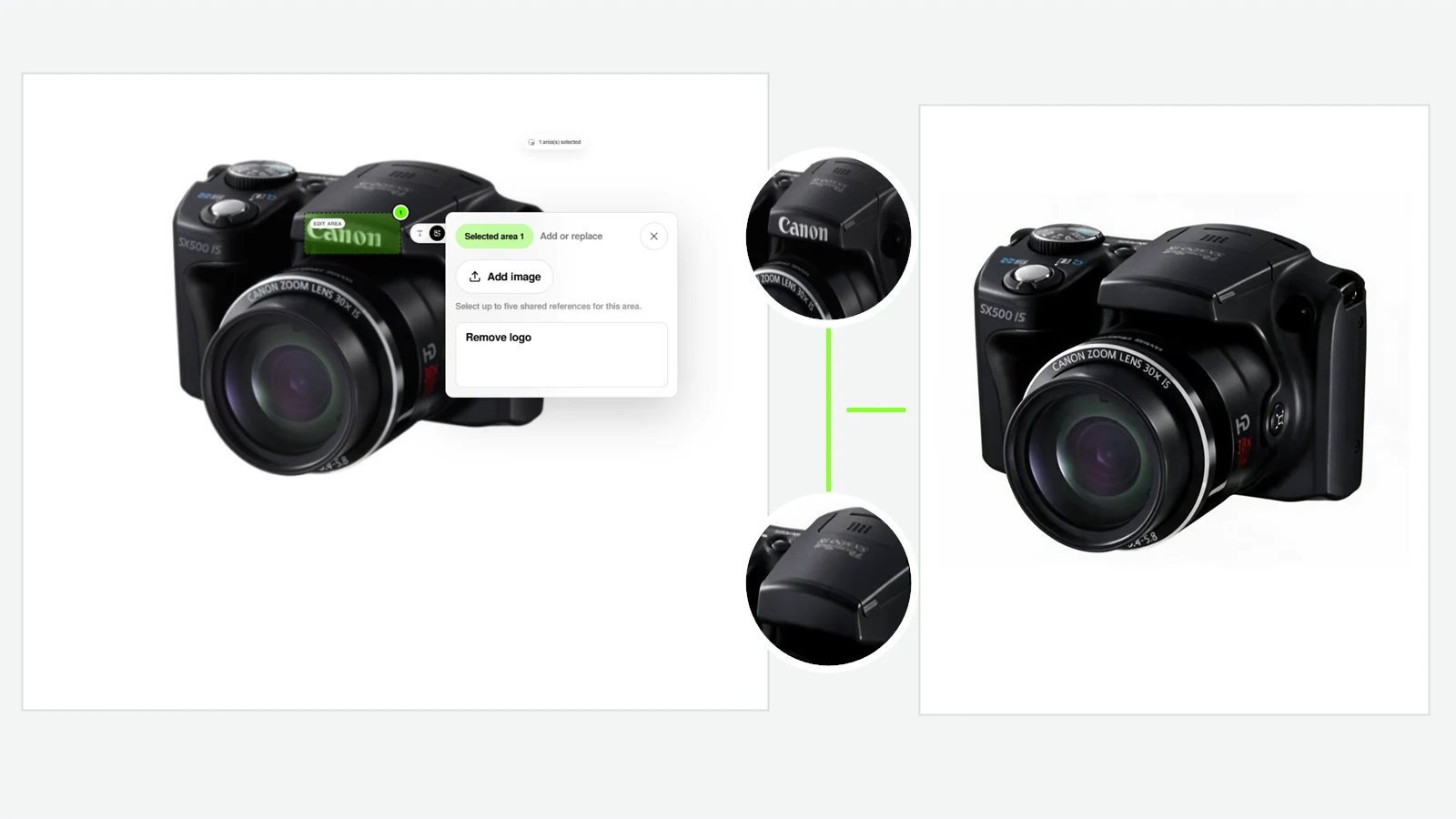
供应商图看起来差一点就能上架,是最容易修过头的情况。背景有点乱、文件偏小、机身少一个标识,处理完却发现按钮数量变了,金属颜色偏了,电源线也和原图不同。
这套 LoomaDesign 商品图片精修流程先守住 SKU,再谈清晰和好看。原图留档,缺什么只处理什么,每完成一步就和实物资料对照。这样得到的白底图、透明底图和后续详情页素材才有继续使用的价值。
先判断这张原图值不值得修
放大原图,检查商品轮廓、文字、材质、接口、按钮和配件。关键信息在原图里完全看不清,继续生成只会得到一个看起来合理的版本,无法证明它和真实商品一致。
遇到以下情况,先补拍或索要细节图。
- 包装文字和型号无法辨认;
- 商品侧面、背面或接口没有拍到;
- 颜色误差会影响变体或退货;
- 透明、反光材质无法确认边缘;
- 需要展示但原图里没有配件;
- 图片要证明尺寸、安装方式或安全操作。
原图具备这些信息后,再决定用哪个工具。工具名称相近,处理目标并不相同。
| 当前问题 | 适合的处理 | 上架前重点检查 |
|---|---|---|
| 只改一个标识、文字区或杂物 | AI Product Image Editor | 选区外是否被重绘 |
| 构图正确,文件太小或偏糊 | Image Enhancer | 有没有补出原图不存在的纹理和文字 |
| 整张图需要白底、光影和质感整理 | Product Retouching | 颜色、形状、按钮、接口、材质 |
| 要做透明素材或后续排版 | Free Background Remover | 细边、电源线、孔洞、透明部件 |
把原图作为商品核对基准
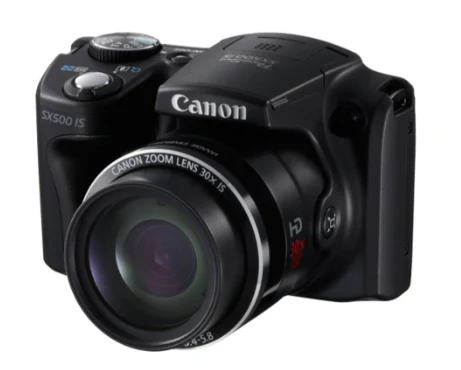
处理 Canon SX500 IS 相机图时,把未修改的原图和每次输出并排保存。重点核对 SX500 IS 型号、固定镜头、银色镜头环、镜头环文字、顶部模式旋钮、快门按钮、握柄、机身接缝、黑色表面和商品比例。
本例只处理机身正面的 Canon 字样。型号、镜头文字、按钮、材质和结构都应与原图保持一致。
开始修图前保存六类资料。
- 未处理的原始文件;
- 最容易变形位置的细节照片;
- 正确的品牌写法和可用 Logo;
- 真实颜色、材质和表面效果;
- 按钮、接口、配件与包装数量;
- 图片将用于主图、详情页、广告还是设计底稿。
检查时不要凭记忆判断颜色和结构。把输出图和原图并排放大,效率更高。
局部修改时,选区越准越好
AI Product Image Editor 适合处理已经基本可用的图片。案例里只选中相机机身正面的 Canon 字样并移除,没有重新生成整张商品图。
选区过大,模型可以重新绘制的范围也会扩大。移除一个标识或污点时,选区贴着目标区域即可,提示词只写一个明确动作。镜头环仍然保留 Canon 文字,所以这个结果只能描述为“移除一个指定 Logo”,不能写成完全去品牌、白牌化或删除全部厂商标识。
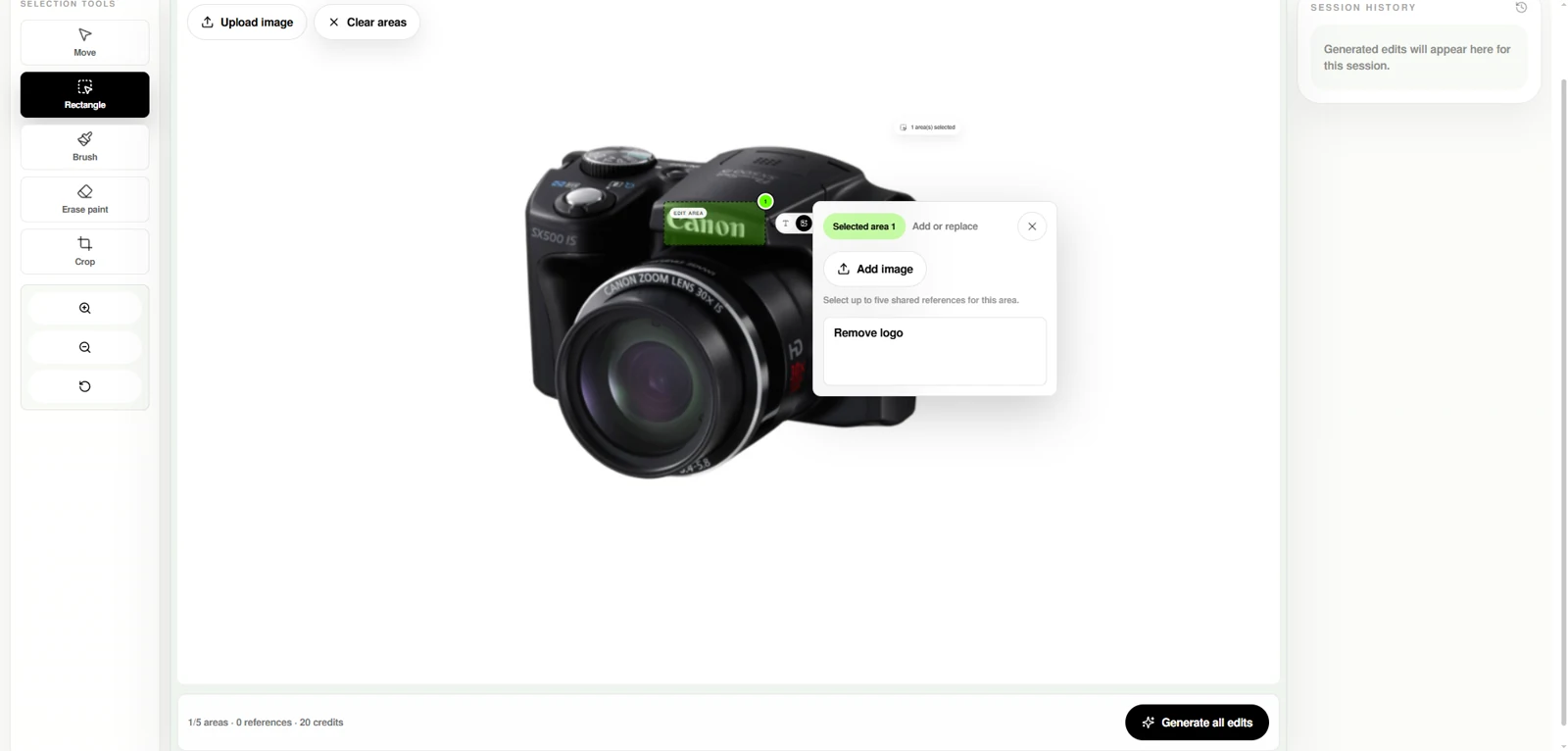
先看被填补位置的黑色表面和反光,再扫一遍型号、镜头环文字、旋钮、按钮、接缝和背景。选区小不代表其他位置一定不会变化。
商品图变清晰,不等于补全商品信息
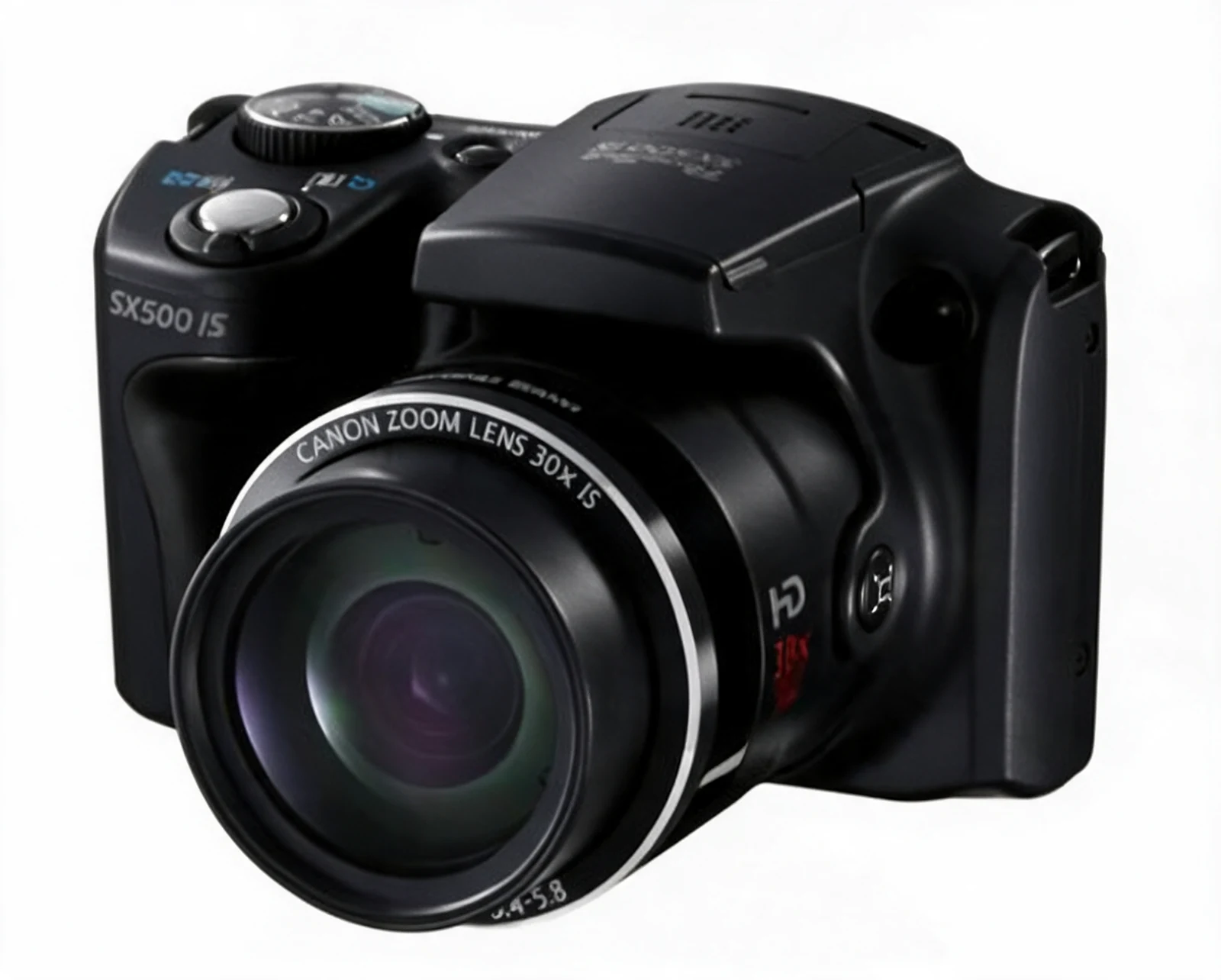
Image Enhancer 适合构图和商品信息都正确、只是分辨率不足的文件。这张相机原图尺寸较小,放大输出改变了部分文字和机身小细节,因此文章把它作为未通过 SKU 检查的反例,不会当作合格上架图。
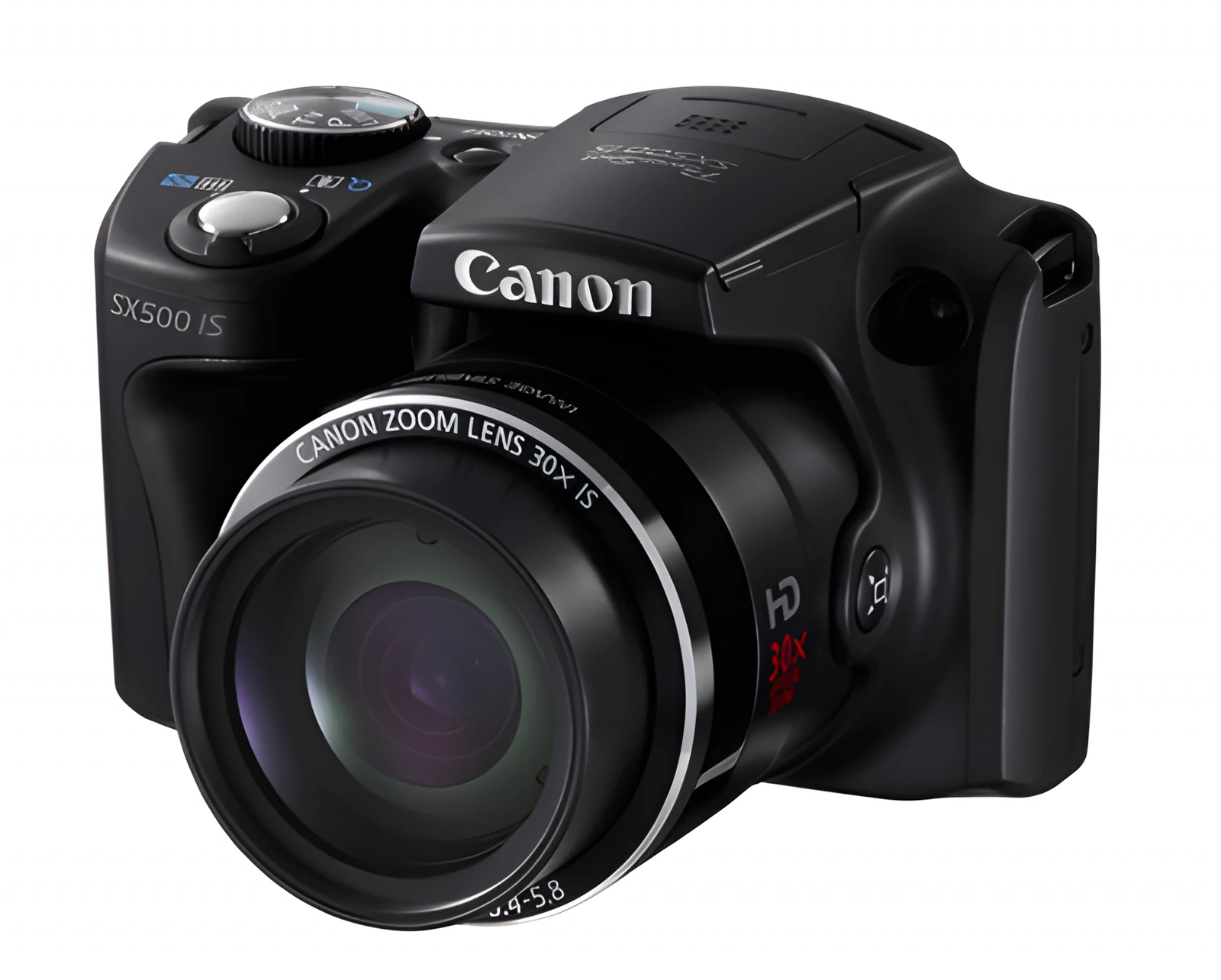
前台放大到 100% 后检查以下位置。
SX500 IS型号和镜头环文字;- 顶部模式旋钮和快门按钮;
- 按钮数量和相对位置;
- 握柄纹理和机身接缝;
- 镜头边缘和银色镜头环;
- 黑色机身的高光走向。
看起来更锐的细线,如果和原图参照不一致,仍然属于错误。包装字本来就是糊的,应补一张包装近照,不能把生成出的字当成真实信息。
如果还分不清图片只是尺寸小,还是细节本身已经损坏,可以查看商品图 Upscale 和 Enhance 的区别。在完整修图流程中,清晰度处理应放在局部修改之后、最终导出检查之前。
白底精修要核对商品颜色
Product Retouching 负责整张商品图的商业呈现,适合清理背景、整理光影和边缘。但这张相机原图本来就是干净白底,没有必要为了展示工具再做一次整图生成。重复处理只会增加 SKU 变化风险,所以这个案例明确跳过这一步。
放大后图像.png 虽然也是白底,但它属于 Image Enhancer 输出,不能写成 Product Retouching 结果。白底本身不能抵消文字和小细节已经变化的问题。
已经出现结构错误的版本不要继续传给下一步。错误图再精修、再做详情页,只会把问题带到更多素材里。
抠图完成后换三种底色看边缘
Free Background Remover 用于得到透明 PNG。透明文件适合继续制作详情页、广告、A+ 模块或不同背景版本。白色页面上看到的白底 JPG 和透明 PNG 很像,实际用途不同。
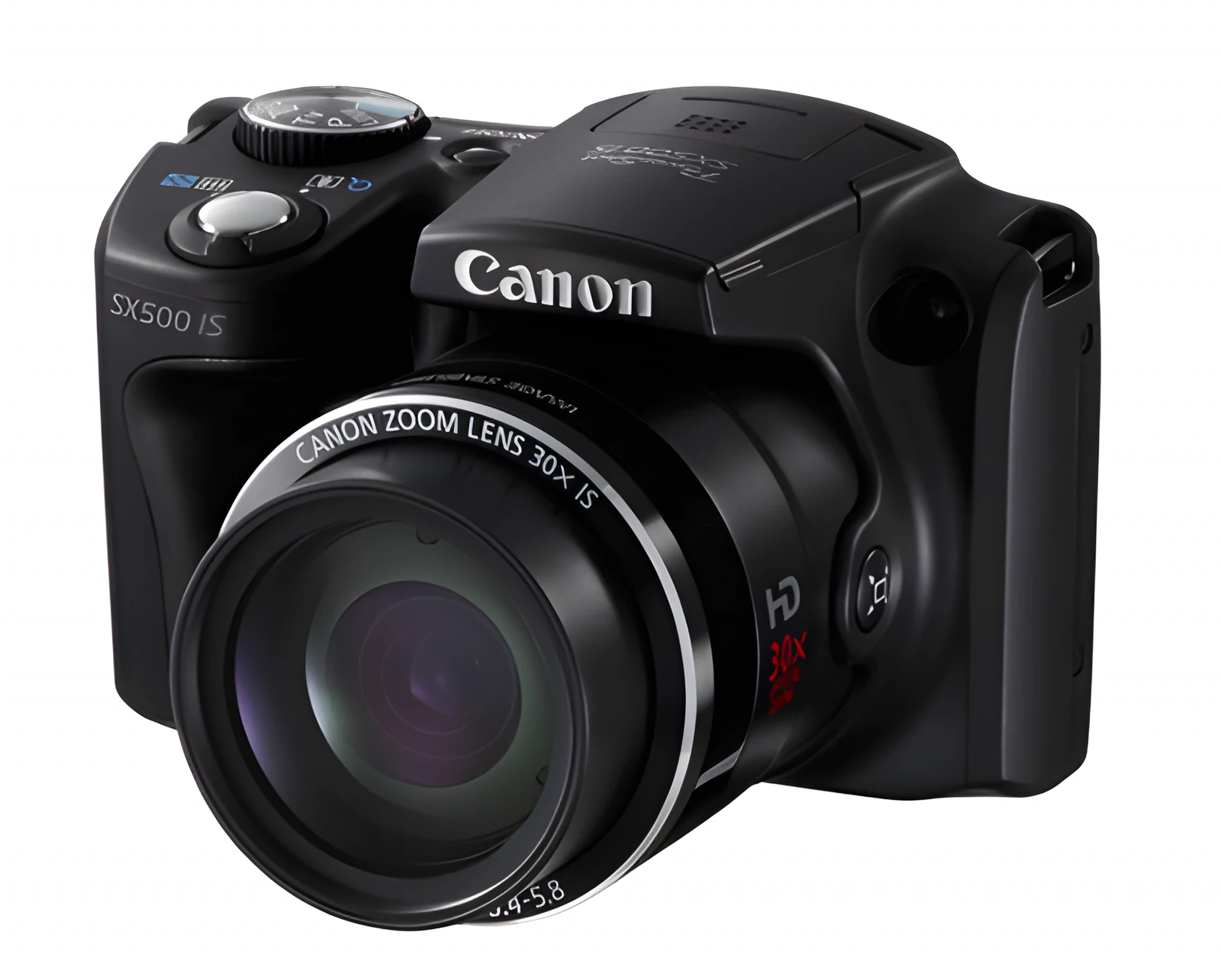
这张 PNG 的透明通道有效,但输入文件是未通过检查的放大图。抠图边缘再干净,也会继续保留上一步错误的文字和机身细节。这正好说明未通过的文件不能交给下一步。
临时换成白、灰、深色三种背景。白底容易发现黑边,深色容易发现白边,灰底能看出半透明区域是否被误删。圆形镜头边缘、机身右侧、顶部旋钮、接缝、软阴影和反光边缘需要单独放大。
接触阴影是否保留,要看后续版式。如果所有 SKU 会统一添加阴影,导出透明素材时可以去掉;如果阴影承担落地感,保留自然且没有残边的版本更合适。
按上架位置导出,不要只留一个万能文件
| 使用位置 | 建议文件 | 最后检查 |
|---|---|---|
| 平台主图或自建站主图 | 符合背景要求的高清 JPG 或 PNG | 商品占比、颜色、边缘、平台规则 |
| 详情页、广告、A+ 和海报排版 | 透明 PNG 或精修母版 | 透明通道、留白、文字空间 |
| 后续继续编辑 | 原图和每一步确认过的原始下载文件 | 文件名、版本和 SKU 对应关系 |
| 小图放大使用 | 高清增强结果 | 100% 放大后是否出现假细节 |
文件名写清 SKU、角度、处理动作和版本。浏览器截图只适合写教程,不应代替工具下载的原始成品。
原图、精修母版和透明底图分开保存。后续更换平台尺寸或制作活动图时,可以从确认过的文件继续,不必重新处理商品。
上架前再过一遍
把确认过的原图和准备上架的文件放在同一屏幕上。先按正常尺寸看商品是否清楚,再放大检查容易出错的局部。
- 商品型号、轮廓、颜色、材质和比例一致;
- 品牌拼写、Logo 形状和图内文字正确;
- 按钮、接口、进风口、缝线、电源线和配件没有变化;
- 抠图边缘没有白边、黑边和缺口;
- 高清处理没有编造纹理、按键和标签;
- 尺寸、比例、背景和格式符合实际位置;
- 电脑端和手机端都能看清商品;
- 使用的是原始下载文件,不是截图。
任何一项无法确认,都应回到对应步骤修正。不要把“看起来差不多”留给运营或客服在商品上线后处理。
常见问题
应该先抠图还是先精修?
原图杂乱、光影和商品呈现都需要整理时,可以先得到确认过的精修母版,再做最终抠图。原图本身干净,只缺透明背景,直接抠图更省步骤。
低清包装图能不能用 AI 把字变清楚?
不能把生成出的字当作准确包装信息。补拍标签或包装近照,再根据真实文字制作图片。
局部编辑和商品精修怎么选?
只有一个区域要修改,用局部编辑。整张图的背景、光影、轮廓和商业呈现都需要整理,用 Product Retouching。
透明底图应该导出什么格式?
需要保留透明通道时导出 PNG。最终图片已经固定在白底或其他背景上,并且平台接受 JPG 时,可以使用 JPG。
清理后的商品图还能继续做详情页吗?
可以。确认过的白底母版或透明 PNG 可继续用于 Listing 图片、A+、场景图和模特图。后续每一次生成仍要重新核对 SKU。
资料与功能入口
下面的 LoomaDesign 页面用于核对四个功能的公开说明和入口。相机部分来自原图、局部去 Logo、未通过检查的放大结果,以及后续确认的白底图和透明底图。
Adobe 的中文帮助页用于核对“移除背景、恢复误删细节、透明 PNG”这些中文操作表达,不作为案例商品信息的来源。