
商品图片放大和增强有什么区别?电商图片修复指南
商品图片放大和图片增强解决的不是同一个问题。放大增加像素尺寸,增强改善噪点、边缘、曝光、色彩和可见细节。一张干净但尺寸偏小的照片可能只需放大;一张像素充足但发灰、发软或噪点明显的照片,更适合做增强。
供应商图片经常同时存在尺寸小和画质弱的问题。此时可以先做保守的降噪与修色,再放大一次。前提是源图仍能证明真实标签、外形、颜色和材质。缺失信息不会因为文件变大而恢复,处理后的图片甚至可能更清楚地展示错误细节。
快速判断
源图准确、干净,但像素不足以支持目标平台或裁切时,使用图片放大。尺寸已经够用,但存在可控制的噪点、对比度弱、颜色偏平或边缘发软时,使用图片增强。灰尘、背景、抠图边缘和局部缺陷交给精修。标签文字、包装细节、商品结构或材质已经缺失时,应寻找原始文件或重新拍摄。
一张图既要增强又要放大时,先找到质量最高的原图,保守处理噪点和色彩,只放大一次,最后按输出尺寸做轻度锐化。发布前把结果与真实 SKU 对照。
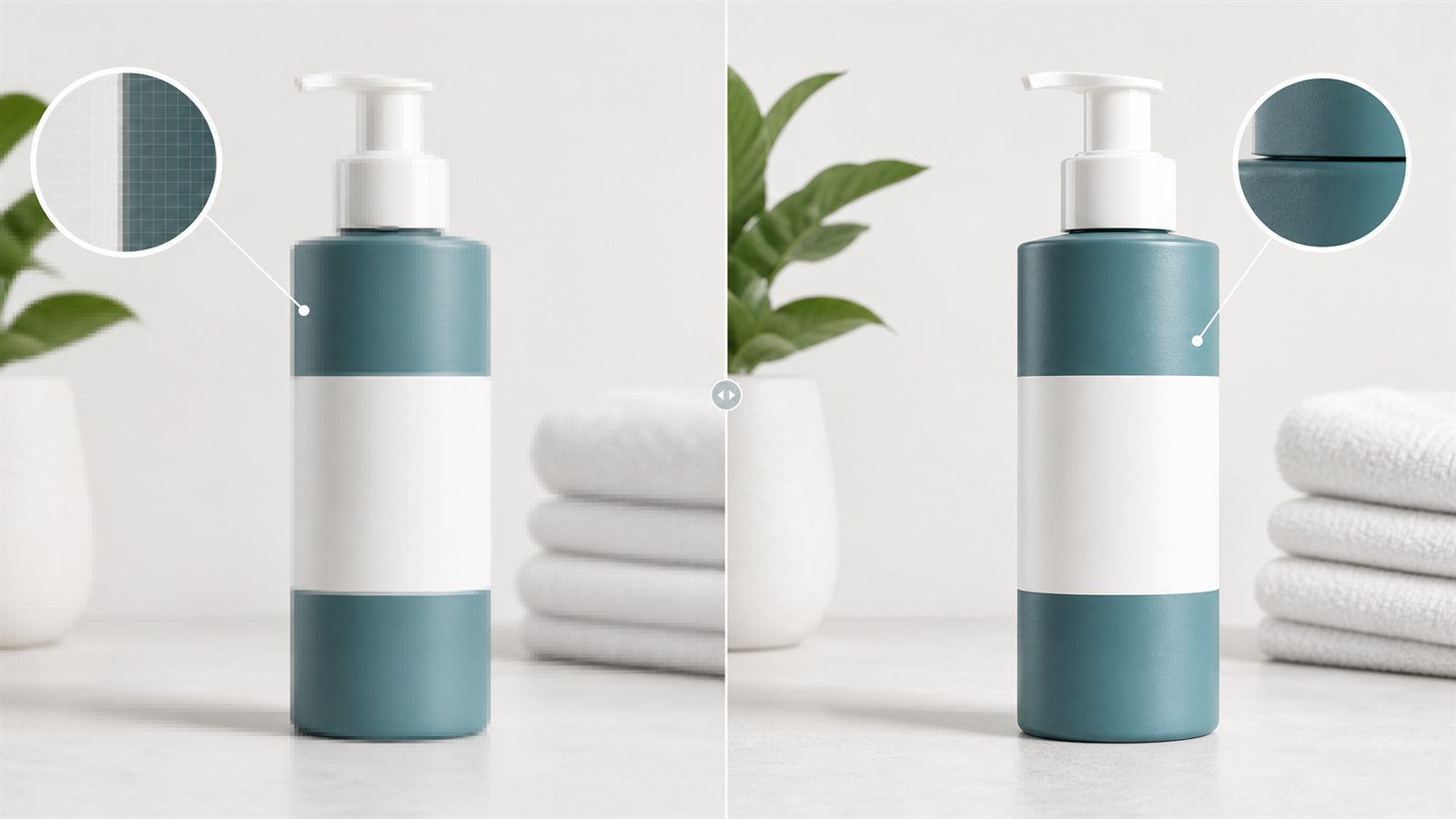
图片放大改变尺寸,不增加商品事实
图片放大会生成更多像素。Adobe 对 Super Resolution 的说明是,图像的宽和高各增加一倍,因此总像素数变为四倍。额外分辨率适合更紧的裁切、更大的平台输出,或略低于目标尺寸的可靠源图。
像素更多不代表新细节准确。普通缩放会在现有像素之间插值,AI 放大器还会生成看起来合理的边缘和纹理。问题也出在这里。标签字符、接缝、成分文字、接口或表面图案可能变得清楚,却与实物不同。放大后的文件属于制作版本,不能成为新的商品事实来源。
图片增强改变观感,不一定改变尺寸
图片增强是一个宽泛概念,可能包括降噪、白平衡、曝光、色彩、局部对比度、去模糊和锐化。Adobe 把 Raw Details 与 Super Resolution 分开,前者改善细节但不改变分辨率,后者改变像素尺寸。即使其他工具把两项操作放在同一个按钮后面,这个区分仍然有用。
锐化主要提高边缘两侧的对比度。适量锐化能让商品更容易识别,过量则会产生光晕、脆硬纹理和标签噪点。增强应该让源图已有的信息更容易看见,不应猜测缺失文字、重画包装或改变材质。
根据图片的失败方式选择处理方法
不要只看文件名或像素尺寸。把图片放到 100% 查看,检查买家用来确认 SKU 的位置。
| 看到的问题 | 优先处理 | 何时停止或升级处理 |
|---|---|---|
| 图片干净、细节准确、像素不足 | 从原图放大一次 | 标签或纹理发生变化 |
| 像素充足、颜色偏平或有可控噪点 | 保守增强 | 颜色不再匹配该 SKU |
| 图片小且有噪点,但商品细节完整 | 先降噪和修色,再放大一次 | 处理前已经缺少细节 |
| 灰尘、背景不均、抠图边缘粗糙、局部缺陷 | 精修对应区域 | 编辑改变商品形状或配件 |
| 标签无法辨认、边缘缺失、变体错误、严重运动模糊 | 找原图或重拍 | 没有可靠参考可以核对 |
这张表也能避免无效处理。2000 × 2000 像素的商品图只是看起来发灰,不需要继续增加像素。700 × 700 像素的清晰供应商图片可能需要放大,但没有必要用全局增强改变本来正确的颜色。
同时需要增强和放大时的处理顺序
从尺寸最大的原始拍摄或导出文件开始。不要优先使用截图、聊天软件下载图、平台缩略图或已经反复保存的文件。每多一层制作版本,审核人员就更难判断问题来自拍摄还是后期处理。
建议按以下顺序处理:
- 确认 SKU、变体、包装和源文件尺寸。
- 保守修正白平衡、曝光和明显噪点,不抹掉材质纹理。
- 放大一次,达到计划中的工作尺寸。
- 只精修具体的灰尘、抠图或背景问题。
- 按最终输出尺寸做轻度锐化。
- 从主文件导出一次,并完成商品 QA。
保留未经处理的原图,并把它放在最终文件旁边。处理顺序可以按源图情况调整,反复缩放和导出则应避免。
先确认平台尺寸,再开始处理
输出尺寸应来自发布渠道,不应来自一个通用的“放大 4 倍”选项。Google Merchant Center 目前建议商品图片使用约 1500 × 1500 像素或更大的尺寸,并建议商家提交分辨率最高的源图,不使用缩略图或人为放大的低质量图片。Google 还宣布,500 × 500 像素的最低要求将在 2027 年 1 月 31 日开始执行,警告从 2026 年 7 月开始出现。
Amazon 的卖家资料要求图片清晰、锐利且分辨率足够。其商品摄影说明建议图片每边超过 1000 像素,以支持缩放查看。这些数字是输出检查项,不代表可以生成不存在的商品细节。源图无法支持目标展示时,换一张可靠源图比强行导出大图更稳妥。
用三种查看尺寸做 SKU QA
先在 100% 比例检查最终图片。对照原图查看标签字符、刻度、接缝、接口、瓶盖形状、套装内容、纹理和颜色,同时寻找锐化光晕和重复纹理。这些问题在页面正常尺寸下可能不明显,放大后更容易发现。
再检查缩略图和手机端。像素级检查合格的图片仍可能无法承担销售任务,例如商品占画面太小,或重要功能在手机上看不清。Google 建议 Shopping 图片中的商品约占画面面积的 75% 到 90%。即使图片用于其他渠道,这个范围也适合作为构图参考。
最后把同一商品的不同变体放在一起比较。白色包装上看起来正常的增强参数,可能让另一个颜色变体偏色,也可能抹平哑光与亮面材质的区别。批量处理应从一张通过核对的 SKU 参考图开始。
LoomaDesign 在这个流程中的位置
源图本身准确,只需要更清楚、更大或更统一的电商输出时,可以使用 LoomaDesign 的 AI 商品图片增强器。审核时保持原图可见,一旦标签、商品边缘或材质发生变化,就停止使用该版本。
灰尘、背景和局部区域需要处理时,使用 AI 商品图精修。源图已经严重像素化时,先判断标签、结构和材质是否还可核对,再决定继续处理还是更换源图。
常见问题
图片增强和图片放大是一回事吗? 不是。放大增加像素尺寸,增强改变噪点、色彩、对比度和边缘清晰度。有些工具会把两项操作放在同一个功能名称下。
应该先增强还是先放大? 源图有噪点但仍可用时,先保守处理噪点和色彩,再放大一次,最后按输出尺寸锐化。每一步都要与原始 SKU 对照。
AI 放大能修复无法辨认的商品标签吗? 它可以让标签看起来更锐利,但无法可靠恢复源图中不存在的字符。应使用包装设计文件、更好的照片或重新拍摄。
商品图片应该放大多少倍? 只放大到计划裁切和渠道输出所需的尺寸。倍率越高,生成像素越多,SKU 审核成本也越高。
什么时候应该重拍,而不是继续增强? 商品文字、结构、变体颜色、套装内容或重要材质无法从源图核实时,应重拍或寻找更好的原始文件。