
LoomaDesign 使用指南
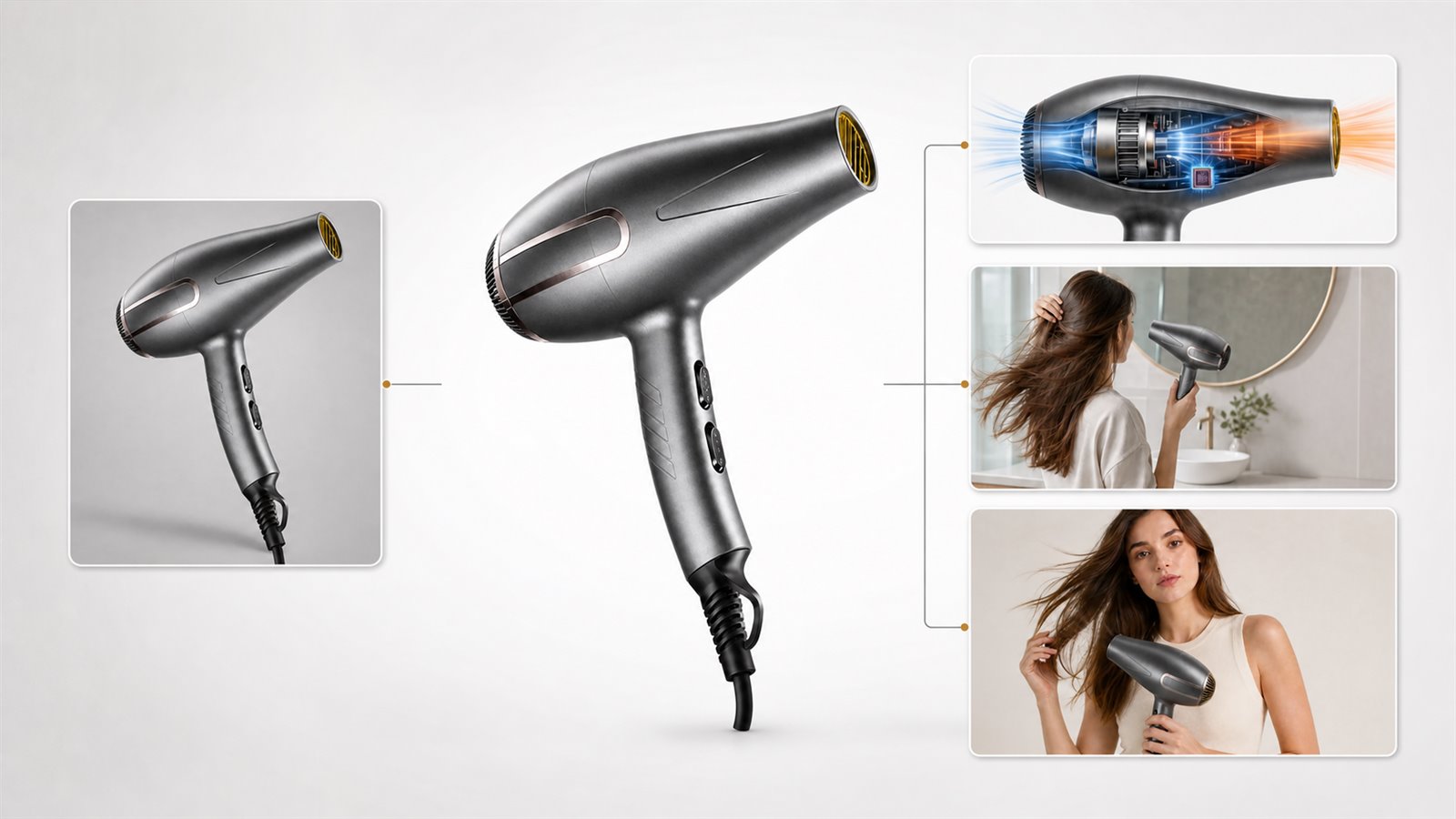
LoomaDesign 不是一个只有“生成图片”按钮的工具。白底图、卖点图、A+ 详情页、场景图、模特图和试穿图解决的是不同问题,所需原图和验收标准也不同。实际操作时,先确定这张图准备放在主图位、辅图位、详情页、广告还是社媒,再选择对应工具。
这篇指南用同一款吹风机贯穿主要流程。商品原图经过局部加 Logo、白底精修、透明底处理、卖点图、A+ 长图、场景图和模特图,最后统一核对 SKU。服装、鞋、首饰、假发和太阳镜试穿使用另一组素材,因为这些功能需要模特图和具体商品参考图。
先把商品资料备齐
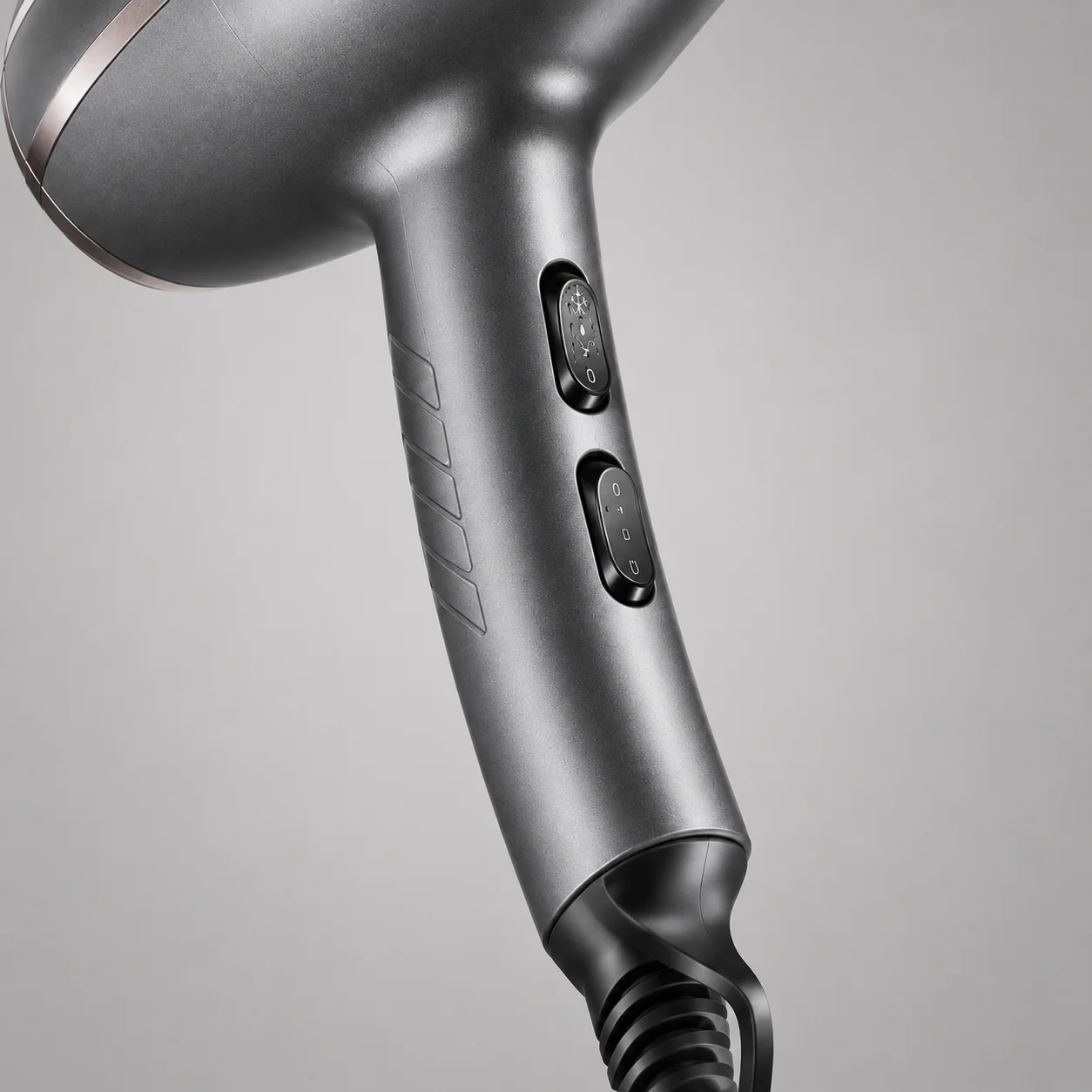
一张清楚的商品图可以完成不少工作,却不能替代商品资料。主案例除了完整商品图,还准备了手柄和按键近照。吹风机的大体轮廓容易保持,按键、握柄纹理、后进风口、金色出风网、电线连接处和金属颜色更容易在生成中发生变化。
建议在建项目前放好这些资料:
- 一张完整的正面图或 45 度商品图;
- 一张最容易出错的细节近照;
- 标准品牌写法和允许使用的 Logo 文件;
- 已核实的规格、卖点和包装清单;
- 商品尺寸、颜色名、数量和型号;
- 图片准备放在哪个平台、哪个位置、使用什么比例和语言。
原图可以不精美,但必须能判断生成结果有没有改错商品。
按出图用途选择工具
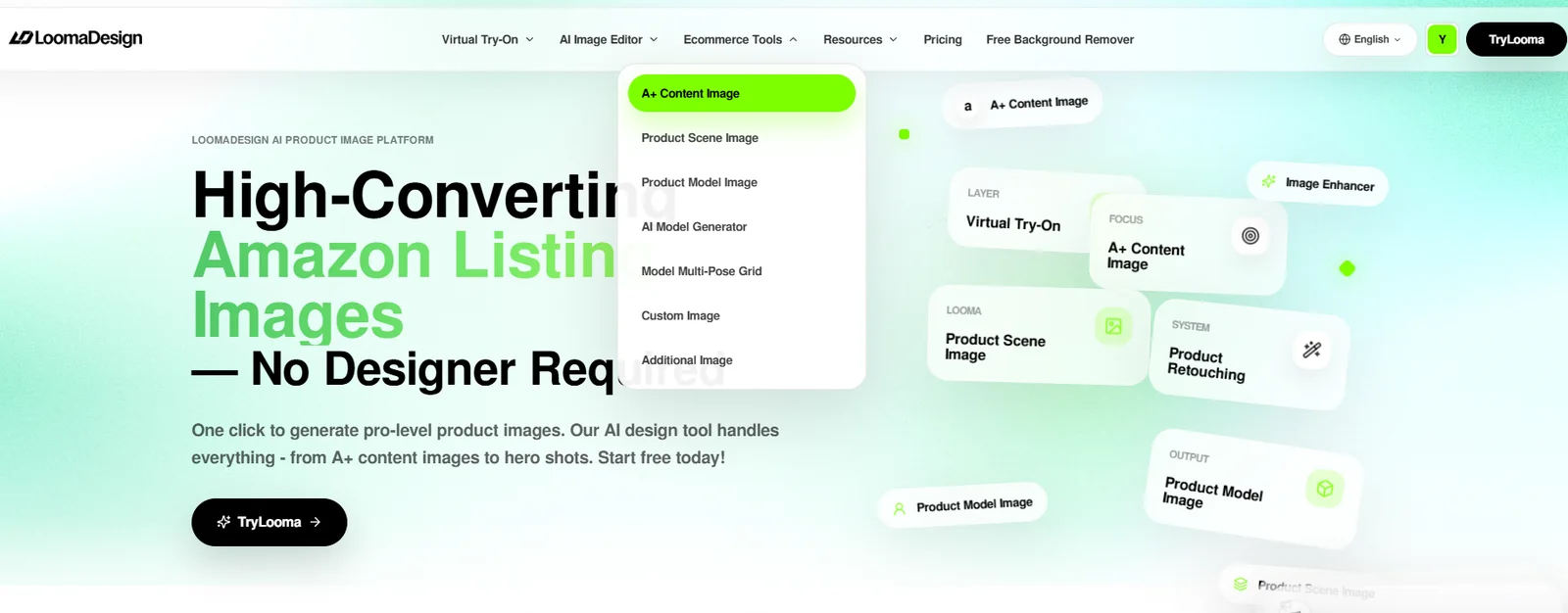
官网顶部的 Tools 菜单提供主要入口。具体选择时,不要只看哪个结果更好看,要看下一张图缺什么。
| 当前任务 | 建议工具 | 适合制作 | 核对重点 |
|---|---|---|---|
| 只改图片中的一小块 | AI Product Image Editor | 加 Logo、删元素、局部替换 | 选区外的商品有没有被重画 |
| 做白底商品图 | Product Retouching | 边缘、表面、光影和白底精修 | 外形、按键、接口和材质 |
| 抠出透明底 | Free Background Remover | 给排版、场景图或其他工具继续使用 | 发丝、线材、透明件和商品边缘 |
| 放大偏糊原图 | Image Enhancer | 提高可用分辨率和边缘清晰度 | 不要把原图没有的细节补成假的 |
| 做一张辅图或卖点图 | Additional Image | Listing 辅图、卖点图、海报 | 数字、单位、图标和功能表述 |
| 做横版营销图 | Custom Image | Banner、广告图和活动素材 | 品牌名、短文案和产品细节 |
| 做完整 A+ 内容 | A+ Content Image | 多模块详情长图 | 配件、规格、文字大小和模块重复 |
| 做生活方式场景 | Product Scene Image | 使用环境、氛围和尺度展示 | 商品比例、摆放方式和使用场景 |
| 做商品模特图 | Product Model Image | 人物持有、使用或展示商品 | 手部、接触关系、人物和商品比例 |
| 先生成模特 | AI Model Generator | 建立可复用的商业模特素材 | 人群、年龄、形象和市场是否匹配 |
| 扩展模特姿势 | Model Multi-Pose Grid | 一次检查九个姿势 | 人脸、服装和体型是否一致 |
| 做服装和配饰试穿 | Virtual Try-On | 服装、鞋、首饰、假发和太阳镜 | 合身感、接触点、比例和遮挡 |
同一张原图可以进入多个工具,但每次生成应服务一个明确图片位。原图还不干净时先做白底或透明底;规格和配件没有确认时先停下卖点图和 A+;人物无法补充商品信息时,不必为了丰富页面硬加模特图。
工作台的基本操作
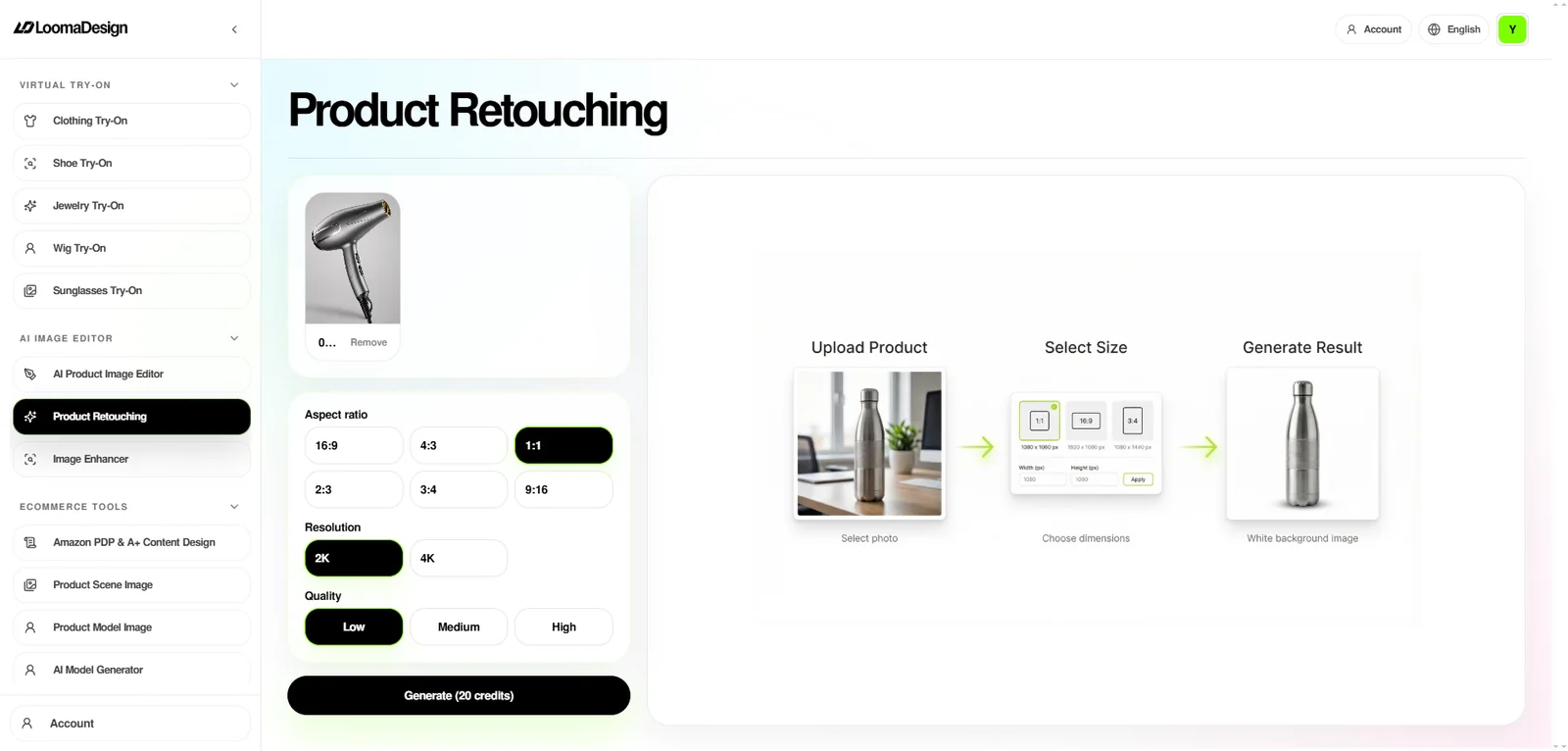
登录后的工具页面结构相近。上传商品图,选择比例和清晰度,填写规格、卖点、场景要求或模特要求,先生成一张测试图。测试图不合格时,应先改原图、参考图、输入内容或工具选择,不要连续生成一批相同错误。
Product Retouching 页面可以用来认识工作台。左侧是工具导航,中间放商品图和输出设置,Generate 按钮提交任务,右侧显示处理状态和结果。其他工具会多出卖点、详情模块、场景参考、模特参考或试穿品类,基本的上传、设置、生成、下载和检查顺序不变。
吹风机案例从局部加 Logo 开始
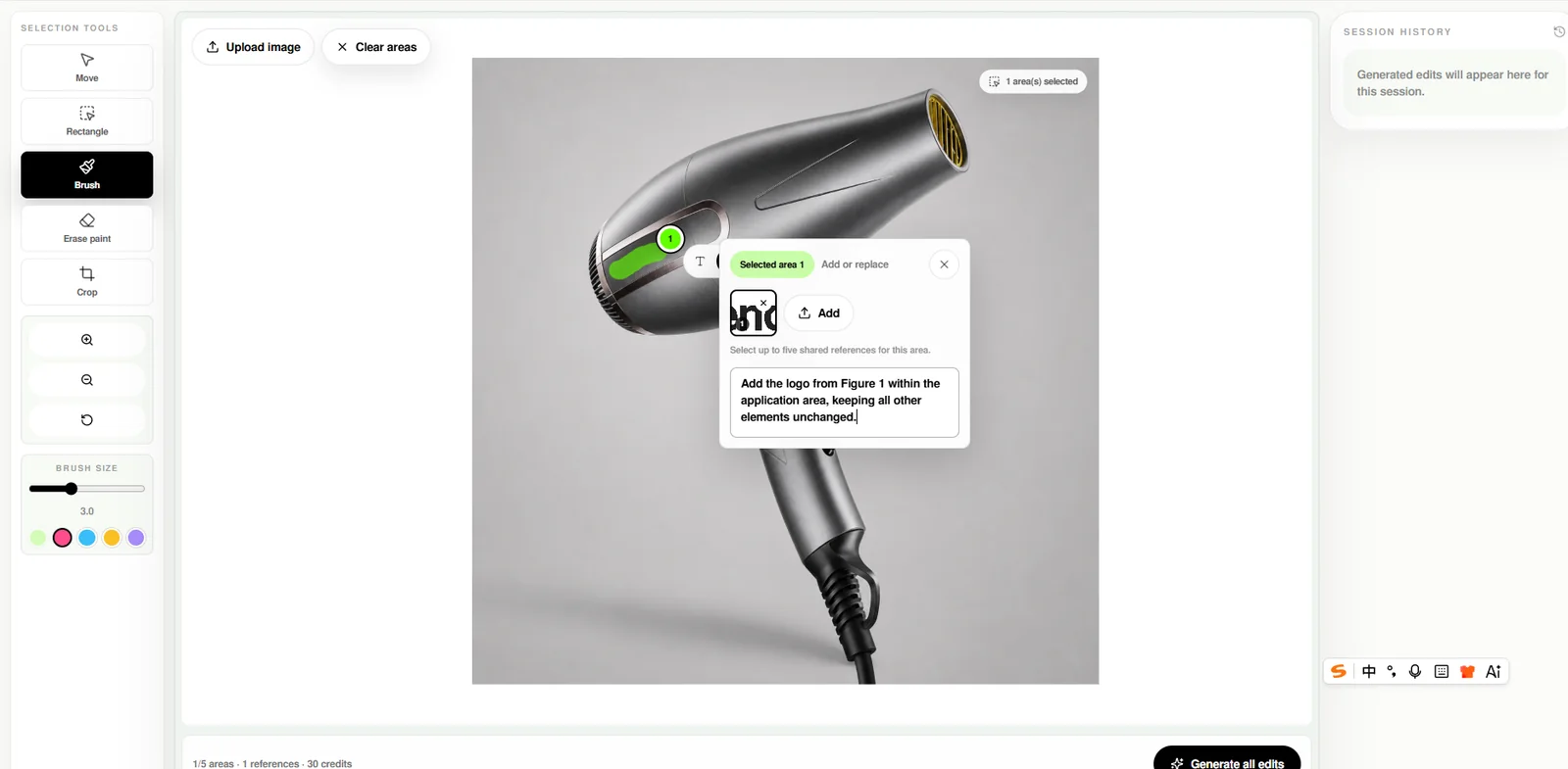
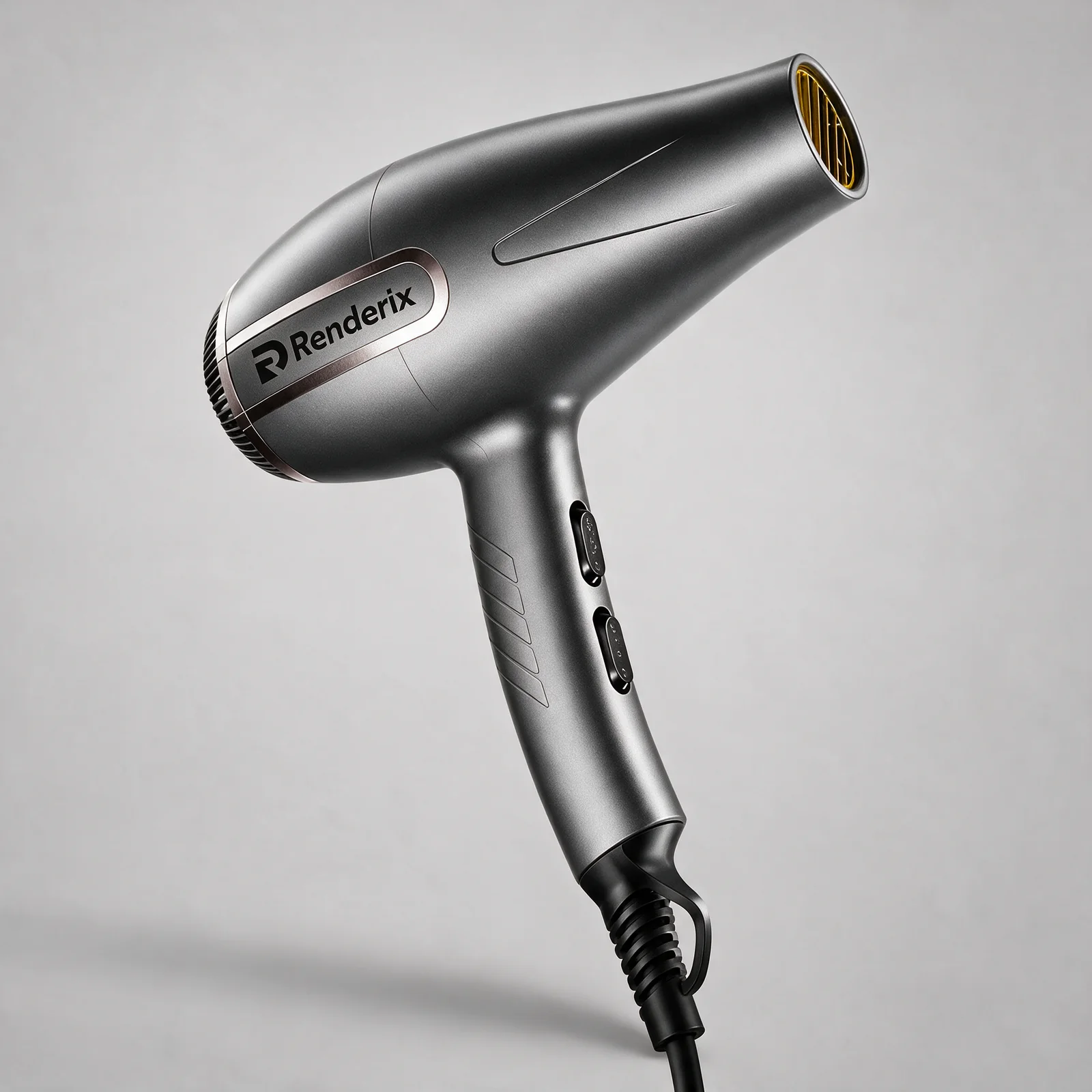
AI Product Image Editor 中,选区只覆盖吹风机机身的一小块,然后把指定 Logo 放入这个区域。生成后的 Renderix 标志和操作要求一致,机身、按键、出风口、电线和背景没有明显改动。图片 05 和 06 必须成对出现,读者才能看清“改了哪里”和“结果是什么”。
选区越大,模型可改动的范围越大。添加 Logo、去掉一个小物件或处理局部瑕疵时,选区应贴近目标区域。生成完成后还要放大查看拼写、边缘、反光和选区附近的结构,不能因为整体效果干净就直接通过。
白底图、透明底和图片增强各自解决什么
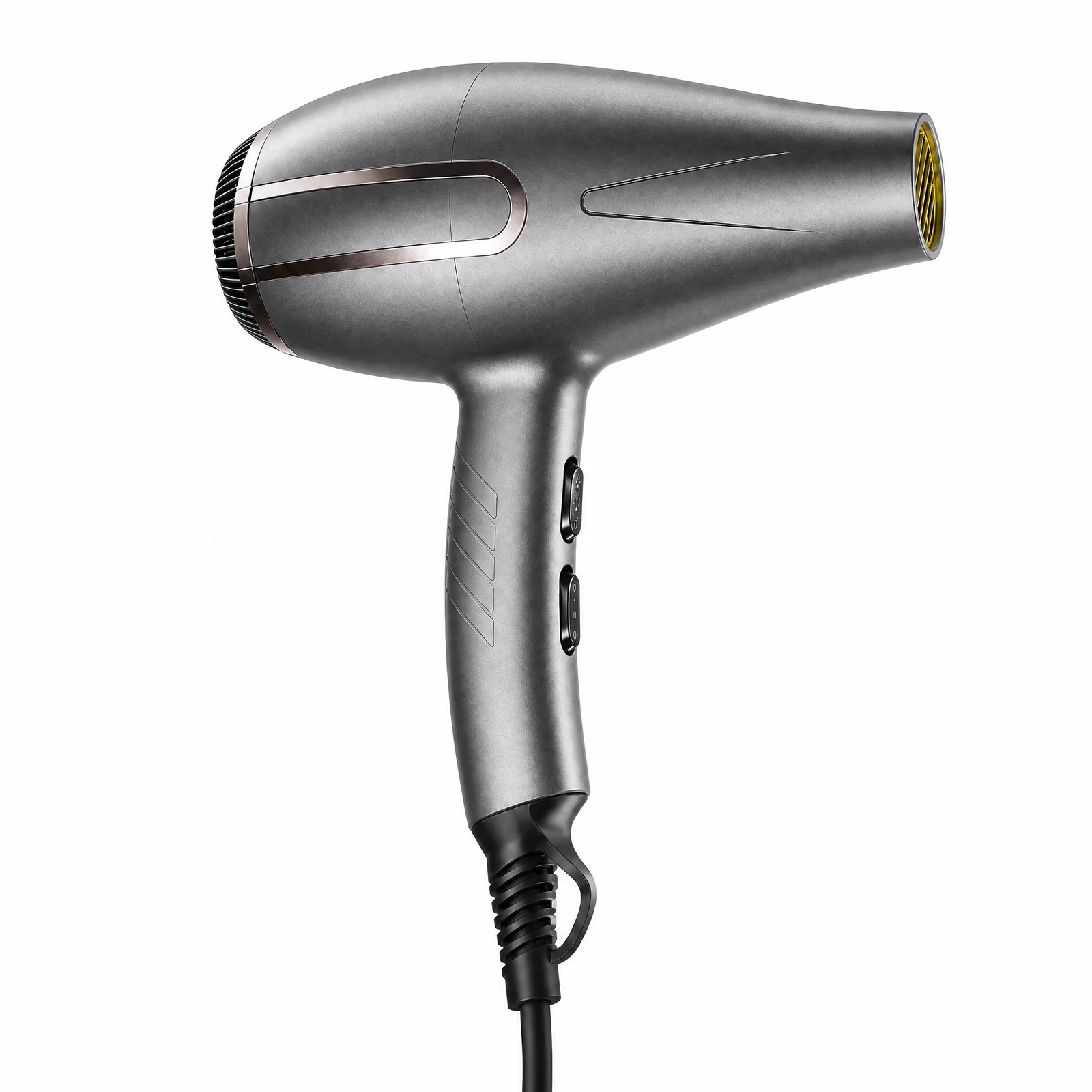
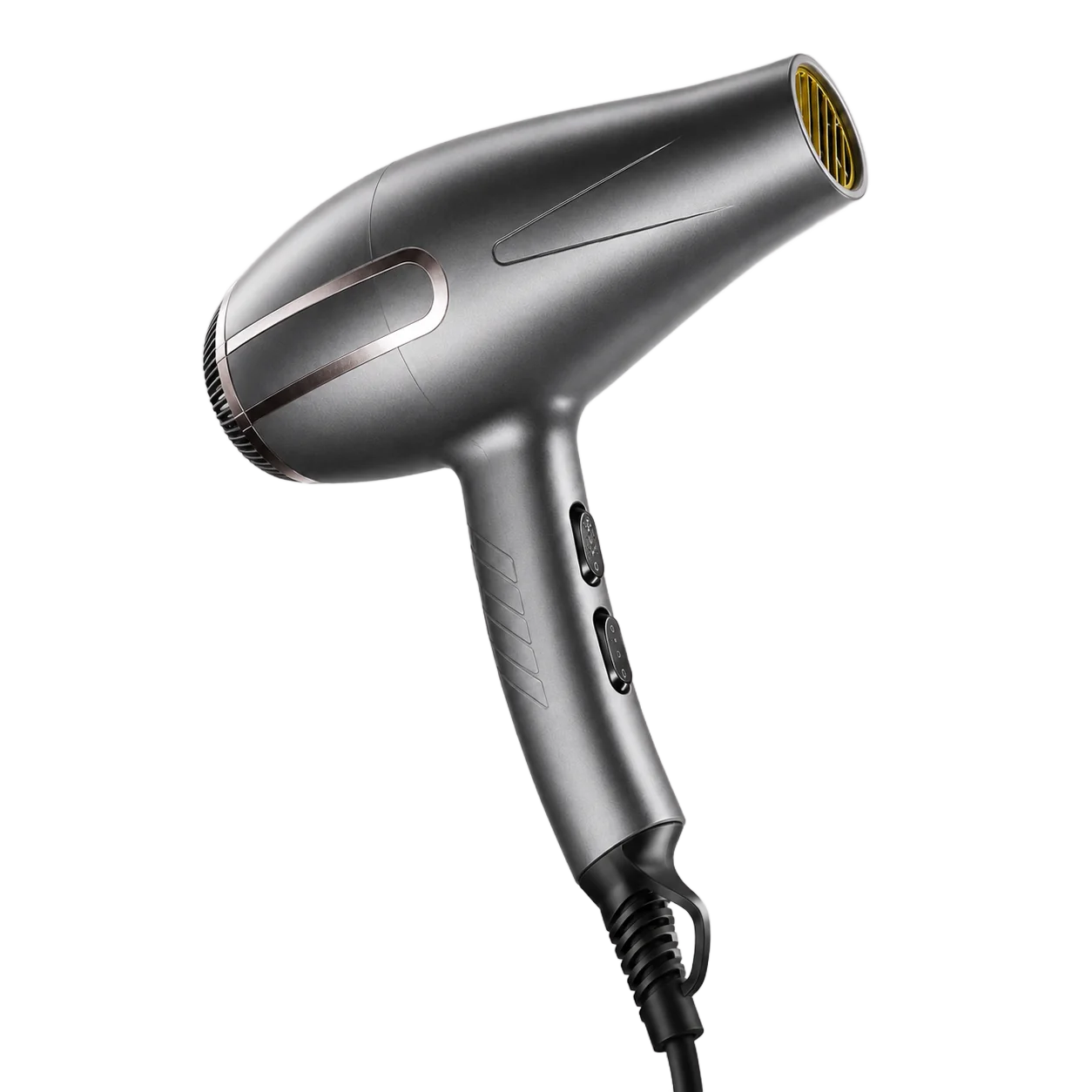
Product Retouching 用于做更干净的白底商品图。主案例的结果保留了金属机身、玫瑰金饰条、金色出风网、手柄按键和电线,适合放在案例流程中展示精修前后的变化。Free Background Remover 导出透明 PNG,方便继续排版或生成其他场景。
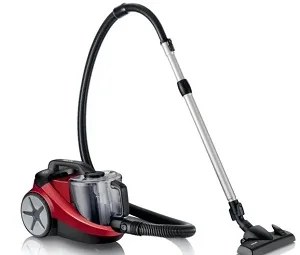
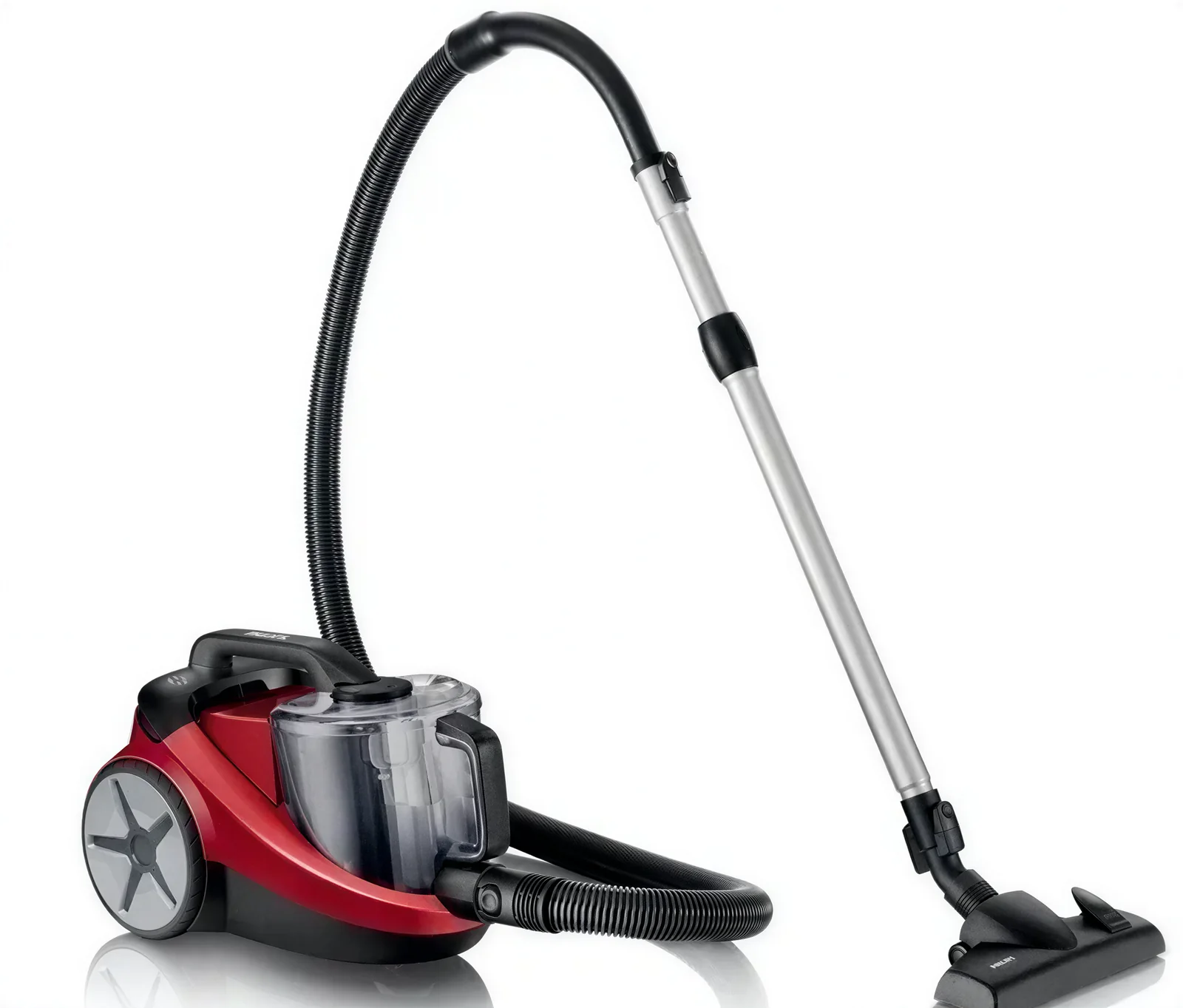
Image Enhancer 处理的是另一类问题。指南使用一张只有 300×255 的吸尘器图片作为输入,增强结果达到 3064×2610。这组图用于说明清晰度提升,不和吹风机案例混在一起。检查增强图时,要放大看文字、Logo、线材、反光边缘和透明部件。原图根本没有拍到的标签内容,放大工具无法可靠恢复。
Free Background Remover 提供单独的免费入口,用于导出透明底 PNG。
卖点图和 A+ 详情页必须使用真实规格
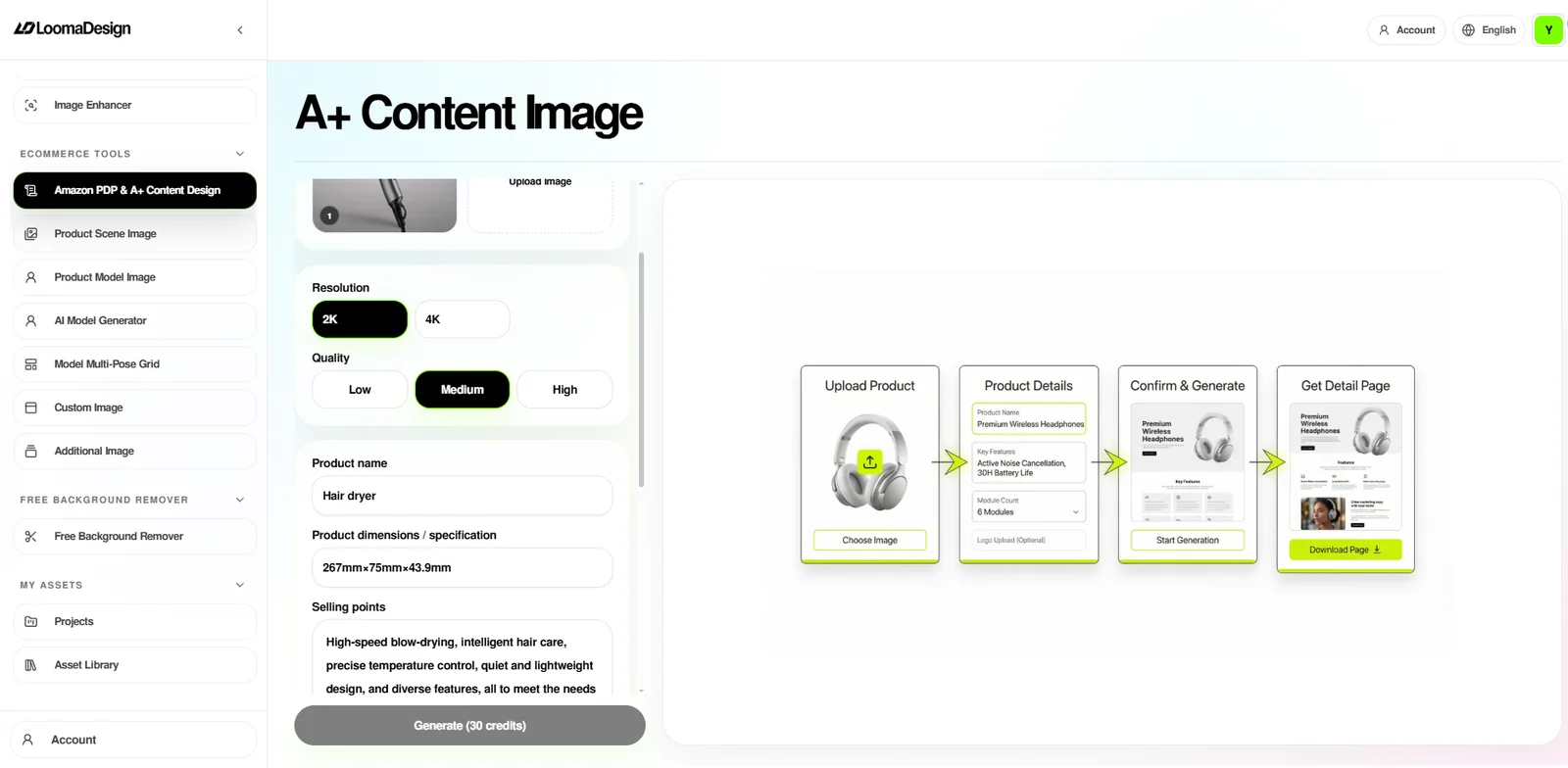
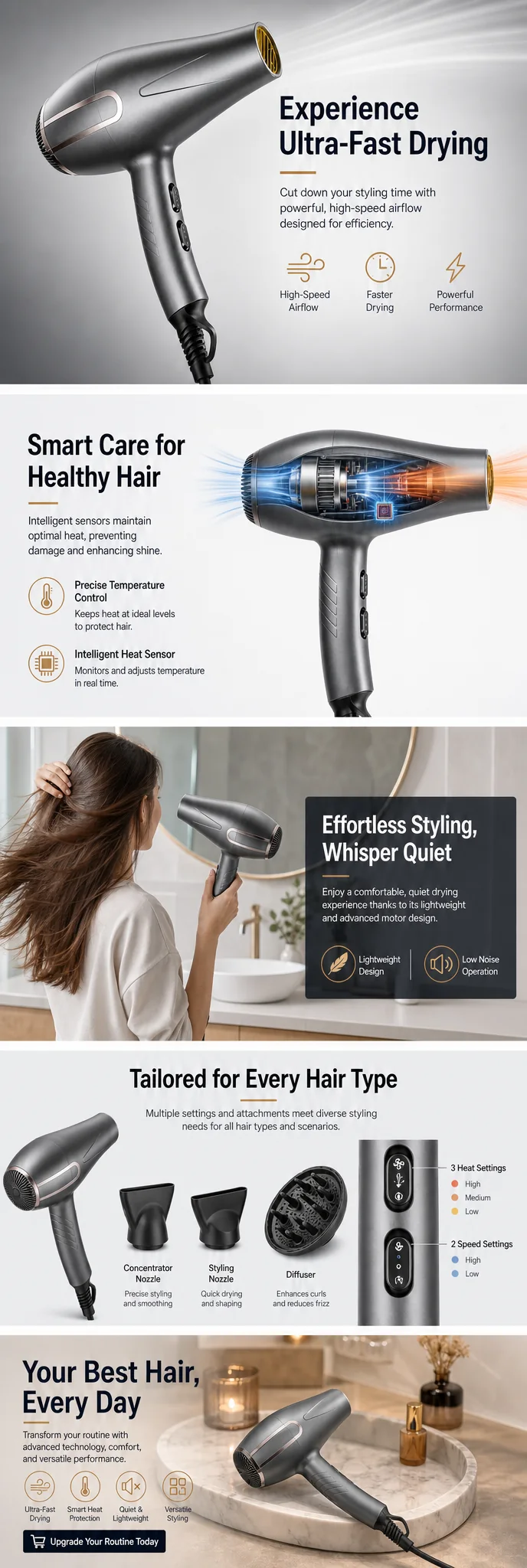
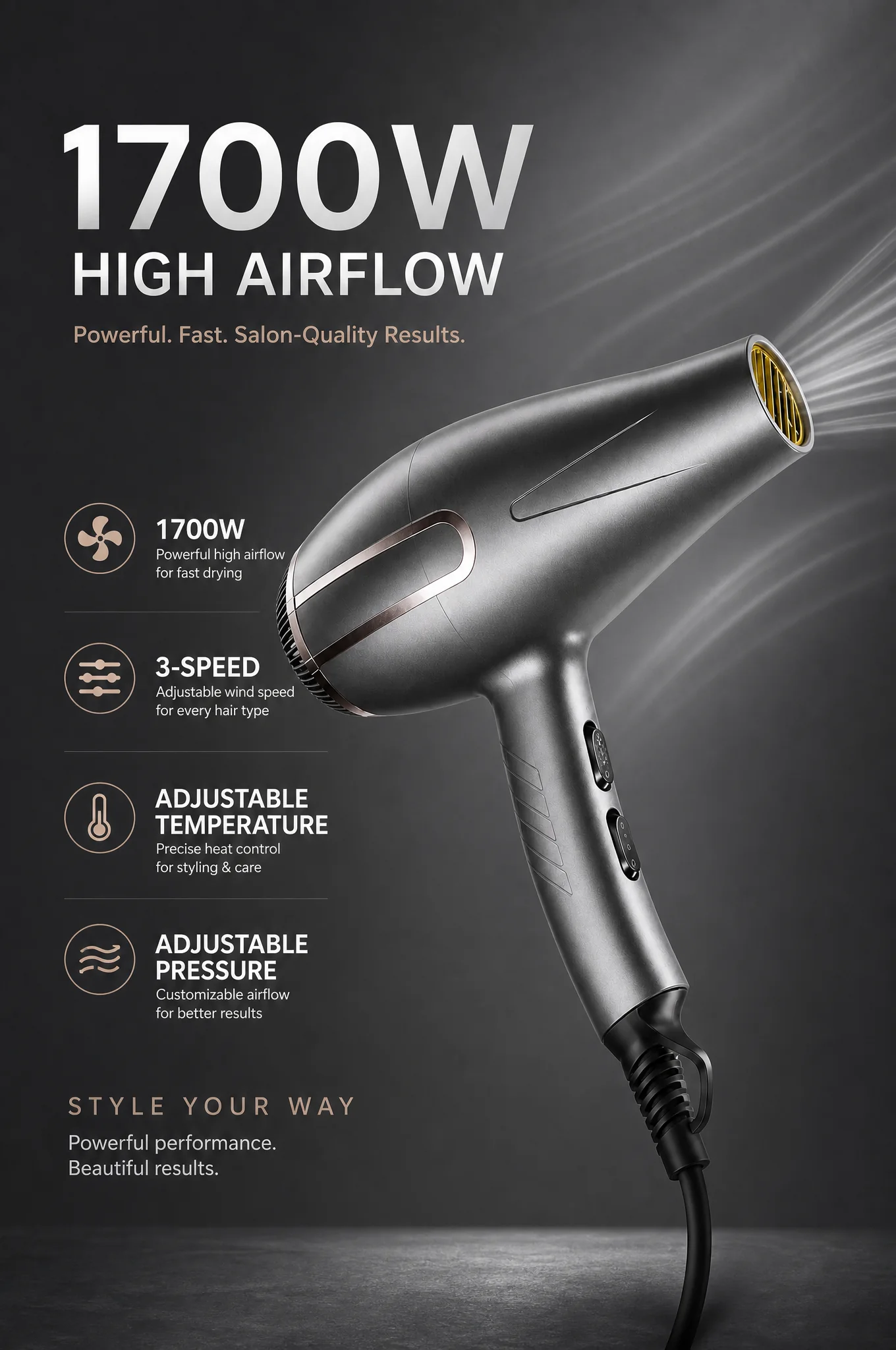
这款吹风机已经确认包含图中配件,1700W、三档风速、可调温度和可调压力也是真实规格。Additional Image 把这些信息集中到一张辅图中,适合说明单个卖点。A+ Content Image 将商品介绍、功能、使用图和配件分到多个模块,更适合完整详情页。
填写卖点时,尽量写成可核对的短句。一个模块处理一个购买问题,商品是什么、核心参数、温控功能、包含哪些配件、适合什么使用环境,可以分别安排。不要让每个模块重复同一句“高效、专业、优质”。完整长图需要保留,文章中还应裁出单个模块,避免手机端把整张长图缩到看不清文字。
A+ Content Image 的公开页面可用于确认该功能是否适合当前详情页任务,再进入完整工具。
场景图和模特图需要重新检查比例
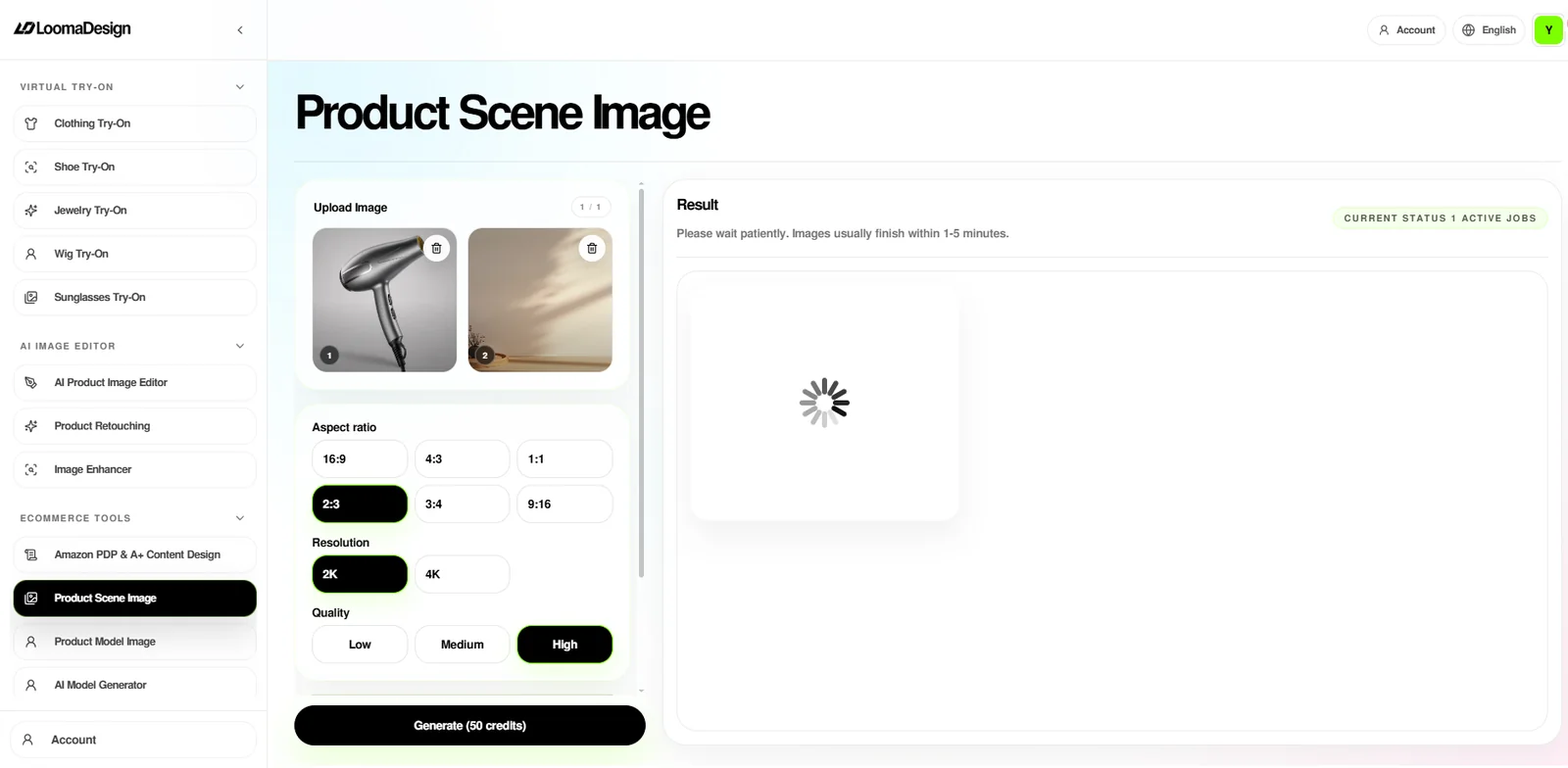
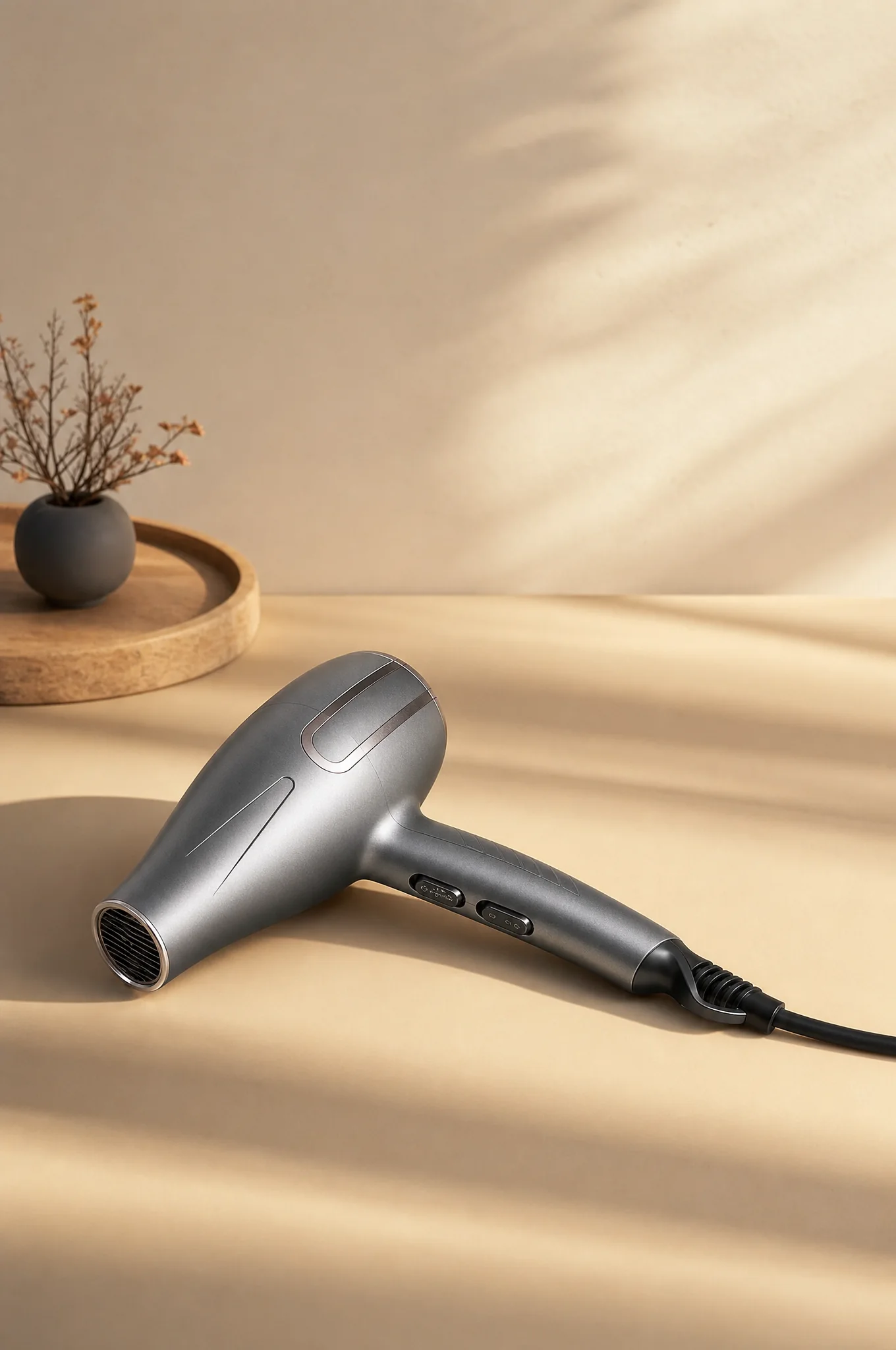
Product Scene Image 把吹风机放进暖色室内场景,适合详情页、广告或社媒,不适合作为要求纯白背景的平台主图。检查时应对照原图查看商品大小、按键、出风网、电线和摆放方式,场景再漂亮也不能掩盖商品变化。
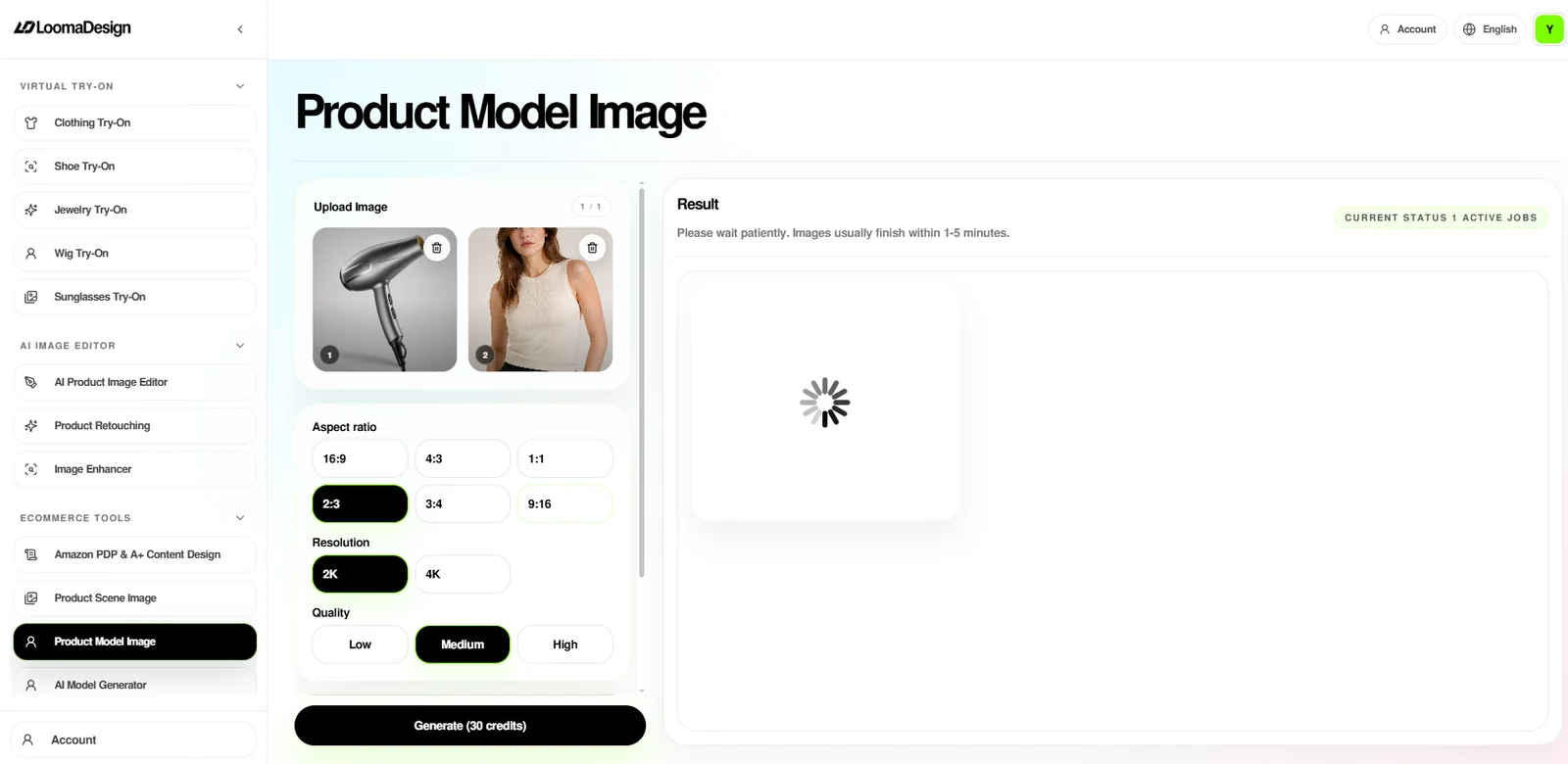
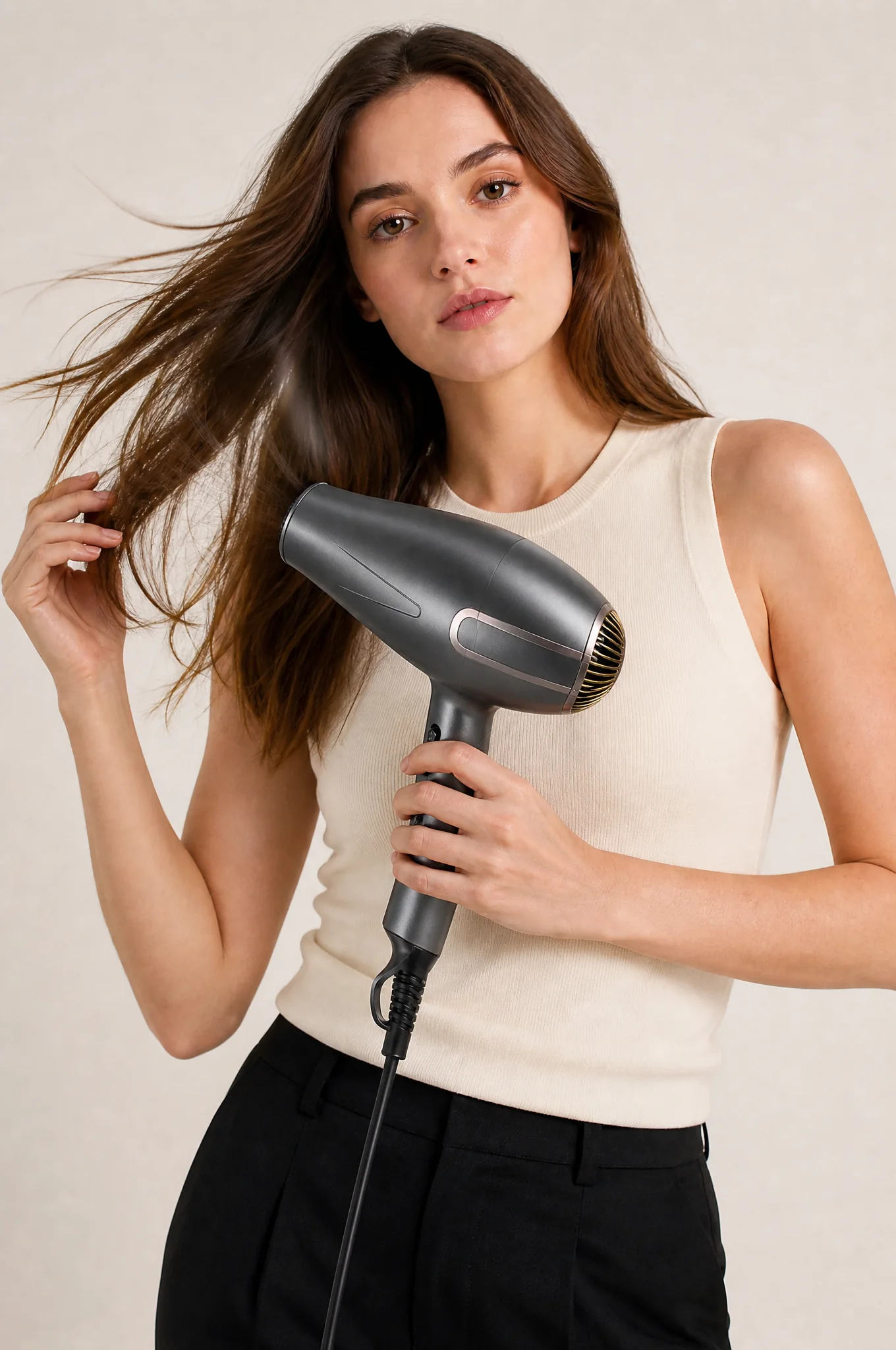
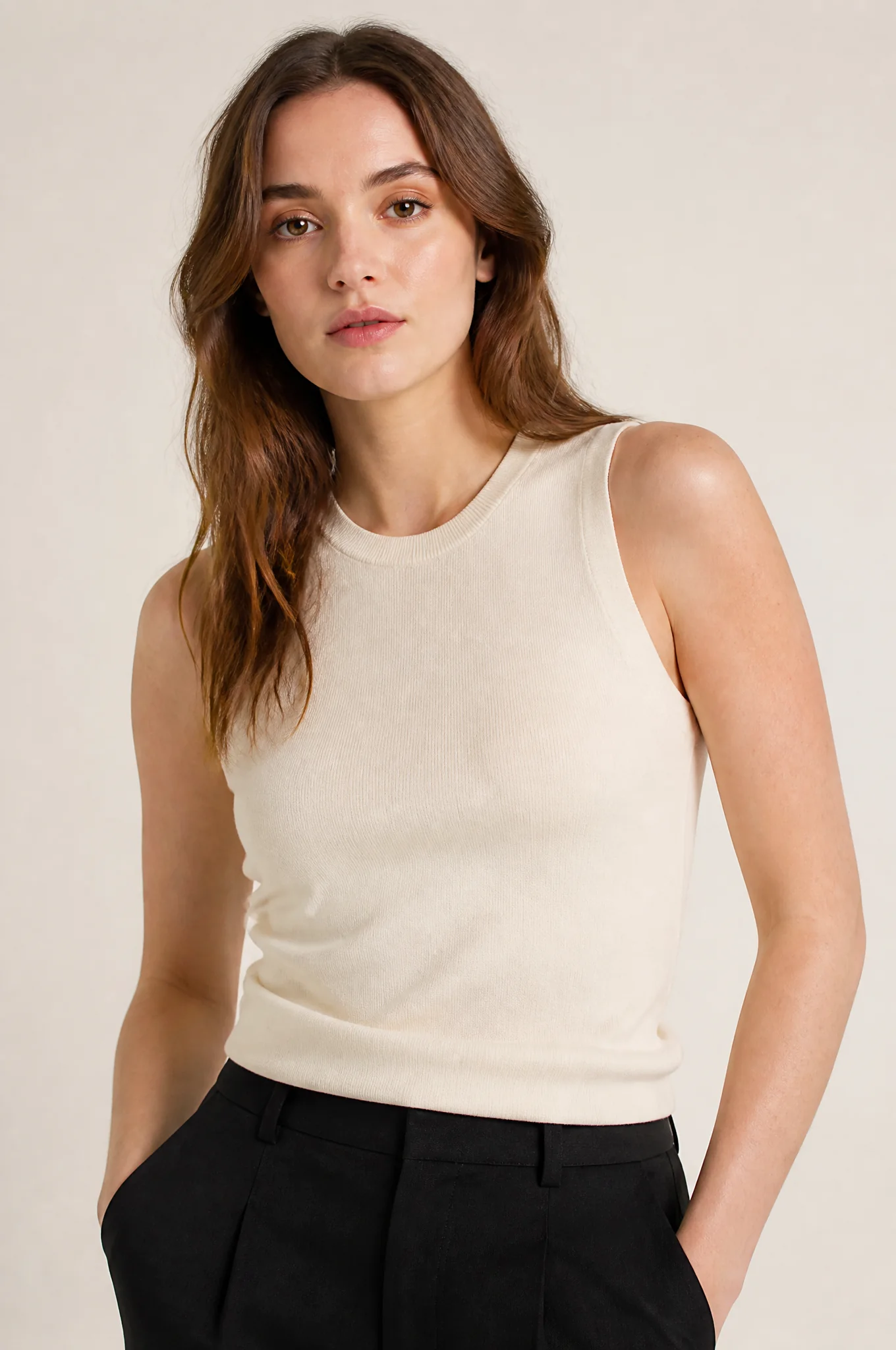
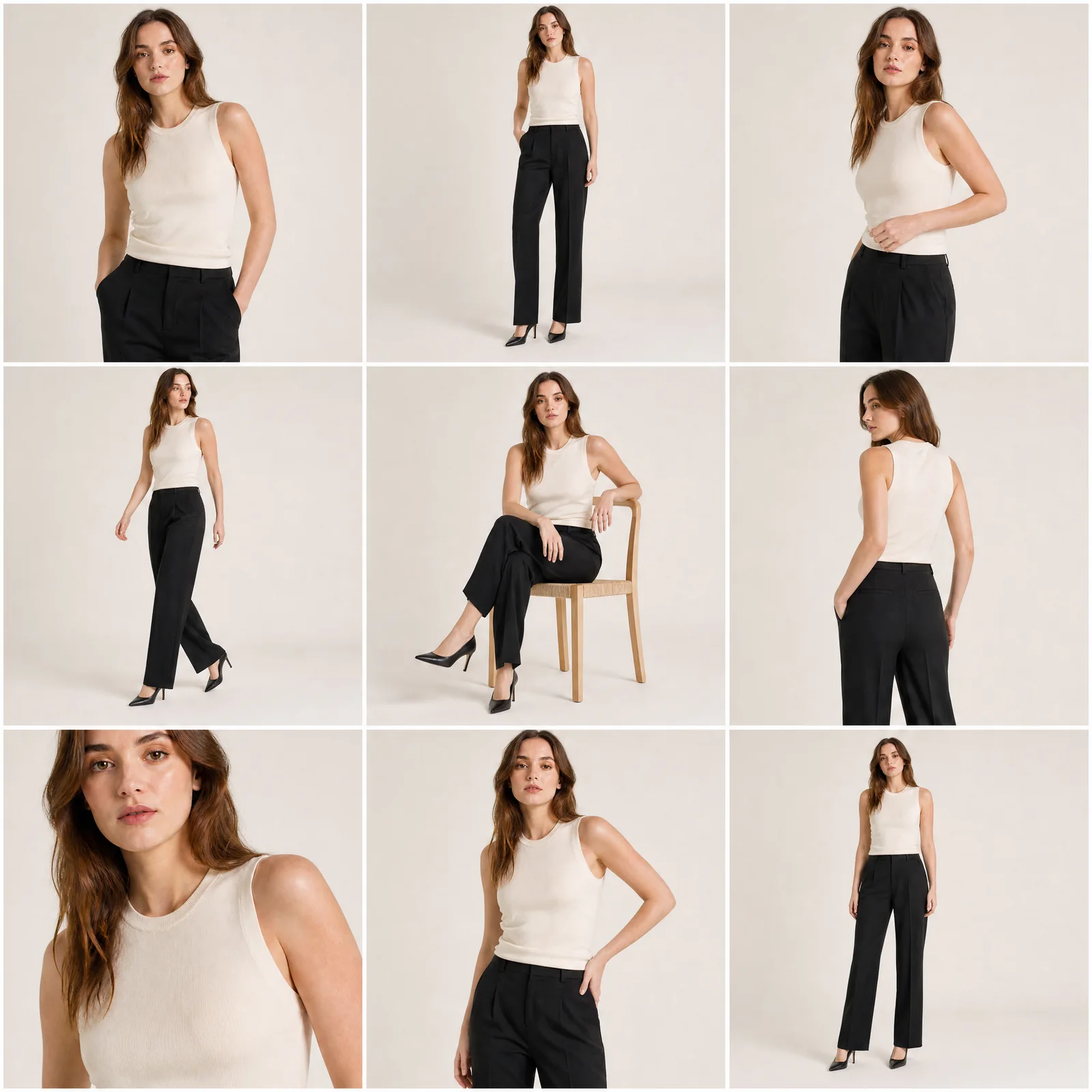
Product Model Image 增加人物使用情境。模特手部、头发、吹风机握持方式和电线方向比背景更值得放大检查。AI Model Generator 先提供模特底图,Model Multi-Pose Grid 再扩展九个姿势。九宫格只是选片表,每一个格子都要单独检查人脸和服装,不能直接整组当成九张成片。
试穿功能要按品类验收
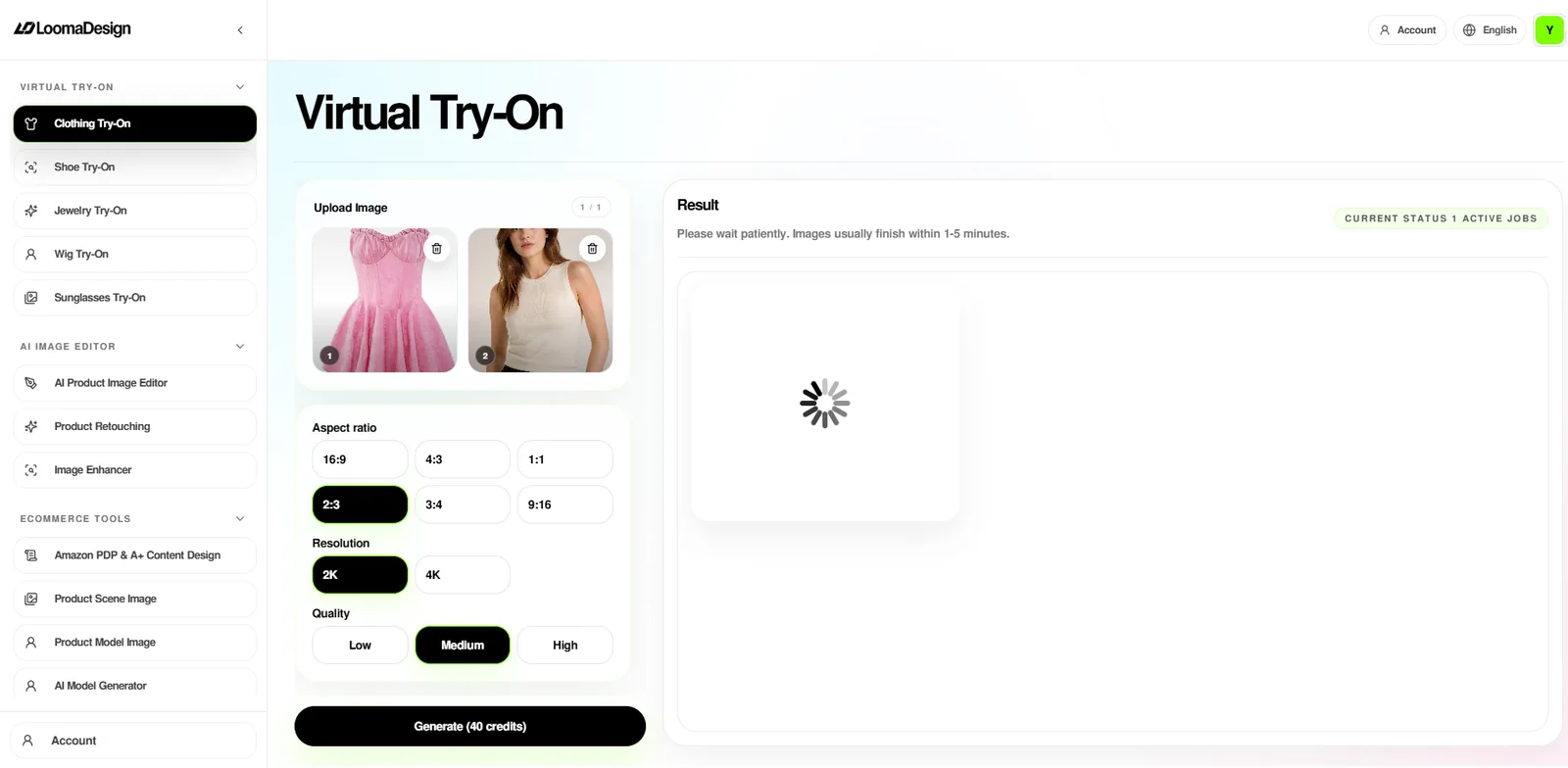
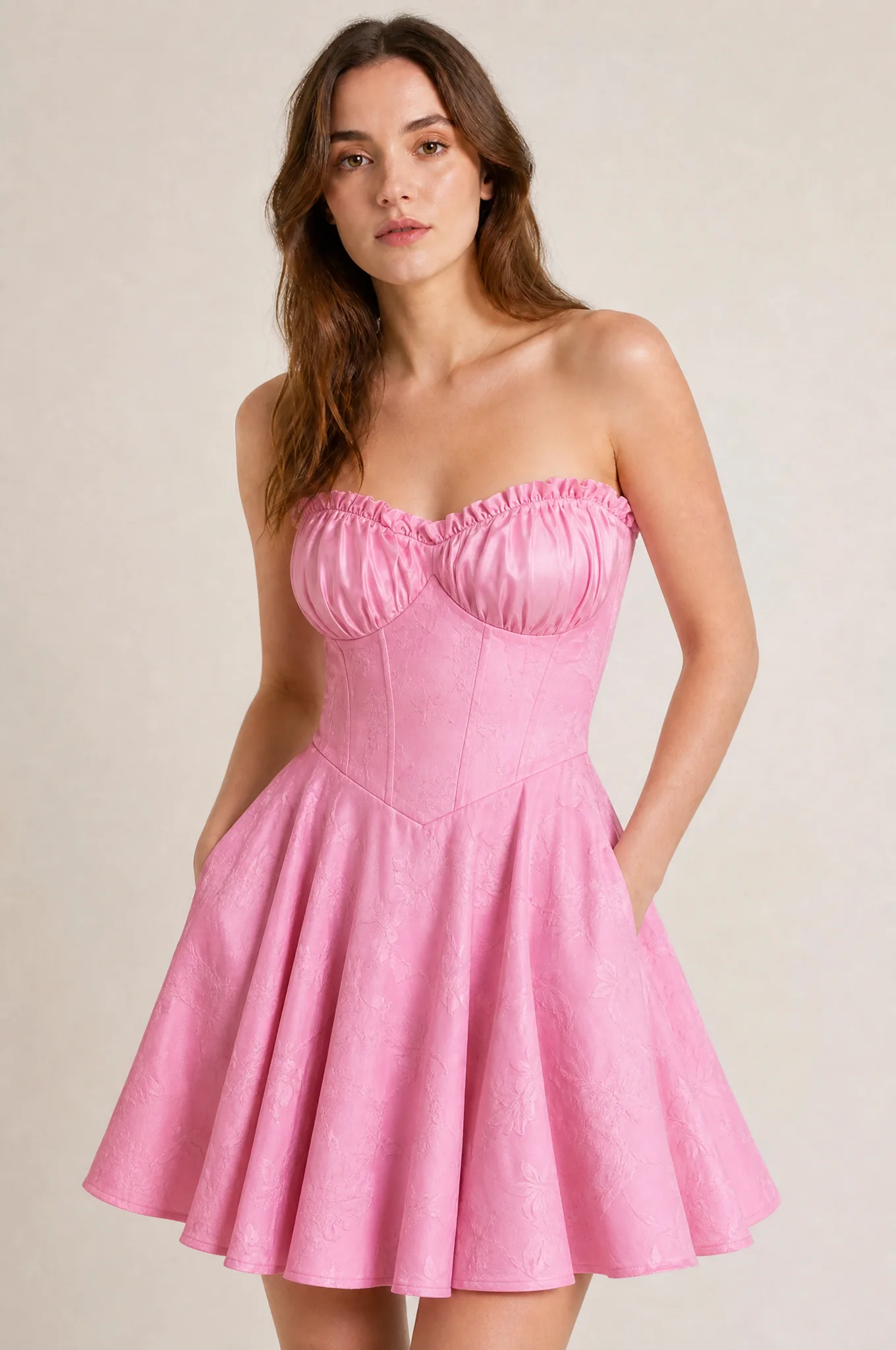
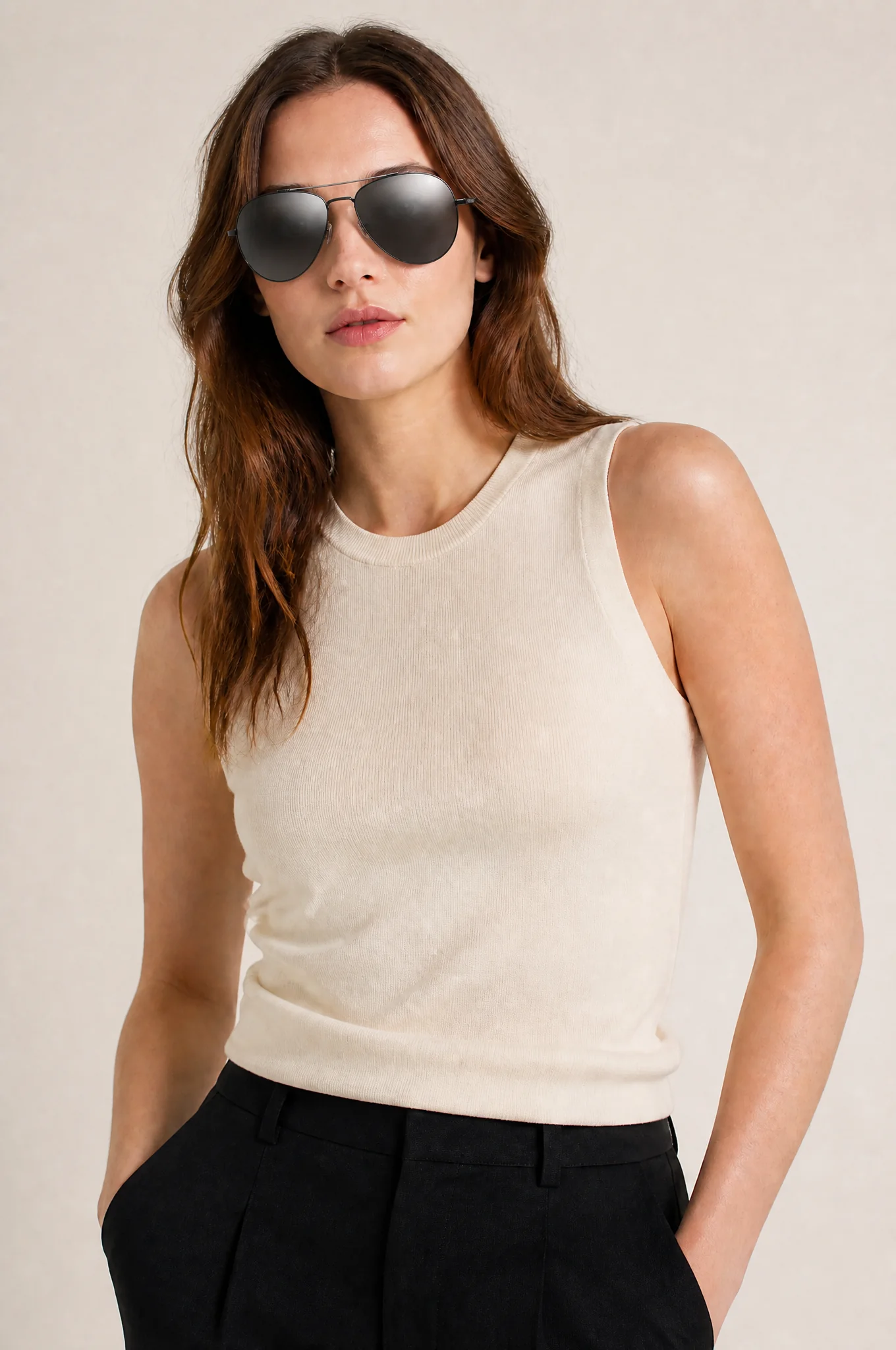
Virtual Try-On 需要目标模特图和具体商品参考图。服装重点看面料、缝线、垂感和身体接触;鞋要看脚部位置、鞋底落地和阴影;首饰要看大小、佩戴点和反光;假发要看发际线和人脸;太阳镜要看镜片透视、鼻梁位置和镜腿。
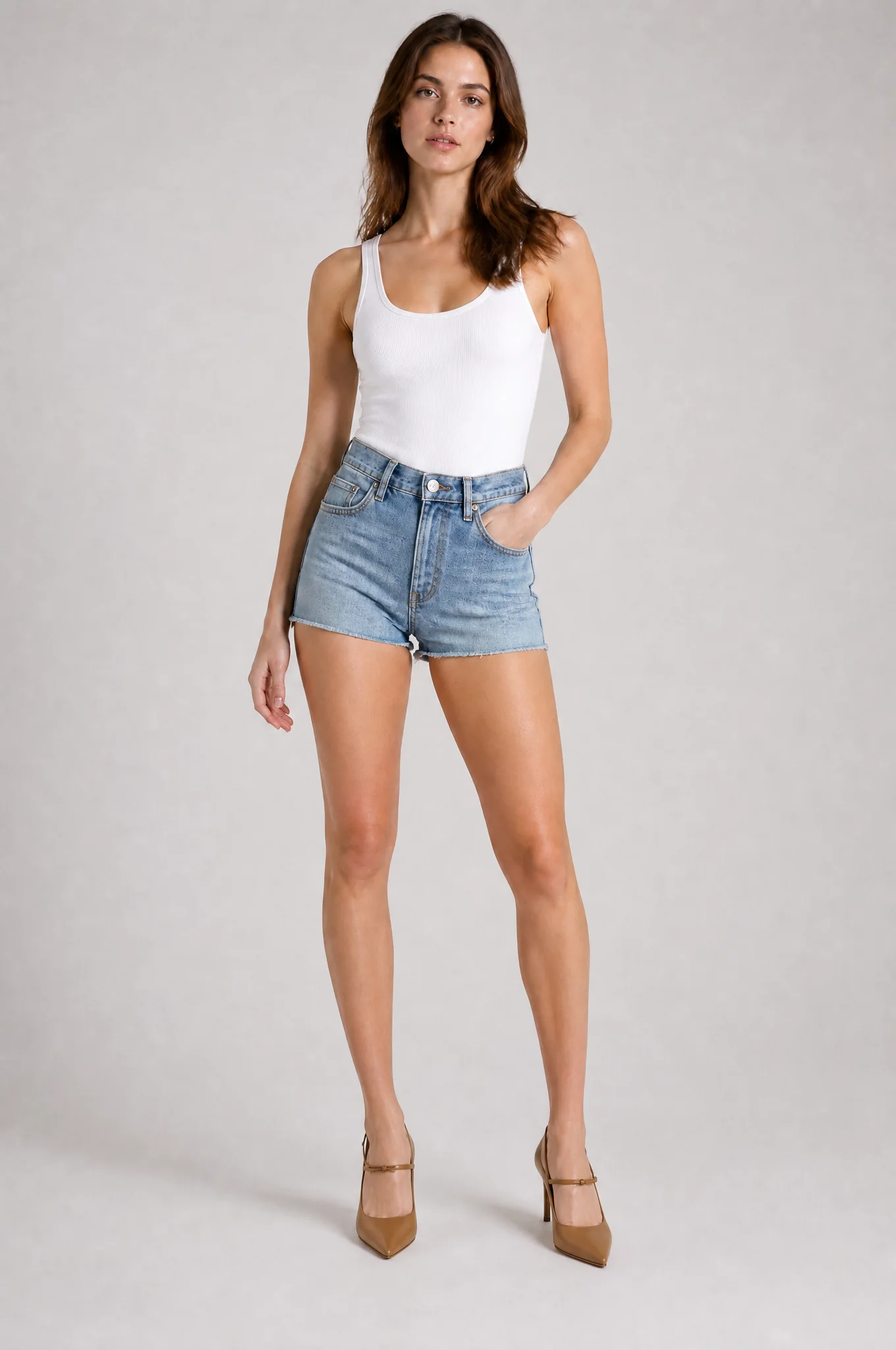
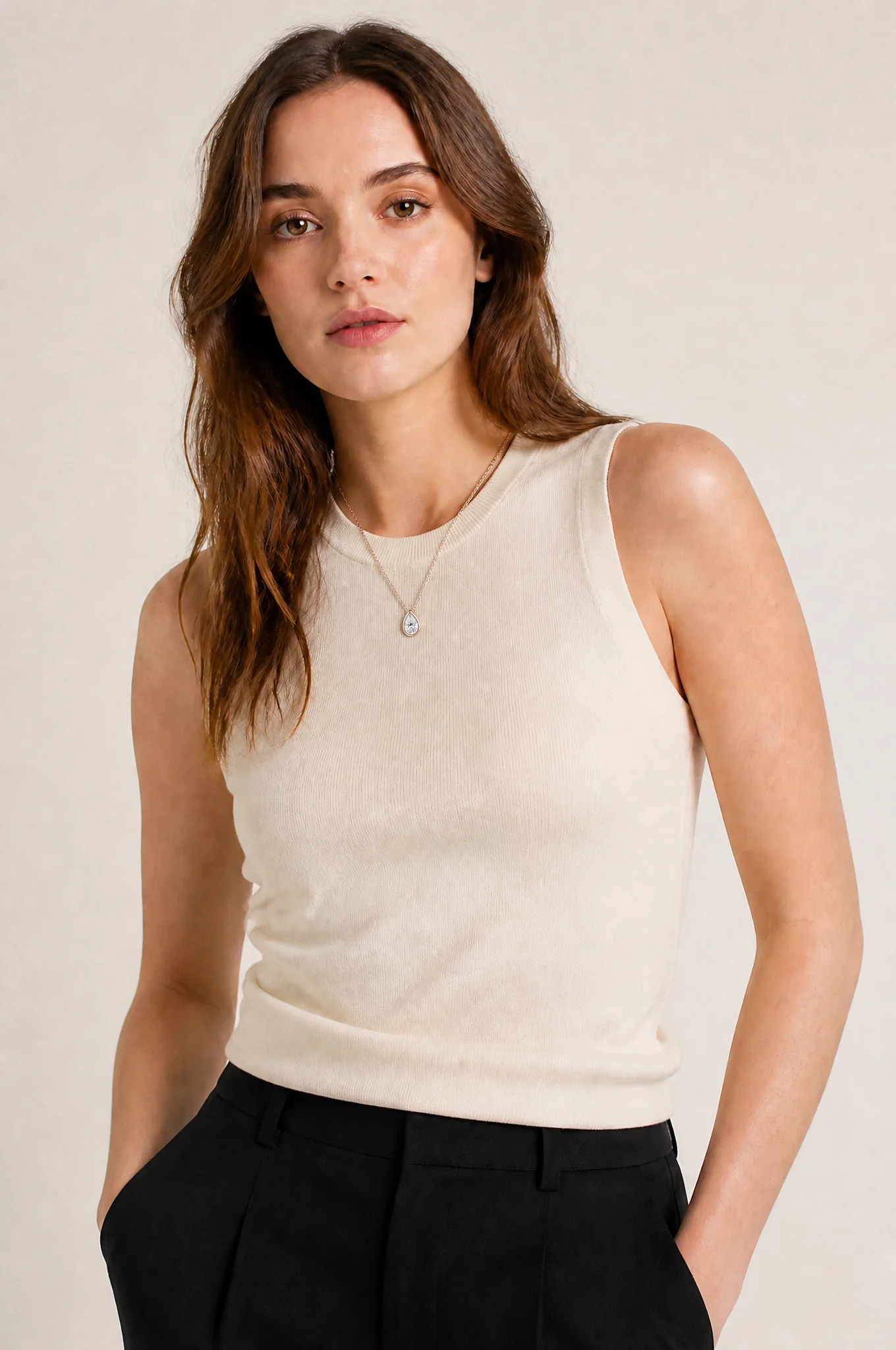
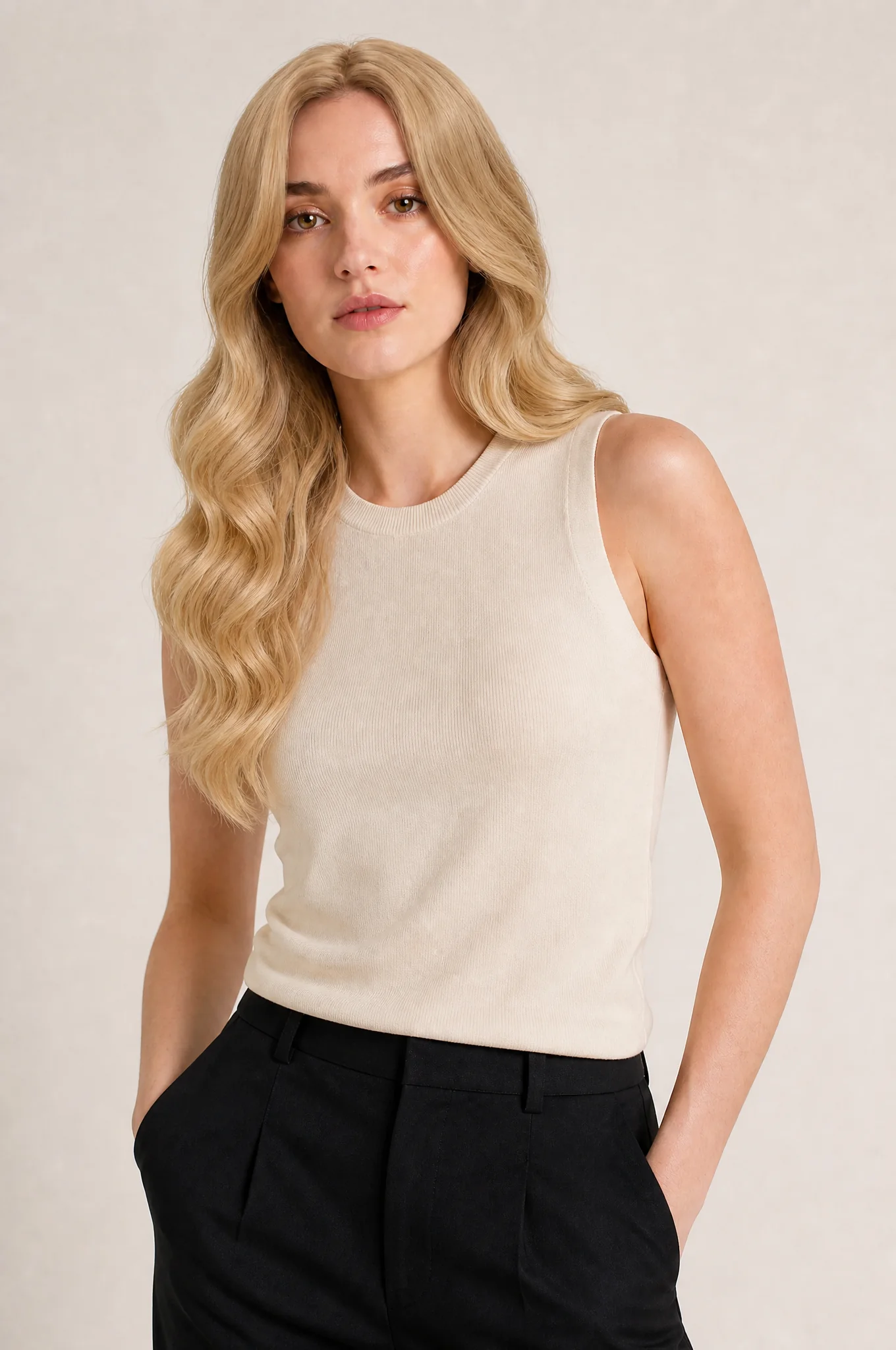
粉色连衣裙案例展示服装试穿,另外四张图分别展示鞋、首饰、假发和太阳镜。这些素材不属于吹风机生产流程,文章中会作为独立功能组介绍。试穿图能用于商品展示和素材测试,不能证明真实尺码、舒适度或面料上身效果。
同一个 SKU 怎样做成一套图
吹风机案例按以下顺序完成:
- 保存商品原图和关键细节图。
- 在指定位置加入已经确认的
RenderixLogo。 - 做白底精修图和透明底 PNG。
- 用真实规格制作一张卖点辅图。
- 用同一组规格和配件信息制作 A+ 长图。
- 增加一张生活方式场景图。
- 需要人物使用情境时再增加模特图。
- 把所有结果放在一起核对品牌、外形、颜色、按键、电线、配件和文案。
最后保留的图片应承担不同任务。十张相似的场景图不会让商品页更完整,只会增加审核和页面加载成本。
<!-- 案例流程图使用:01、06、09、12、15、17 -->
品牌正确不代表文案可以直接上架
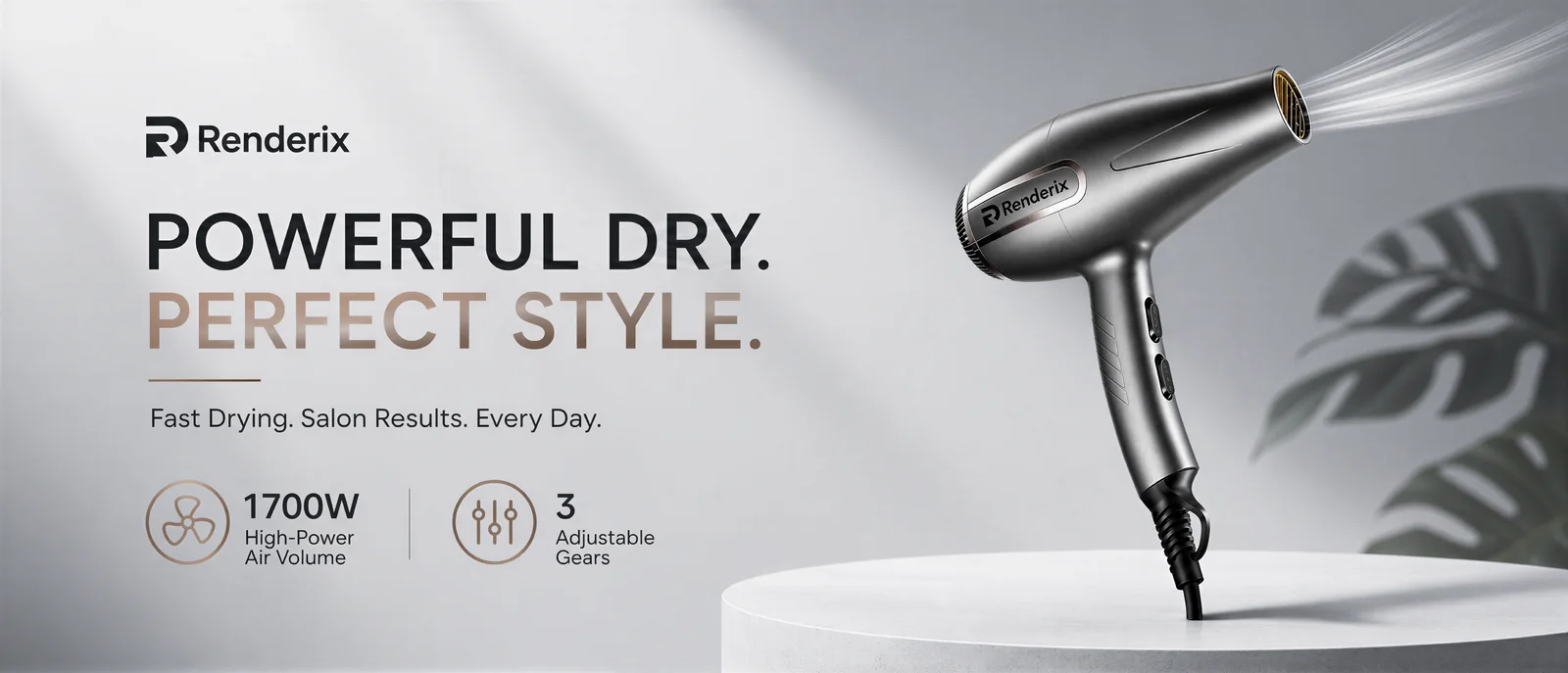
Custom Image 第一次生成时凭空增加了 LARQUS 品牌,与前面的 Renderix 冲突。重新使用加好 Logo 的商品图生成后,品牌和规格已经统一,商品外形也基本保持。这个修复解决了最明显的错误。
新结果仍有英文问题。High-Power Air Volume 更适合改成 High-Power Airflow,3 Adjustable Gears 更适合写成 3 Speed Settings。数字正确、Logo 正确,英文也可能不自然。中文、西班牙语和日语版本同样需要单独审稿,不能把英文短句直接翻译后塞回图片。
上架前应逐项检查以下内容。
- SKU、颜色、外形、材质、按键、接口和包装内容一致;
- 品牌拼写和 Logo 使用正确;
- 没有新增认证、配件、型号或功能;
- 文字、数字、单位和标点经过人工复核;
- 桌面端和手机端都能看清关键信息;
- 图片尺寸、比例和背景符合对应图片位;
- 发布图来自下载原图,不是结果预览截图;
- 文件名和 Alt 文本说明画面内容,不堆关键词。
哪些情况应当补拍
关键表面没有拍到、包装小字必须完全准确、颜色误差要求很严、功能声明需要证据、或者需要展示原图中不存在的角度时,应补一张参考图或重新拍摄。连续生成只能反复猜测缺失信息,往往比补拍更费时间。
真实尺码、材质手感、物理合身度和安全操作也应以实拍和产品资料为准。LoomaDesign 可以减少白底、排版、场景和素材扩展的工作量,不能替商品提供证据。
常见问题
第一次应该用哪个工具
先看下一张图缺什么。原图偏糊或背景杂乱时先做清理;一张辅图用 Additional Image;完整 A+ 用 A+ Content Image;需要使用环境时用 Product Scene Image;人物确实能解释商品时再用模特或试穿工具。
一张商品图能不能做完整套图
清楚的原图可以作为多种结果的基准。Logo、配件、材质、侧面结构或包装信息没有出现在原图里时,需要补充细节参考,不能让模型自行猜测。
商品模特图和虚拟试穿有什么区别
Product Model Image 根据商品和模特要求制作商业人物图。Virtual Try-On 把指定服装或配饰放到目标模特上,并按照服装、鞋、首饰、假发或太阳镜的接触方式处理。
生成图里的文字可以直接使用吗
不能。品牌名、规格、单位、配件、认证和短文案都要复核。本文的 Custom Image 已经修正品牌,仍然出现两处不自然的英文表达。
四种语言能不能共用一套截图
没有语言内容的商品原图和结果图可以共用。标题、图片说明、Alt 文本、工具解释、常见问题和 CTA 必须按各语言市场重写,不能保持完全相同的段落顺序。
调研与参考资料
本文对 LoomaDesign 功能的说明来自当前线上界面和已经验收的本地素材。吹风机的配件、功率和档位由用户确认后才写入案例。
外部资料只用于核对各市场常用表达和商品一致性问题,没有替吹风机案例提供品牌或规格依据。
- LoomaDesign 当前线上工具入口和实际工作台。
- Photoroom 西班牙语 AI 商品摄影指南 和 日语 AI 商品摄影指南,用于核对当地电商图片用词。
- DreamPainter 论文,讨论电商背景生成中的商品一致性问题。
- 国内同类产品和教程普遍使用“主图、辅图、卖点图、场景图、详情页、商品套图”等词。本文据此调整中文表达,没有照搬英文产品术语。
- Reddit 近期电商图片工作流讨论多次提到商品被重新贴牌、Logo 漂移和场景图改变商品的问题。社区内容只用于整理检查项,没有作为商品规格来源。