修复供应商图片偏软、放大后发糊的问题。

商品图清晰度修复
AI 商品图片增强器
提高商品照片的清晰度、边缘和纹理可读性,同时检查标签、颜色和包装细节是否仍与真实 SKU 一致。 页面围绕真实电商制作任务说明输入、处理方法和发布前检查。
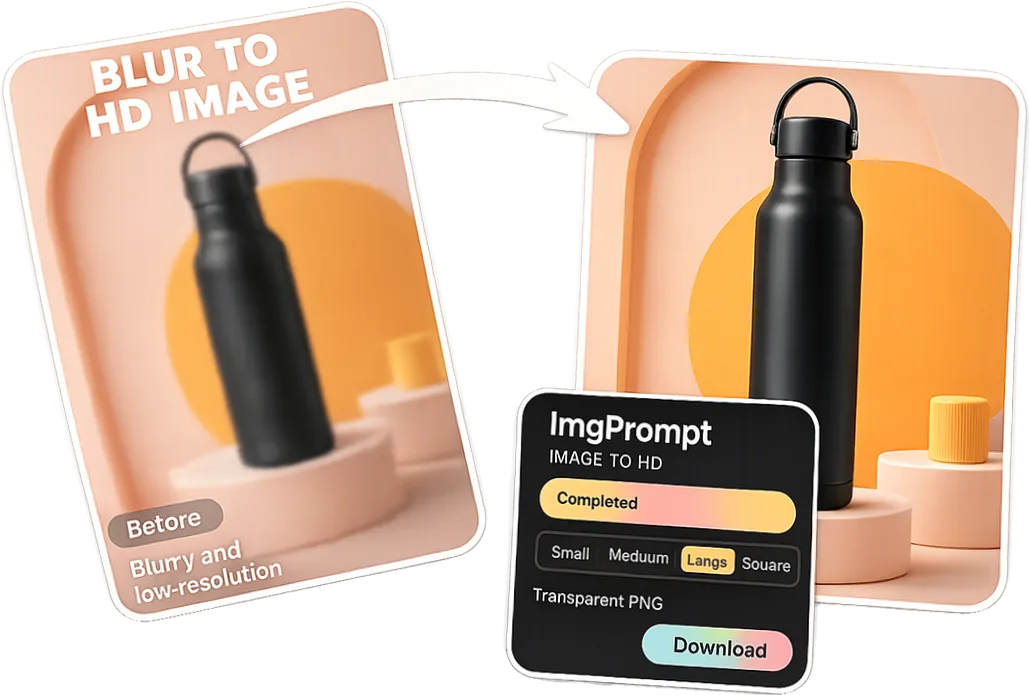
快速说明
AI 商品图片增强器适合需要更适合详情页、广告和后续设计的清晰商品图的团队。准备一张主体完整但分辨率、边缘或纹理偏弱的商品照片,在生成后核对商品轮廓、标签文字、包装结构、材质和颜色,再把通过检查的结果用于商品页或广告。
使用场景
这个功能最适合解决哪些电商图片问题
在制作白底图、场景图或 A+ 模块前改善源图。
为移动端详情页准备边缘和纹理更清楚的图片。
工作流程
从商品输入到可用输出的清晰路径
步骤 1
准备可靠输入
先整理一张主体完整但分辨率、边缘或纹理偏弱的商品照片。源资料越明确,后续审核越容易。
步骤 2
设置制作任务
在 LoomaDesign 中增强可见细节,并把结果与原图逐项对照,让每次生成都有明确用途。
步骤 3
对照商品并导出
检查商品轮廓、标签文字、包装结构、材质和颜色,只保留能形成更适合详情页、广告和后续设计的清晰商品图的结果。
为什么选择 Looma
用户进入工具前需要理解的重点
商品图片增强适合哪些任务
这类工具的价值来自具体制作任务。以下三种情况最适合进入该工作流。
- 修复供应商图片偏软、放大后发糊的问题。
- 在制作白底图、场景图或 A+ 模块前改善源图。
- 为移动端详情页准备边缘和纹理更清楚的图片。
发布前必须保留的细节
生成速度不能替代商品核对。团队需要把原图和输出放在一起检查。
- 核对商品轮廓、标签文字、包装结构、材质和颜色。
- 确认画面没有增加未随商品发货的配件或未经证实的功能。
- 在手机缩略图和放大视图中分别检查商品是否清楚。
如何接入现有电商流程
把通过检查的输出分配给商品页、广告或后续设计任务,不把所有版本都直接发布。
- 把更适合详情页、广告和后续设计的清晰商品图交给负责商品页或广告的人员复核。
- 记录被拒绝版本的问题,下一次生成时收紧条件。
- 保留原始商品图,方便后续版本继续进行 SKU 对照。
常见问题
用户开始使用前常问的问题
相关资源