
LoomaDesignでEC商品画像を補正・切り抜きする方法
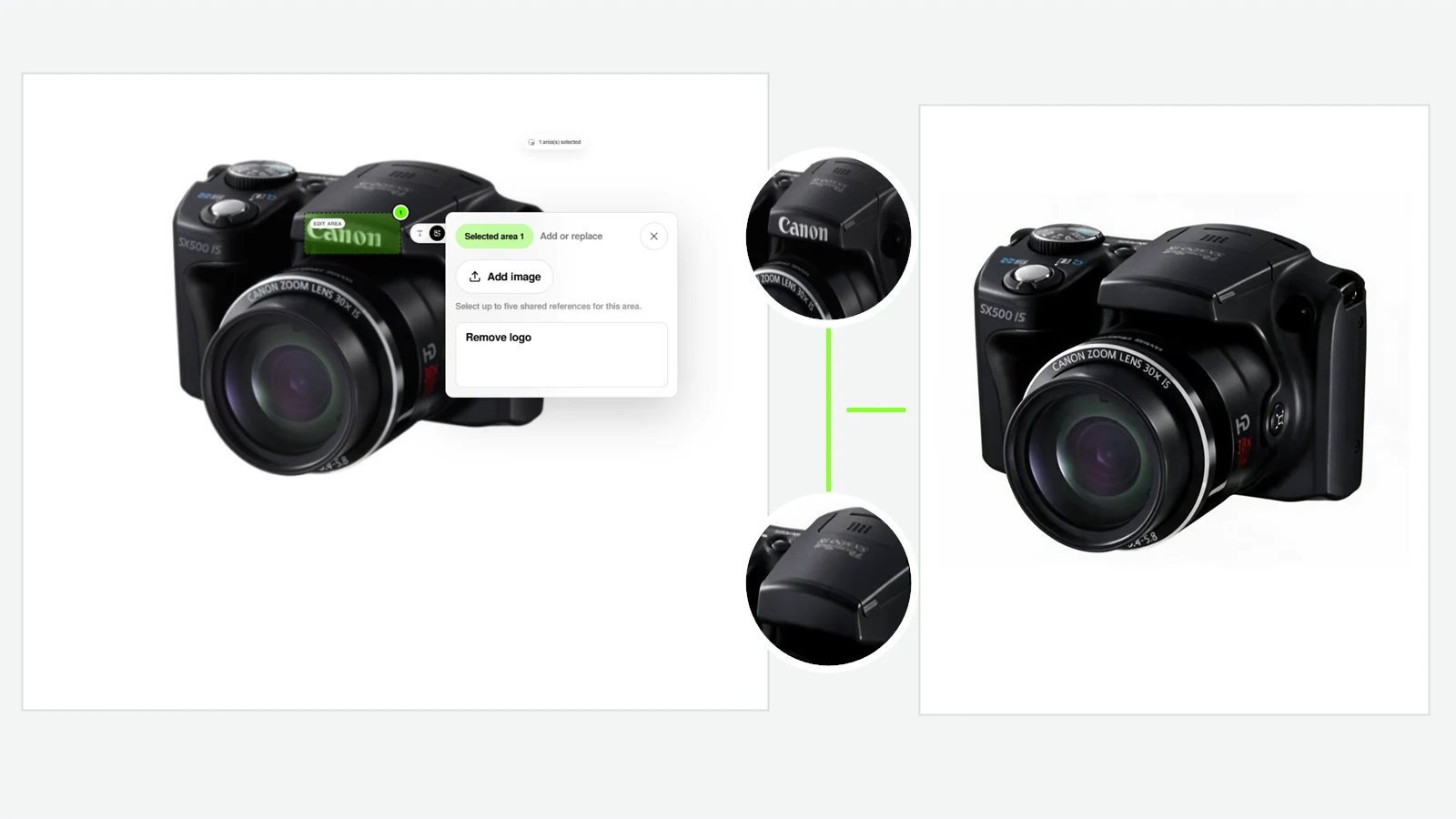
ECの商品画像には、白背景の出品画像、デザインに使う透過素材、修正済みのバナー、高解像度のマスターなど、用途の違うファイルがあります。すべてを一度の生成で済ませようとすると、商品まで描き直され、形状や色、細部が変わりやすくなります。
LoomaDesignでEC商品画像を加工するときは、元画像を保存し、必要な作業を一つずつ行い、各工程でSKUを照合します。この手順なら、見た目を整えながら、購入者に届く商品との違いを見つけやすくなります。
最初に完成ファイルを決める
必要なのは、修正画像、白背景画像、透過PNG、高解像度画像のどれかを先に決めます。
| 完成させたい画像 | 使う機能 | 確認する箇所 |
|---|---|---|
| 一部分だけ直した画像 | AI Product Image Editor | 選択範囲の外まで変わっていないか |
| 小さい元画像を大きくした画像 | Image Enhancer | 元画像にない文字や模様が増えていないか |
| 白背景で整えた出品画像 | Product Retouching | 色、形状、素材、ボタン、端子、付属品 |
| 別のデザインに配置する透過素材 | Free Background Remover | 輪郭、細い部品、隙間、反射、透明部分 |
ラベルが読めない、必要な面が写っていない、正しい色を判断できない場合は、加工を始める前に別の写真を用意します。情報が欠けた元画像から、正確な商品情報は復元できません。
元画像を商品の確認基準にする
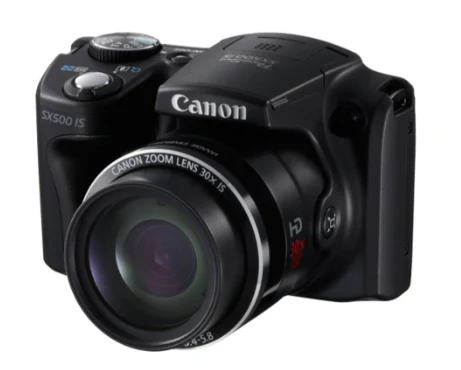
Canon SX500 ISの未加工画像を各出力と並べて保管します。SX500 ISの型番、固定レンズ、銀色のレンズリング、レンズ周囲の文字、上部ダイヤル、シャッターボタン、グリップ、継ぎ目、黒い表面、全体比率を照合できます。
修正する範囲は前面のCanon文字だけです。型番、レンズの表記、操作部、表面仕上げ、形状は元画像と一致させます。
作業フォルダーには次の情報を残します。
- 加工していない元ファイル
- 変形しやすい部分のアップ
- 正式なブランド名と使用許可済みのロゴ
- 実物の色、素材、表面仕上げ
- ボタン、端子、付属品、数量
- 掲載先、比率、背景、出力形式
同じ資料を毎回使うことで、担当者が変わっても確認基準をそろえられます。
部分修正は選択範囲を広げすぎない
AI Product Image Editorは、すでに使える画像の一部だけを直す場合に向いています。今回は、カメラ前面のCanon文字だけを選択して削除しました。型番、レンズリング、上部の操作部、グリップ、背景は選択範囲に含めていません。
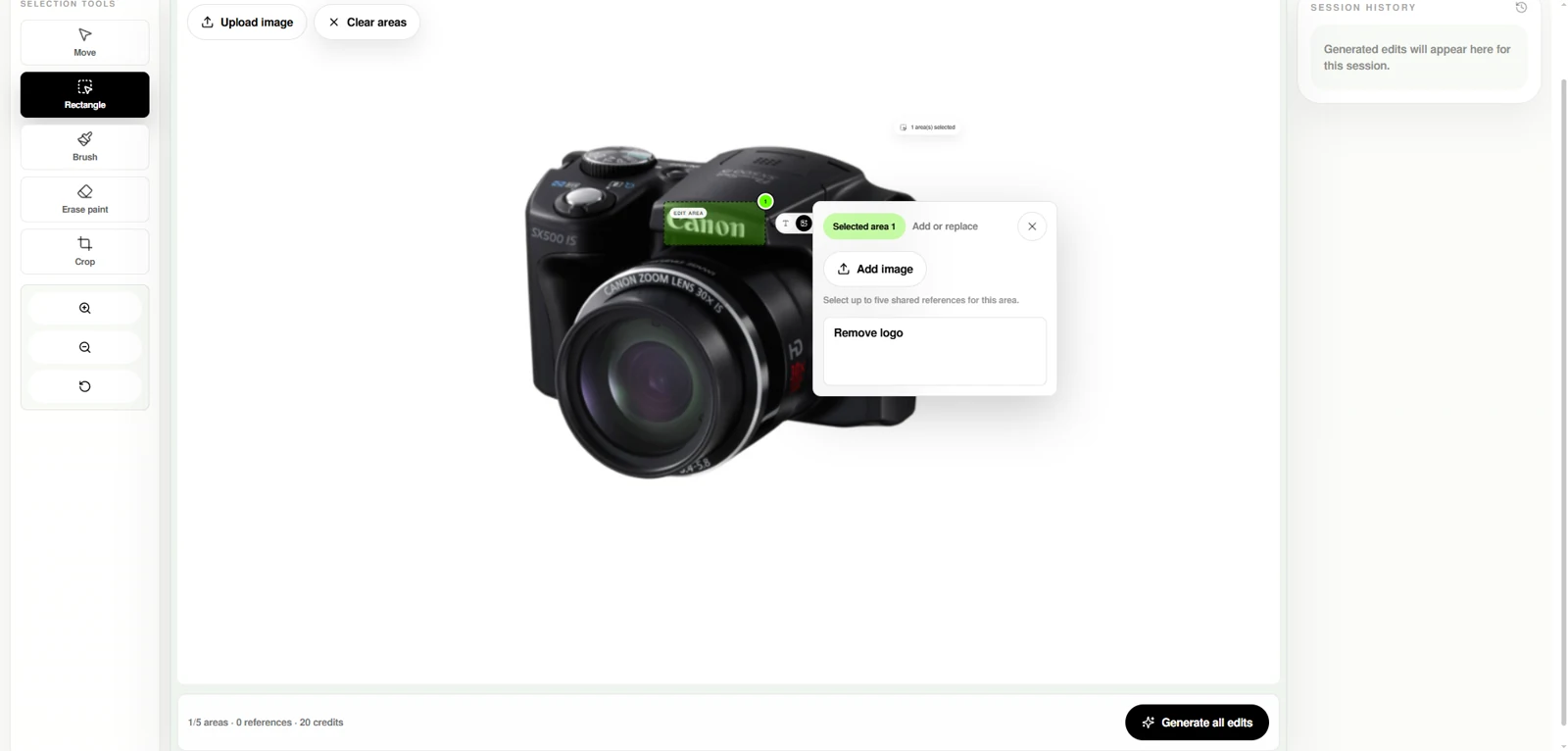
生成後は、黒い表面の埋まり方と反射を拡大します。その後、型番、レンズ周囲の文字、ダイヤル、ボタン、継ぎ目、背景を確認します。レンズリングにはCanon表記が残るため、完全なノーブランド商品やホワイトラベル商品とは説明できません。
高画質化は元画像に情報がある場合だけ使う
Image Enhancerは、構図が正しく、解像度だけが不足している画像に使います。小さいラベルや模様が元画像に写っていない場合、その内容を正確に作ることはできません。
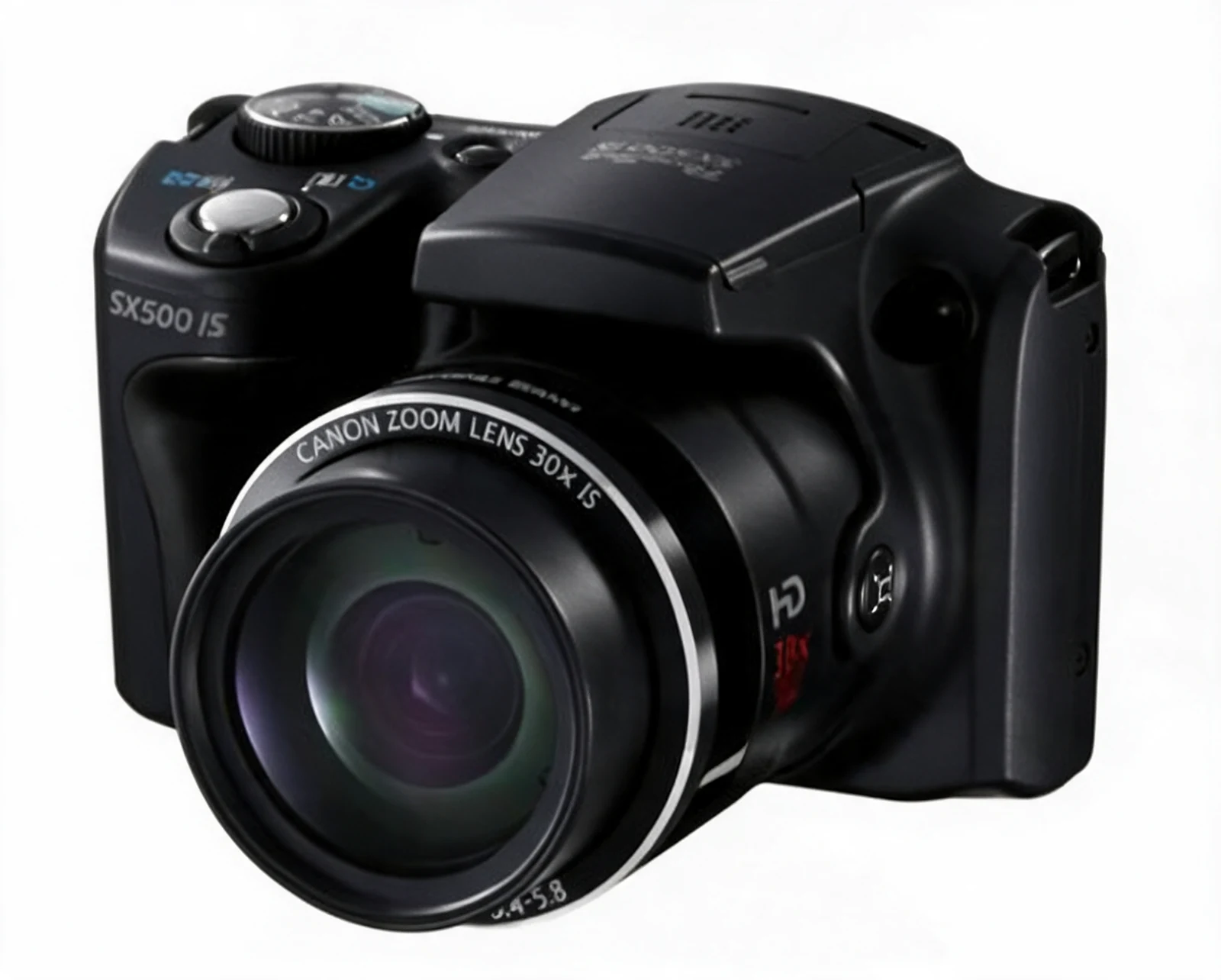
カメラの元画像は小さく、高画質化の限界を確認できます。ダウンロードした出力では一部の文字と細部が変わったため、合格画像ではなく、SKU確認で不採用にした例として掲載します。
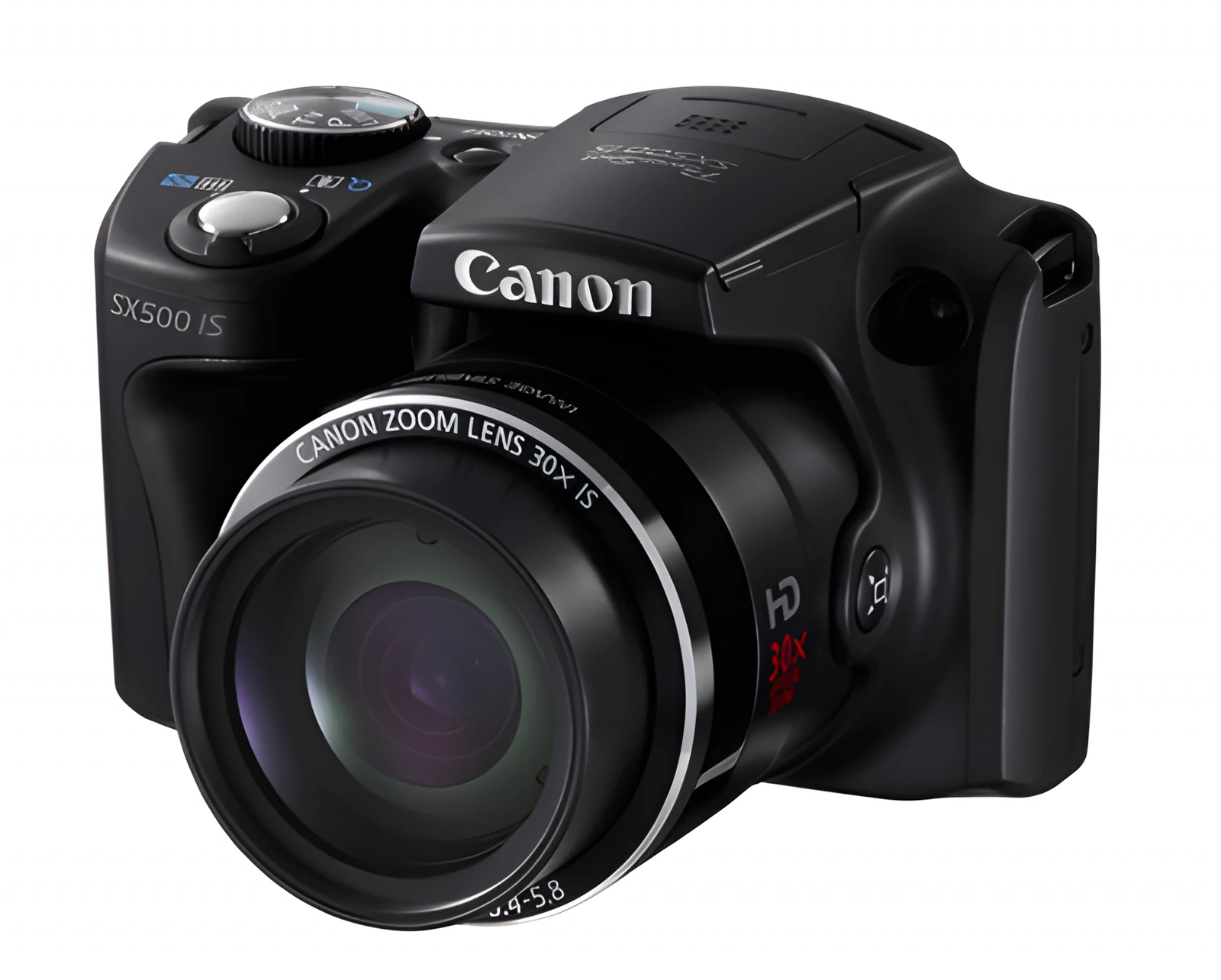
100%表示で次の箇所を比較します。
SX500 ISの型番とレンズ周囲の文字- 上部ダイヤルとシャッターボタン
- 操作部の数と位置
- グリップの質感と本体の継ぎ目
- レンズ外周と銀色のリング
- 黒い本体の反射
輪郭が鮮明でも、参照画像と形が違えば不採用です。商品名や型番を読ませる必要がある場合は、ラベルのアップを撮り直します。
画像サイズの不足と細部の劣化を見分ける方法は、商品写真のUpscaleとEnhanceの違いで確認できます。商品画像の加工工程では、部分修正の後、最終書き出しの確認前に高画質化を行います。
白背景画像は色と素材感を確認する
Product Retouchingは、商品全体の背景、光、輪郭、見え方を整える工程です。このカメラ元画像はすでに白背景なので、全体を再生成する必要はありません。不要な生成を加えると、型番や細部が変わる可能性があります。
高画質化した画像も白背景ですが、Image Enhancerの出力であり、Product Retouchingの結果ではありません。背景が白くても、変わった文字や細部は合格になりません。
光沢のある商品は、補正によって色や仕上げが違って見えることがあります。元画像や商品資料を横に置いて比較し、記憶だけで判断しないようにします。
誤ったロゴや部品が入った画像を次の工程に使わないでください。問題を含むファイルをマスターにすると、出品画像、広告、A+画像にも同じ誤りが残ります。
背景透過後は三つの背景で輪郭を見る
Free Background Removerで背景を削除し、透過PNGを作ります。透過素材は、商品ページの補足画像、広告、バナー、A+モジュールなどに配置できます。
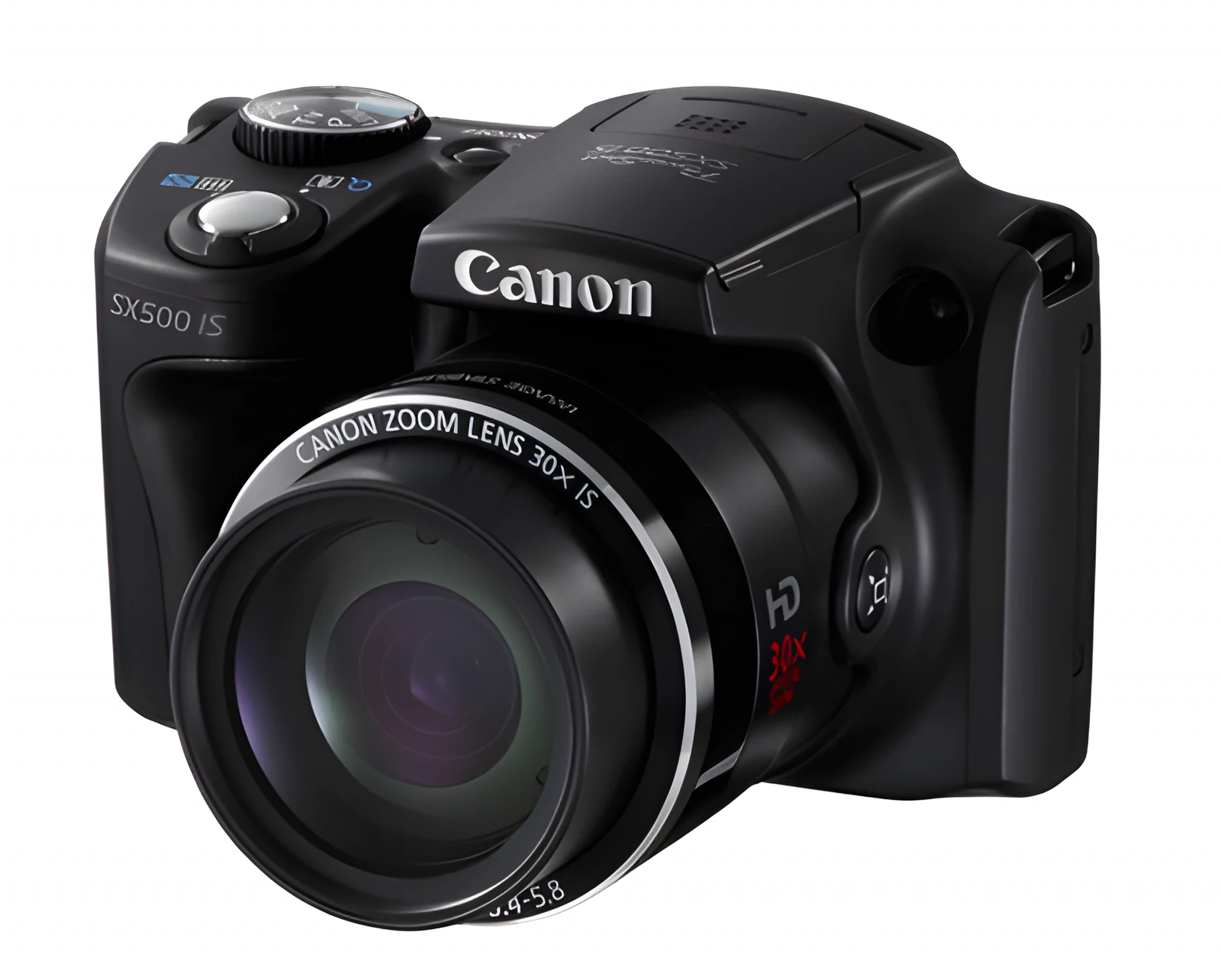
このPNGには透明チャンネルがありますが、入力は不採用にした高画質化画像です。切り抜きの縁がきれいでも、前工程で変わった文字や細部はそのまま残ります。不合格ファイルを次の工程に渡してはいけない理由が分かる例です。
白背景では暗い残り、濃色背景では白い縁、グレー背景では半透明部分の欠けが見つかりやすくなります。円形レンズの縁、本体右側、上部ダイヤル、継ぎ目、影、反射する輪郭を拡大してください。
自然な接地影を残すかどうかは掲載先で決めます。商品一覧で統一した影を付ける場合は、影なしの透過素材も保存します。
出品先ごとにファイルを分ける
| 用途 | 保存するファイル | 最終確認 |
|---|---|---|
| モールや自社ECのメイン画像 | 指定背景の高解像度JPGまたはPNG | 商品占有率、色、輪郭、掲載規定 |
| 広告、A+、バナー、商品説明画像 | 透過PNGまたは補正済みマスター | 透過境界、余白、文字スペース |
| 今後の再編集 | 元画像と各工程の元ダウンロード | SKU、工程名、版番号 |
| 大きいレイアウトへの配置 | 高画質化した画像 | 100%表示の細部 |
ファイル名にはSKU、撮影方向、加工内容、版番号を入れます。ブラウザのスクリーンショットは操作説明に使い、掲載画像には各ツールからダウンロードしたファイルを使います。
元画像、補正済みマスター、透過PNGは分けて保存します。掲載サイズや背景を変更するときも、確認済みのファイルから作業を再開できます。
再撮影に切り替える基準
印刷文字が読めない、必要な面が写っていない、色の許容差が小さい、反射や透明素材を確認できない場合は、参照写真を追加します。実際のフィット感、寸法、安全な操作、素材の動きを証明する画像は、実写の方が適しています。
同じ箇所が生成のたびに変わる場合も、元画像を見直す時点です。生成回数を増やしても、欠けている商品情報は増えません。
掲載前チェック
確認済みの元画像と掲載予定のファイルを同じ画面に並べます。最初に掲載サイズで見てから、変わりやすい箇所を拡大します。
- SKU、形状、色、素材、比率が実物と一致している
- ブランド名、ロゴ、印刷文字が正しい
- ボタン、端子、吸気口、縫い目、コード、付属品が変わっていない
- 切り抜き境界に白い縁、黒い残り、欠けがない
- 高画質化で文字、模様、部品を追加していない
- 掲載先に合う寸法、比率、背景、形式になっている
- PC、スマートフォン、サムネイルで商品を確認できる
- 各ツールからダウンロードした元の出力ファイルを使用している
確認できない項目があれば、その問題が入った工程に戻ります。未確認の画像を次の生成に使わないようにします。
よくある質問
背景透過と白背景補正は同じですか。
白背景補正は、背景を含む完成画像を整えます。背景透過は商品だけを切り抜き、別のデザインに配置できるPNGを作ります。
ぼやけたラベルを高画質化できますか。
元画像に文字の形が残っていない場合、正確なラベルにはなりません。ラベルのアップを追加してください。
部分編集とProduct Retouchingはどう使い分けますか。
ロゴや一つの不要物など、限定した範囲の修正には部分編集を使います。背景、光、輪郭を含めて商品全体を整える場合はProduct Retouchingを使います。
透過画像はどの形式で保存しますか。
透過情報が必要な場合はPNGで保存します。背景が固定されていて掲載先が対応している場合はJPGも使えます。
補正した商品画像を別の機能に使えますか。
確認済みの白背景画像や透過PNGは、Listing画像、A+、シーン画像、モデル画像の入力に使えます。生成後は改めてSKUを確認します。
参考資料と機能
LoomaDesignの各ページでは、四つの機能の公開用途と入口を確認できます。カメラの記述は、元画像、部分的なロゴ削除、不採用にした高画質化、最終出力の確認結果に基づいています。
Photoroomの日本語ページは、背景削除、高画質化、商品画像に関する国内向けの用語を確認するために参照しました。サンプル商品の仕様を裏付ける資料としては使用していません。