
商品画像の拡大と高画質化の違い:EC画像の修正判断
商品画像の拡大と高画質化は、別の問題を解決します。拡大はピクセル寸法を増やす処理です。高画質化はノイズ、輪郭、露出、色など、見た目の弱点を整えます。小さくてもきれいな写真には拡大が必要です。大きくても暗い、ぼやける、ノイズが目立つ写真には高画質化が合います。
仕入先画像では、サイズと画質の両方が不足することがあります。元画像に正しいラベル、形、色、素材が残っているなら、ノイズと色を控えめに調整してから一度だけ拡大できます。情報が欠けた画像を大きくしても、商品事実は戻りません。誤った細部だけが鮮明になる場合もあります。
先に確認したい答え
元画像が正確で汚れも少なく、掲載先やトリミングに必要なピクセル数だけが足りない場合は拡大を使います。寸法は足りていて、ノイズ、弱いコントラスト、色、甘い輪郭を直したい場合は高画質化を使います。ほこり、背景、切り抜き、狭い範囲の欠陥はレタッチ向きです。文字、パッケージ、形、素材が確認できない場合は、元ファイルの入手か再撮影を選びます。
両方必要な画像では、最良の元画像を用意し、ノイズと色を控えめに整え、一度だけ拡大します。最終サイズで軽くシャープ処理を行い、公開前に実際のSKUと比較します。
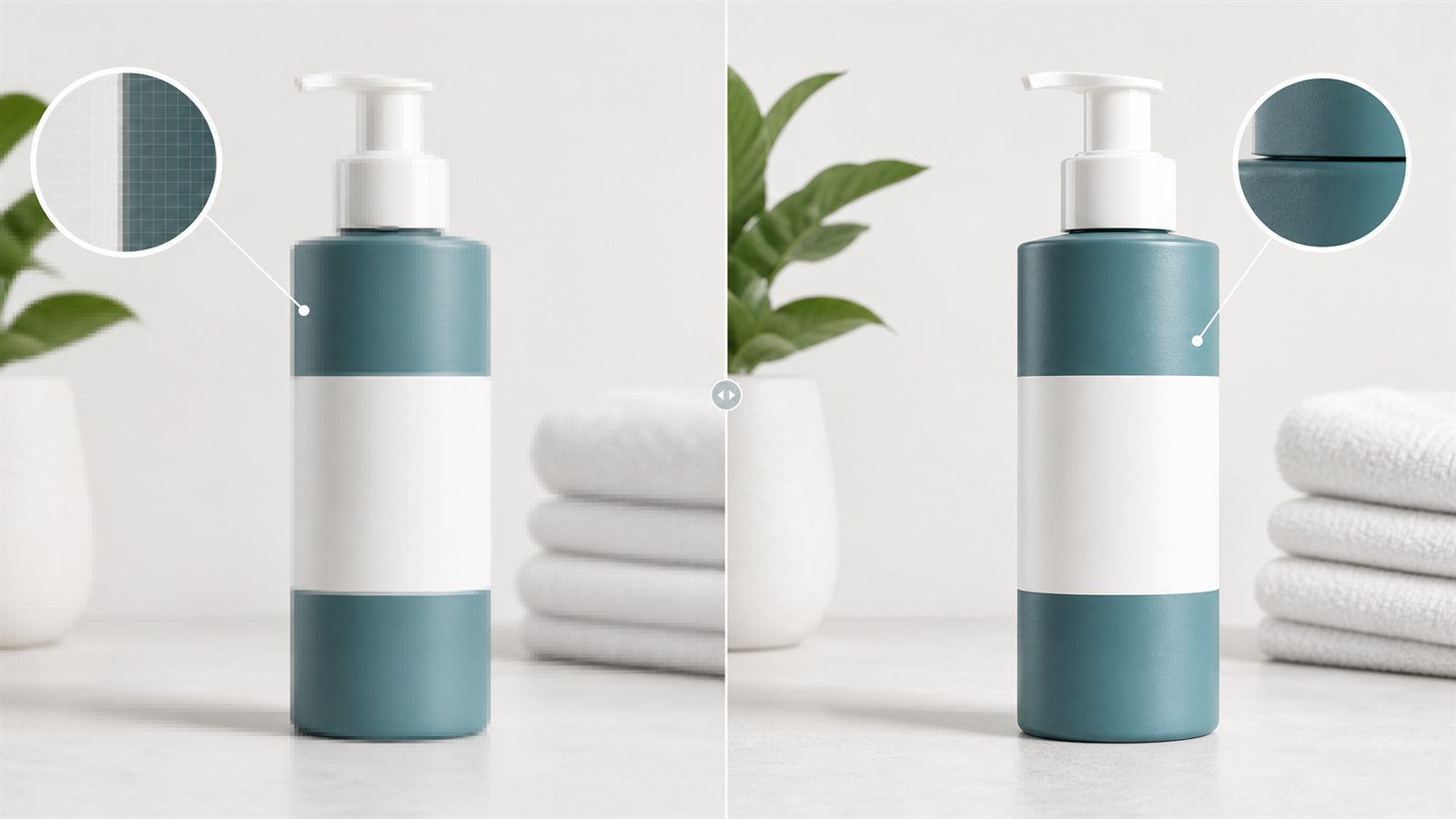
画像拡大はサイズを変える処理
拡大ツールはピクセルの多いファイルを作ります。AdobeのSuper Resolutionは画像の幅と高さを2倍にし、総ピクセル数を4倍にします。追加された解像度は、強いトリミング、大きなマーケットプレイス画像、必要サイズを少し下回る元画像に役立ちます。
ピクセル数が増えても、新しい細部が正しいとは限りません。通常のリサイズは既存ピクセルの間を補間します。AI拡大は自然に見える輪郭や質感を生成できますが、ラベルの文字、縫い目、成分表示、端子、表面模様を変えることがあります。拡大画像は制作データとして扱い、商品情報の原本にはしません。
高画質化は見え方を整える処理
高画質化には、ノイズ除去、ホワイトバランス、露出、色補正、局所コントラスト、ぼけ軽減、シャープ処理などが含まれます。Adobeは、解像度を変えずに細部を改善するRaw Detailsと、寸法を変えるSuper Resolutionを分けています。他社ツールが一つのボタンにまとめていても、この違いを理解すると処理を選びやすくなります。
シャープ処理は主に輪郭周辺のコントラストを上げます。適量なら商品を読み取りやすくします。強すぎる処理は白い縁、硬い質感、ラベルのノイズを生みます。元画像にある情報を見やすくする範囲にとどめ、欠けた文字や包装を推測で補わないことが重要です。
画像の失敗原因から処理を選ぶ
ファイル名や寸法だけで選ばず、画像を100%表示にしてSKU確認に使う部分を見ます。
| 画像の状態 | 最初に行う処理 | 中止または別対応へ切り替える条件 |
|---|---|---|
| きれいで細部も正しいがピクセルが少ない | 元画像から一度だけ拡大 | ラベルや質感が変わる |
| 寸法は足りるが色が弱い、またはノイズがある | 控えめに高画質化 | SKUの色と合わなくなる |
| 小さくノイズもあるが商品情報は残っている | ノイズと色を直してから一度だけ拡大 | 処理前から細部が欠けている |
| ほこり、背景のムラ、切り抜き、狭い範囲の欠陥 | 対象箇所をレタッチ | 商品の形や同梱物が変わる |
| ラベルが読めない、輪郭が欠ける、別バリエーション、強い手ぶれ | 元画像を探すか再撮影 | 修正を確認できる資料がない |
2000 × 2000ピクセルの写真が平坦に見えるだけなら、ピクセル追加は不要です。700 × 700ピクセルの鮮明な仕入先画像には拡大が必要かもしれませんが、全体の高画質化で正しい色まで変える必要はありません。
拡大と高画質化を併用する順番
最も大きい撮影データか書き出し元から始めます。スクリーンショット、メッセージアプリから保存した画像、マーケットプレイスのサムネイル、複数の編集ソフトを通ったファイルは避けます。派生ファイルが増えるほど、撮影と加工のどちらで問題が起きたか判断しにくくなります。
次の順番を基準にします。
- SKU、バリエーション、パッケージ、元ファイルの寸法を確認する。
- 素材感を消さない範囲で、ホワイトバランス、露出、明らかなノイズを直す。
- 必要な作業サイズまで一度だけ拡大する。
- ほこり、切り抜き、背景の問題だけを部分的にレタッチする。
- 最終寸法で軽くシャープ処理を行う。
- マスターファイルから一度書き出し、商品QAを行う。
未加工の元画像を最終ファイルの横に置いて確認します。元画像によって工程の順番は調整できます。リサイズと書き出しの繰り返しは避けます。
処理前に掲載先の画像サイズを確認する
出力サイズは「4倍」のような一律設定ではなく、掲載先の条件から決めます。Google Merchant Centerは現在、1500 × 1500ピクセル前後か、それ以上の商品画像を推奨しています。サムネイルや人工的に引き伸ばした小さい画像ではなく、最も高解像度の元画像を送るよう案内しています。500 × 500ピクセルの最低要件は2027年1月31日から適用され、警告は2026年7月から始まる予定です。
Amazonの資料も、鮮明で高解像度の商品画像を求めています。商品撮影ガイドでは、ズーム表示のために各辺1000ピクセルを超える画像を推奨しています。これらの数値は出力確認の基準です。元画像が必要な表示品質を支えられない場合は、大きな画像を無理に作るより、元画像を差し替えます。
三つの表示サイズでSKUを確認する
最初に最終画像を100%表示します。ラベル文字、目盛り、縫い目、端子、キャップ形状、同梱物、質感、色を元画像と比較し、シャープ処理の白い縁や繰り返し模様も探します。ページ上では目立たない欠陥が、ズーム時に見つかることがあります。
次にサムネイルとスマートフォン表示を確認します。ピクセル単位では合格でも、商品が小さすぎる、重要な機能が電話画面で見えない、といった販売上の問題が残る場合があります。GoogleはShopping画像で商品が画面の約75%から90%を占めることを推奨しています。他のチャネルでも構図確認の目安になります。
最後にバリエーションを並べます。白い容器で問題のない設定が、別カラーを変色させることがあります。マットと光沢の差を消す場合もあります。バッチ処理は、確認済みの1SKUを基準にしてから広げます。
LoomaDesignで使う機能
写真自体は正しく、EC向けに鮮明さ、サイズ、統一感を改善したい場合は、LoomaDesignのAI商品画像高画質化ツールを使います。元画像を開いたまま確認し、ラベル、商品輪郭、素材が変わった案は使用しません。
ほこり、背景、狭い範囲の修正にはAI商品写真レタッチを使います。強くピクセル化した画像では、文字、構造、素材をまだ確認できるか先に判断します。
よくある質問
画像の高画質化と拡大は同じですか? 同じではありません。拡大はピクセル寸法を増やします。高画質化はノイズ、色、コントラスト、輪郭の見え方を変えます。一つの機能名に両方を含むツールもあります。
拡大の前と後、どちらで高画質化しますか? ノイズがあっても使える元画像なら、先にノイズと色を控えめに直し、一度拡大します。最終サイズでシャープ処理を行い、元のSKUと比較します。
AI拡大で読めない商品ラベルを直せますか? 鮮明に見せることはできますが、元画像にない文字を正確には復元できません。パッケージのデザインデータ、より良い写真、再撮影を使います。
商品画像は何倍に拡大すべきですか? 予定しているトリミングと掲載先の出力に必要な分だけ拡大します。倍率が大きいほど生成ピクセルが増え、確認作業も増えます。
高画質化を続けず、再撮影するべき条件は何ですか? 商品文字、形、バリエーション色、同梱物、重要な素材を元画像から確認できない場合です。