
LoomaDesignの使い方
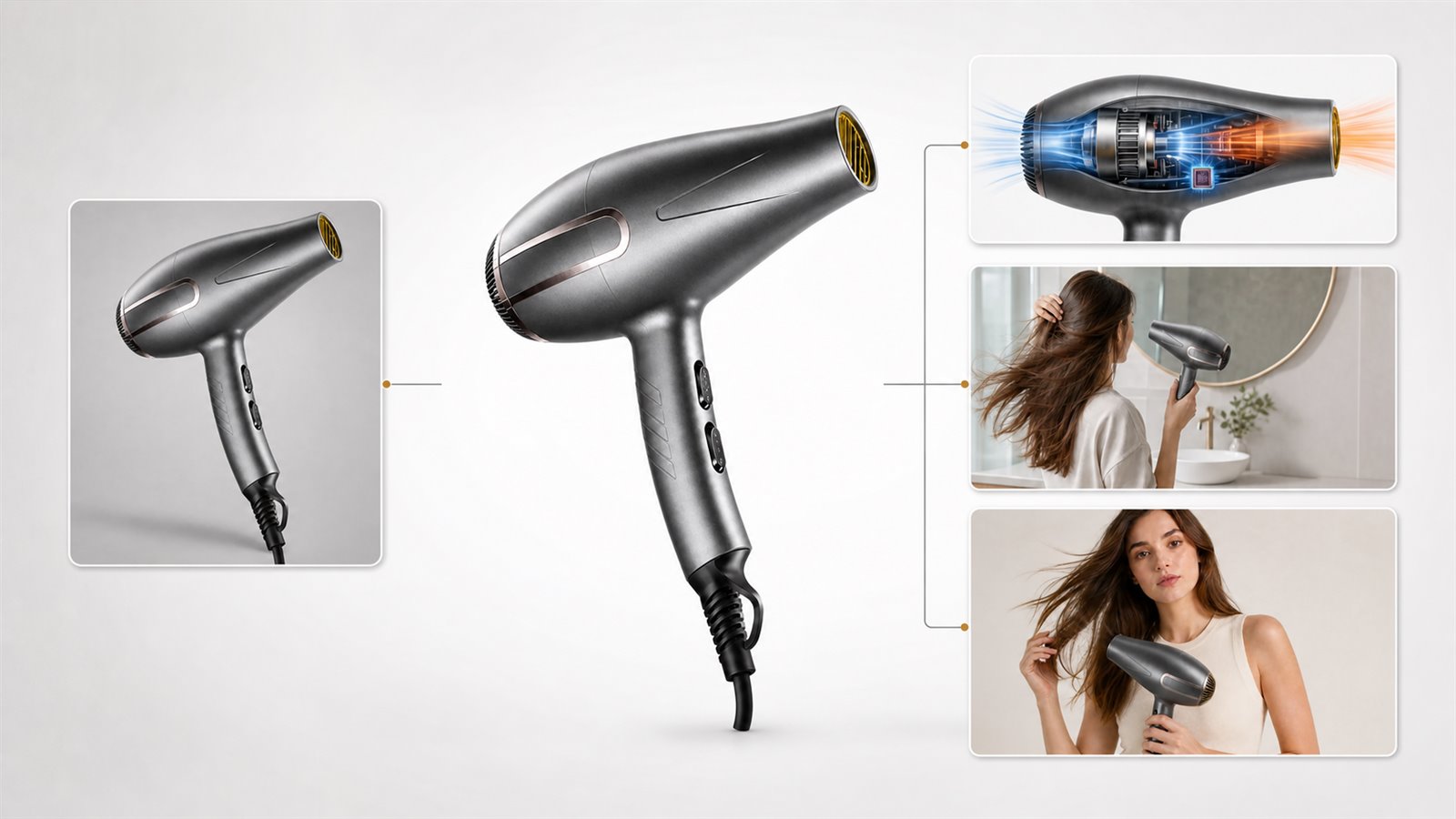
LoomaDesignでは、白背景の商品画像、背景の切り抜き、部分編集、商品ページ用の訴求画像、A+コンテンツ、ライフスタイル画像、モデル画像、バーチャル試着を制作できます。最初に決めるのはツール名ではなく、商品ページのどこに置く画像が必要かという点です。
このガイドでは、同じヘアドライヤーを使って主要な工程を確認します。元画像からロゴ入り画像、白背景画像、訴求画像、A+の縦長画像、使用シーン、モデル画像までを制作し、最後にSKUの形状、色、仕様、付属品、ブランド表記をまとめて確認します。衣類やアクセサリーの試着機能は、別のモデル素材を使って説明します。
制作前に画像の役割を決める
ECの商品画像には、商品を特定する画像、仕様を伝える画像、使い方を見せる画像、雰囲気を伝える画像があります。Amazonの商品画像、A+、自社ECの商品ページ、広告、SNSでは、使える背景や文字量、推奨比率も変わります。用途が曖昧なまま生成すると、見栄えは良くても掲載先がない画像が増えます。
サイト上部のToolsメニューから主要機能を開けます。下の表では、制作目的と確認項目を対応させています。
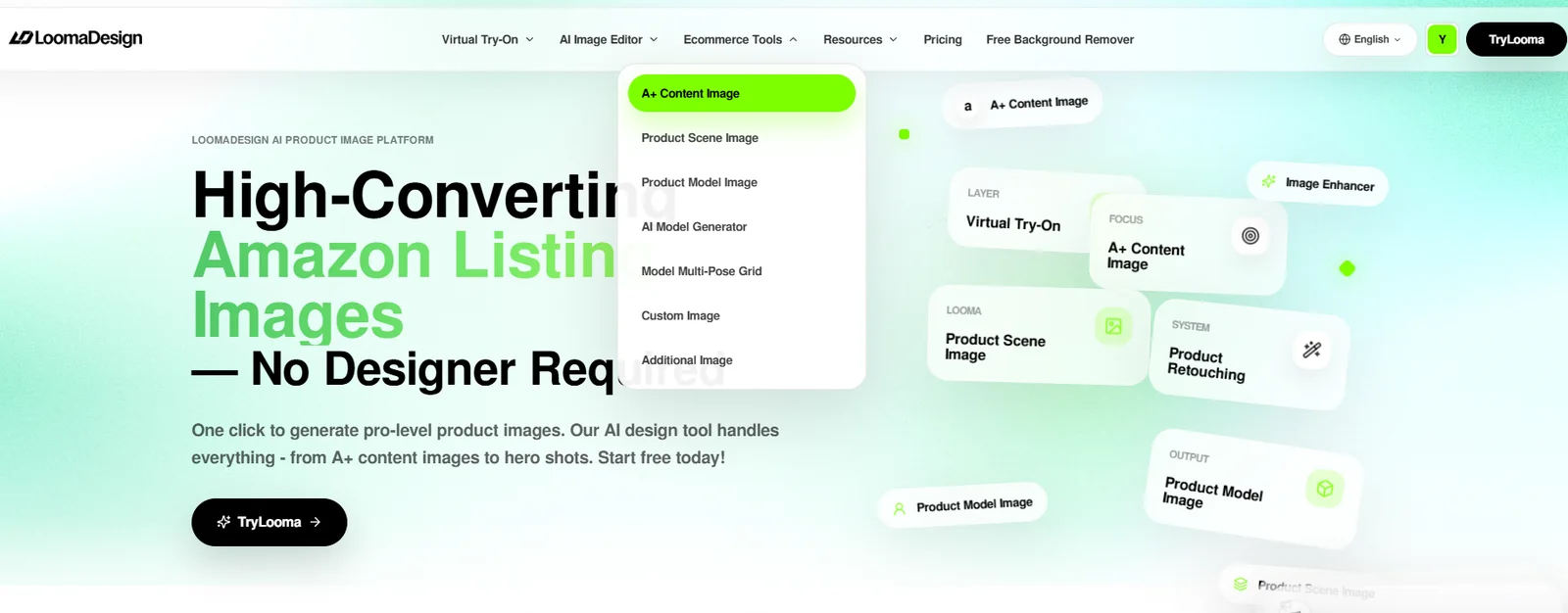
| 必要な画像 | 使用するツール | 向いている作業 | 確認する箇所 |
|---|---|---|---|
| 一部分だけ変更したい | AI Product Image Editor | ロゴ追加、不要物削除、選択範囲の差し替え | 選択範囲の外まで変わっていないか |
| 白背景の商品画像を整えたい | Product Retouching | 輪郭、表面、光、背景の調整 | 形状、色、ボタン、端子、素材感 |
| 背景を透明にしたい | Free Background Remover | デザイン素材用の透過PNG作成 | 細いパーツと切り抜き境界 |
| 小さい画像を拡大したい | Image Enhancer | 解像度と輪郭の改善 | 元画像にない文字や模様が増えていないか |
| 商品ページの補足画像が欲しい | Additional Image | 仕様、特長、比較ポイントの訴求画像 | 数値、単位、アイコン、表記 |
| 横長の販促画像が欲しい | Custom Image | バナー、広告、ランディングページ | ブランド名と短いコピー |
| A+コンテンツをまとめたい | A+ Content Image | 複数モジュールの縦長画像 | 付属品、仕様、文字サイズ、重複 |
| 商品を利用シーンに置きたい | Product Scene Image | 室内、屋外、使用状況、サイズ感 | 商品の大きさ、置き方、影、背景との接触 |
| 商品を人物と一緒に見せたい | Product Model Image | 人物が持つ、使う、着用する商品画像 | 手、身体との接触、商品サイズ |
| モデル素材を作りたい | AI Model Generator | 撮影前のモデル案、着用画像のベース | 年齢、雰囲気、対象市場との一致 |
| 同じモデルのポーズを増やしたい | Model Multi-Pose Grid | 9ポーズの比較 | 顔、体型、服装の一貫性 |
| 衣類や小物を試着させたい | Virtual Try-On | 服、靴、ジュエリー、ウィッグ、サングラス | フィット、接触位置、縮尺、反射 |
SKU確認用の素材をそろえる
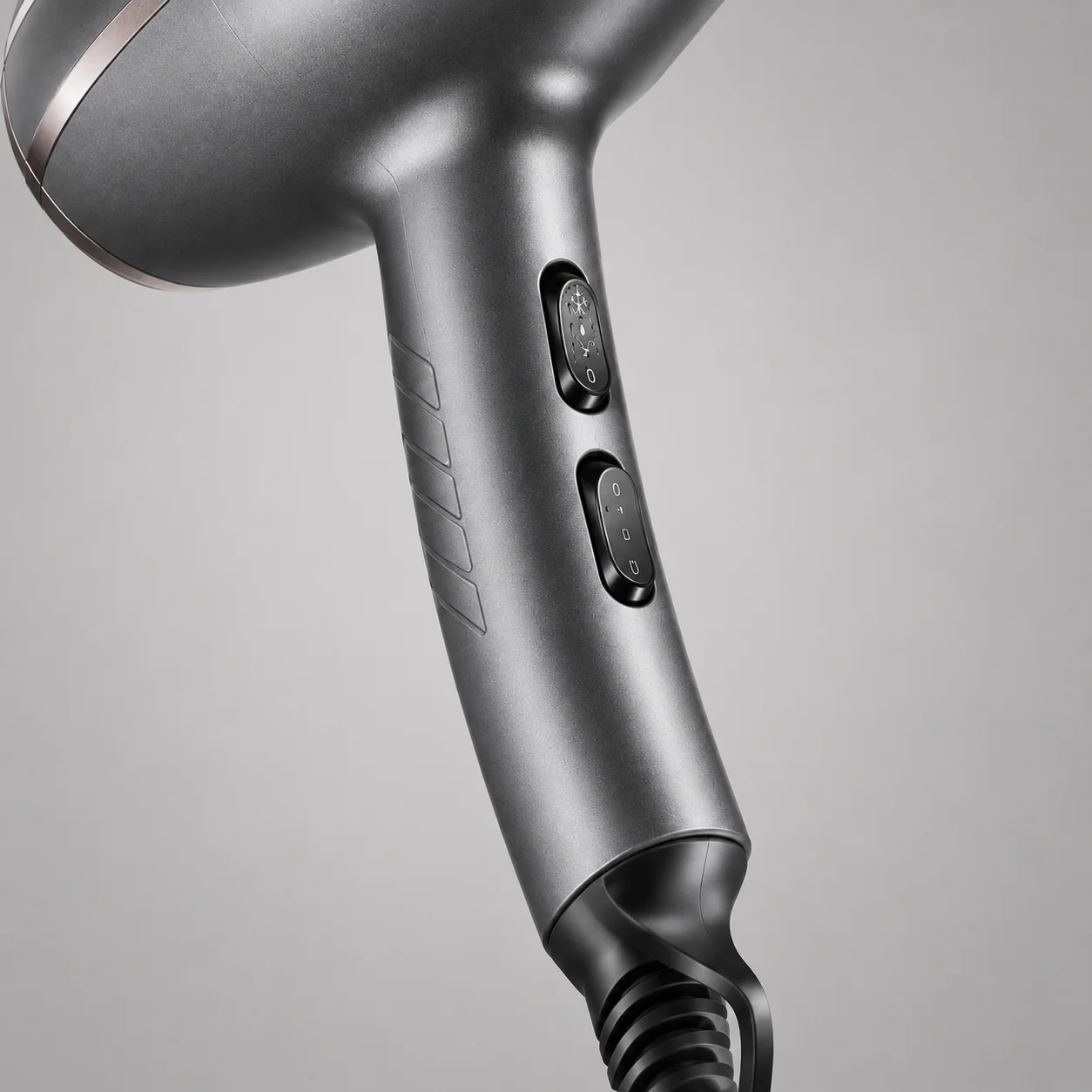
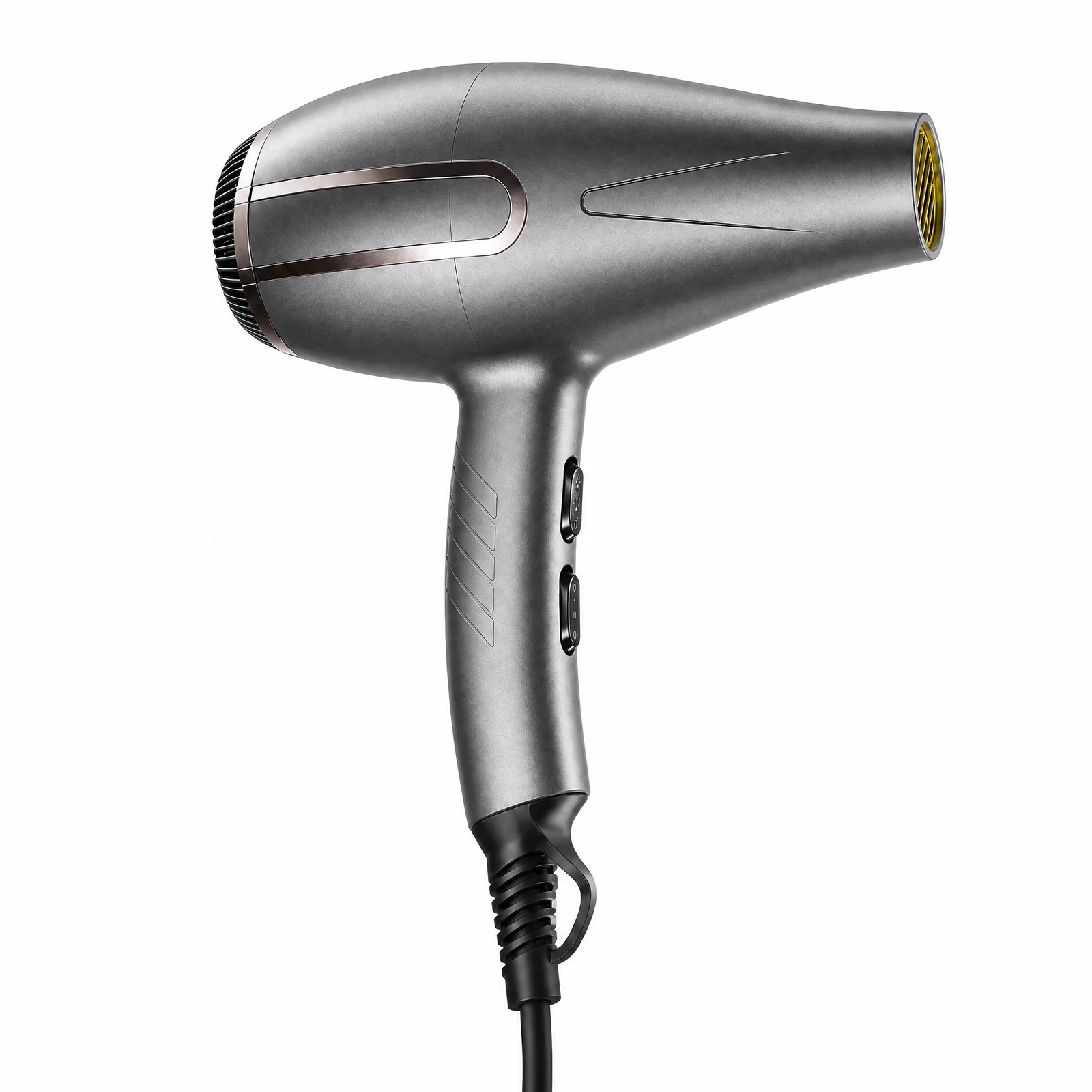
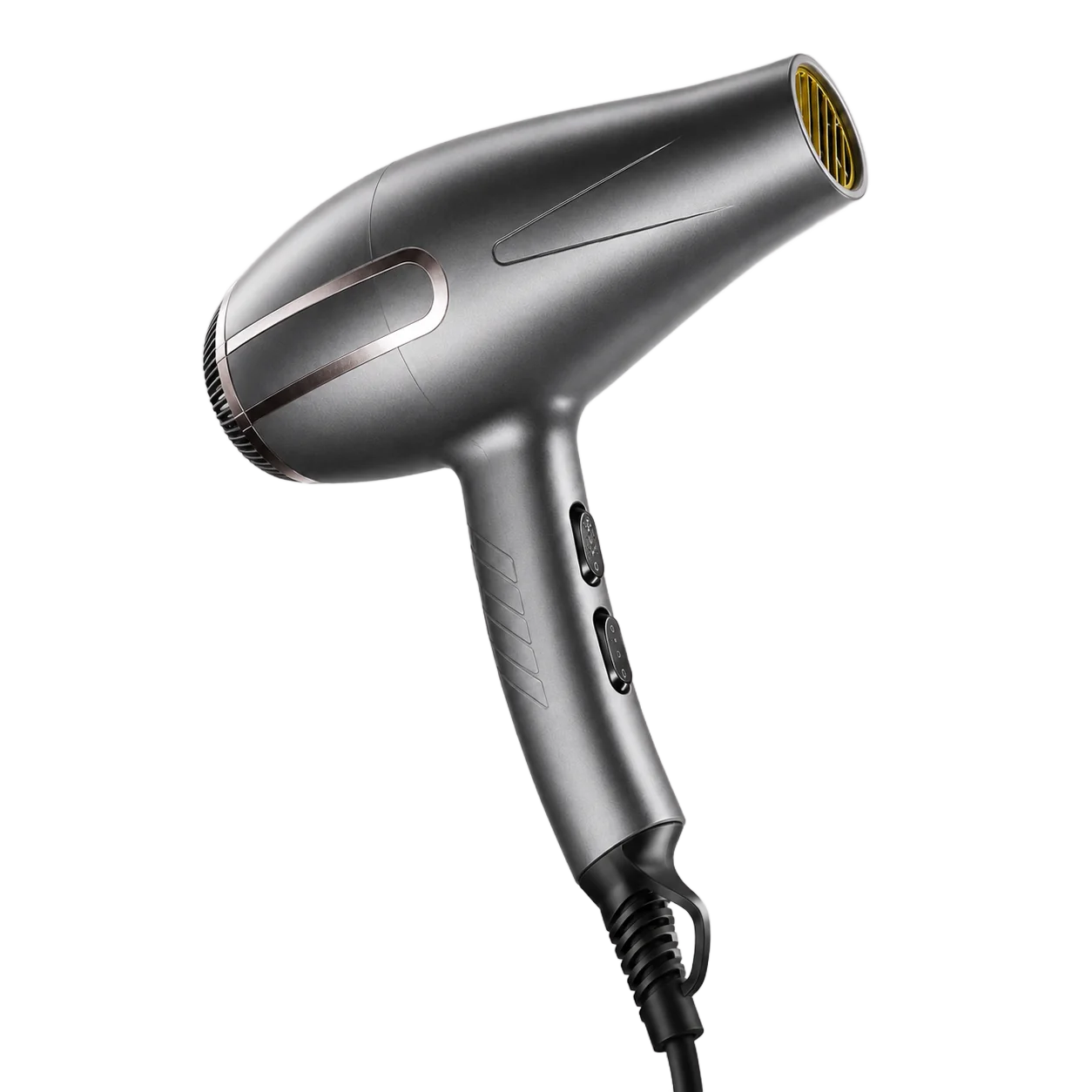
ヘアドライヤーの例では、商品全体が見える画像に加えて、持ち手と操作ボタンのアップを用意しました。全体の輪郭が合っていても、ボタン、グリップの模様、吸気口、金色の吹出口、金属の色、コードの接続部が変われば別の商品に見えます。
プロジェクトごとに、次の情報を保存しておくと確認しやすくなります。
- 商品全体が見える正面または斜めの写真
- 変形しやすい細部のアップ
- 正式なブランド表記と使用許可済みのロゴ
- 確認済みの仕様、特長、付属品
- 寸法、カラー名、数量、バリエーション
- 掲載先、画像の位置、比率、使用言語
元写真の背景や光が整っていなくても、商品情報が正確なら補正の基準になります。商品自体が不鮮明な写真では、生成後の正誤を判断できません。
共通する操作の流れ
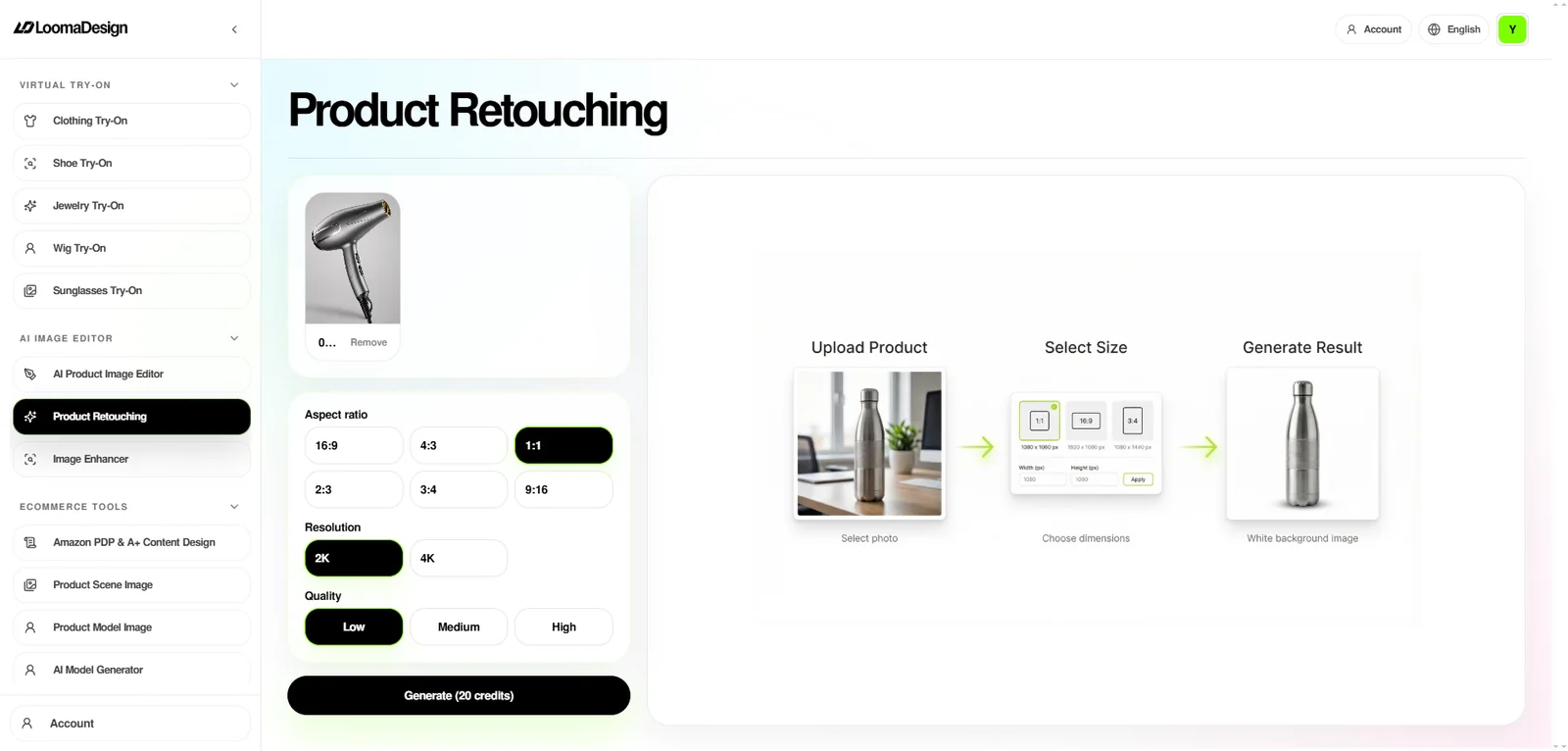
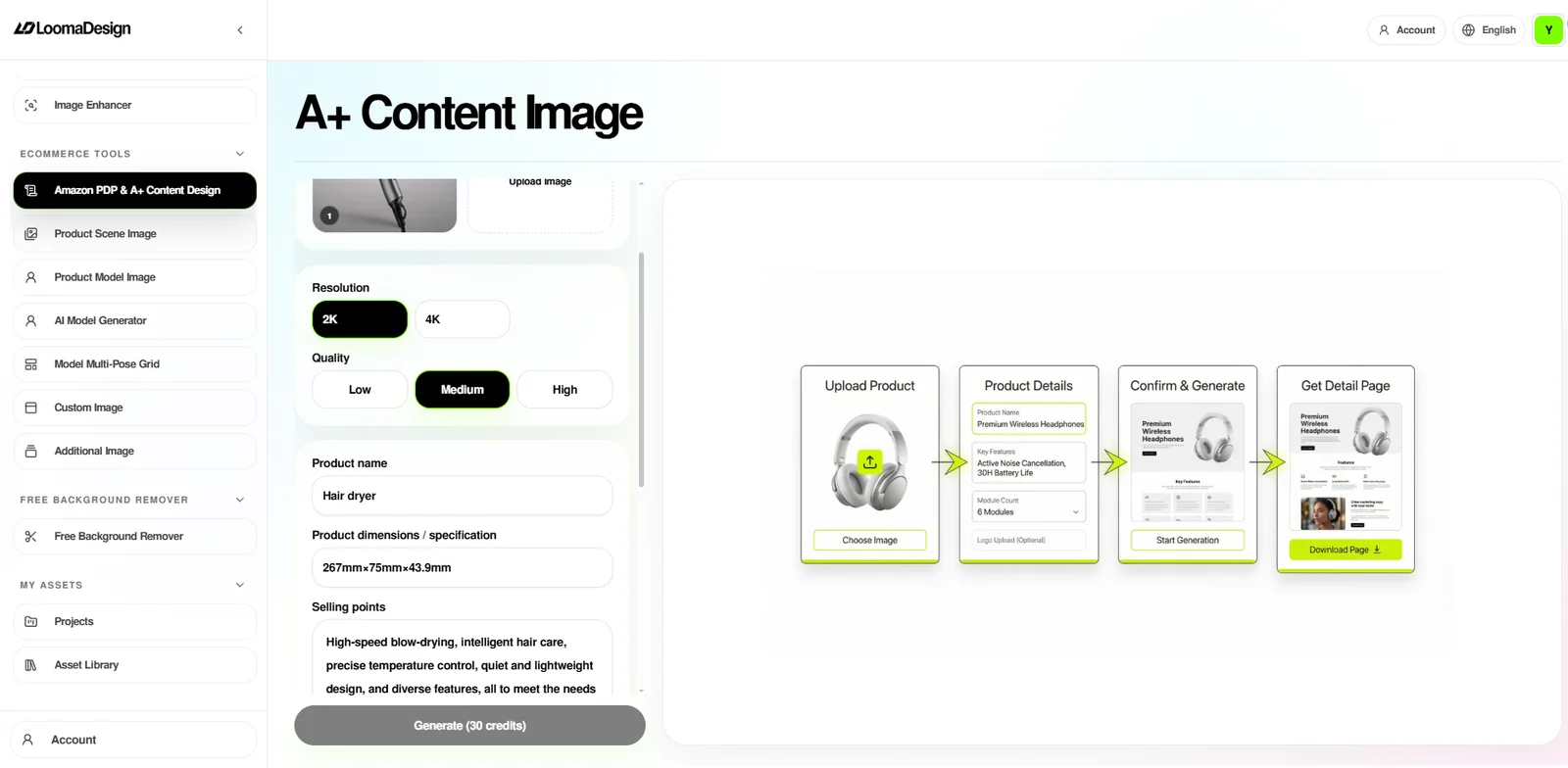
ログイン後の画面では、素材をアップロードし、比率や画質を選び、商品情報や制作条件を入力してから1枚生成します。最初の結果を確認し、問題があれば参照画像や入力内容を修正します。同じ問題が残ったまま複数枚を生成しても、確認作業が増えるだけです。
Product Retouchingの画面では、左側にツールの一覧、作業エリアにアップロード画像と出力設定、下部にGenerateボタン、右側に結果欄があります。A+では商品名や訴求点、Scene Imageでは背景やシーンの条件、Model ImageとVirtual Try-Onでは人物や商品の参照画像が追加されます。
選択範囲にロゴを追加する
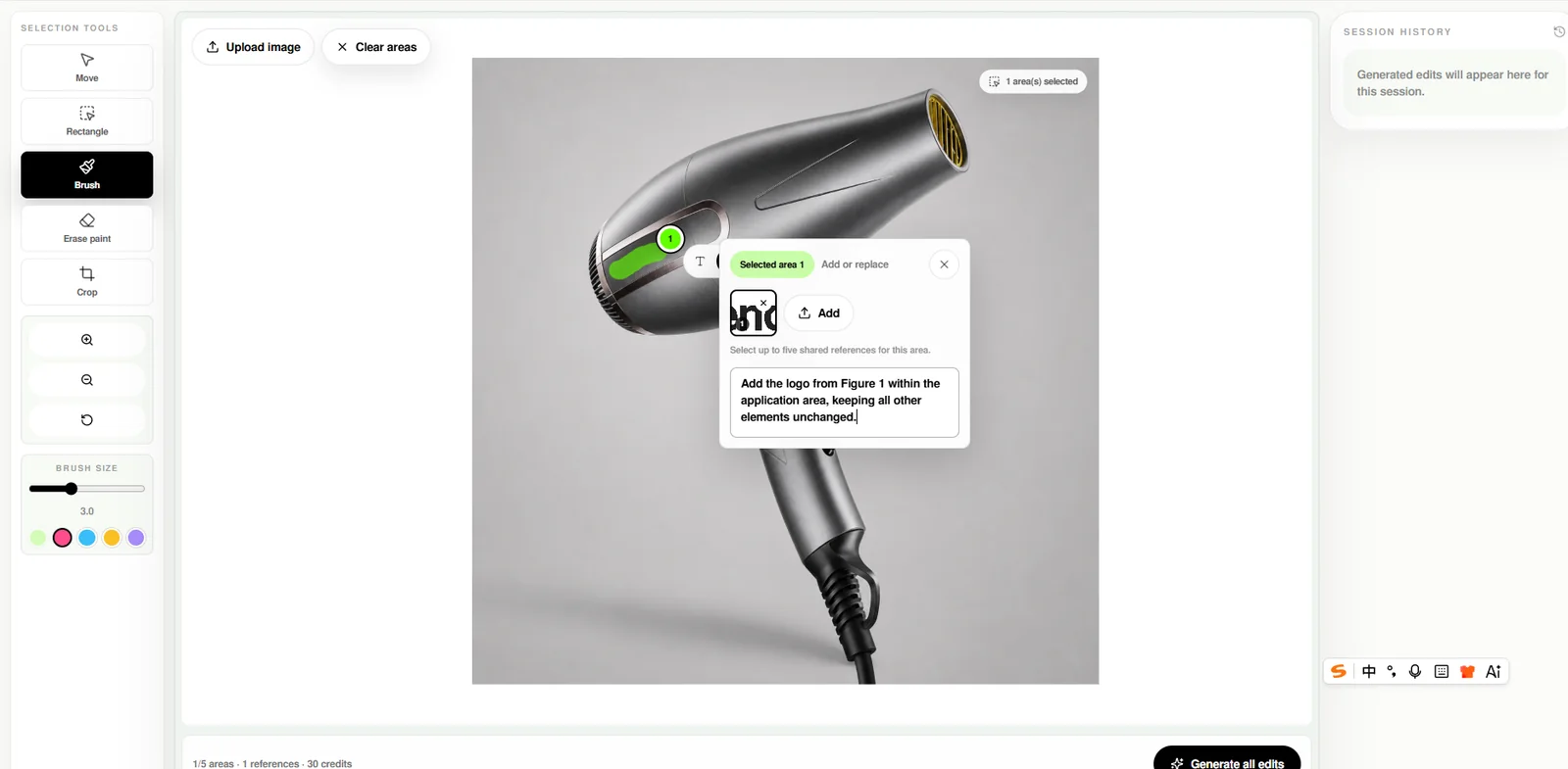
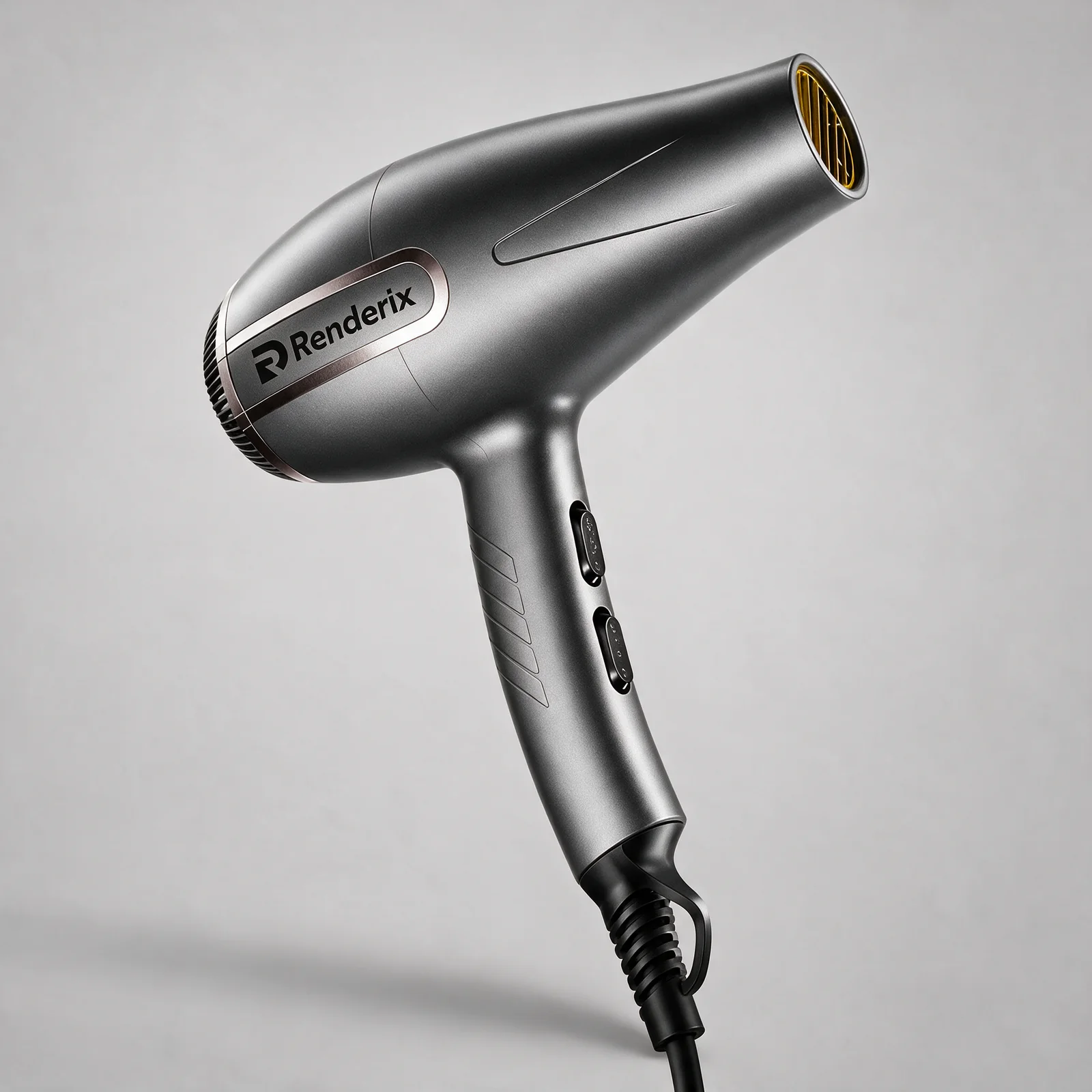
AI Product Image Editorの例では、ヘアドライヤー本体の小さな範囲だけを選択し、指定したロゴを配置しました。結果画像にはRenderixが入り、本体、操作ボタン、吹出口、コード、背景は大きく変わっていません。
選択範囲が広いほど、AIが描き直せる部分も増えます。ロゴやラベルの追加、部分的な汚れの除去には、対象に沿った小さな範囲が向いています。生成後は文字のつづり、ロゴの輪郭、反射、周辺のパーツを拡大して確認します。
白背景、切り抜き、高解像度化を使い分ける
Product Retouchingは、白背景の商品画像を整える作業に使います。今回の出力では、金属ボディ、銅色のライン、金色の吹出口、持ち手のボタン、コードが残っています。Free Background Removerは背景を透明にしたPNGを出力し、デザインや別のシーン制作に利用できます。
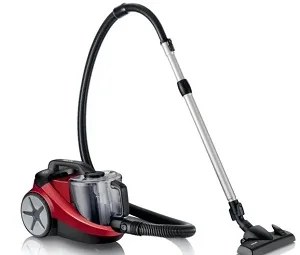
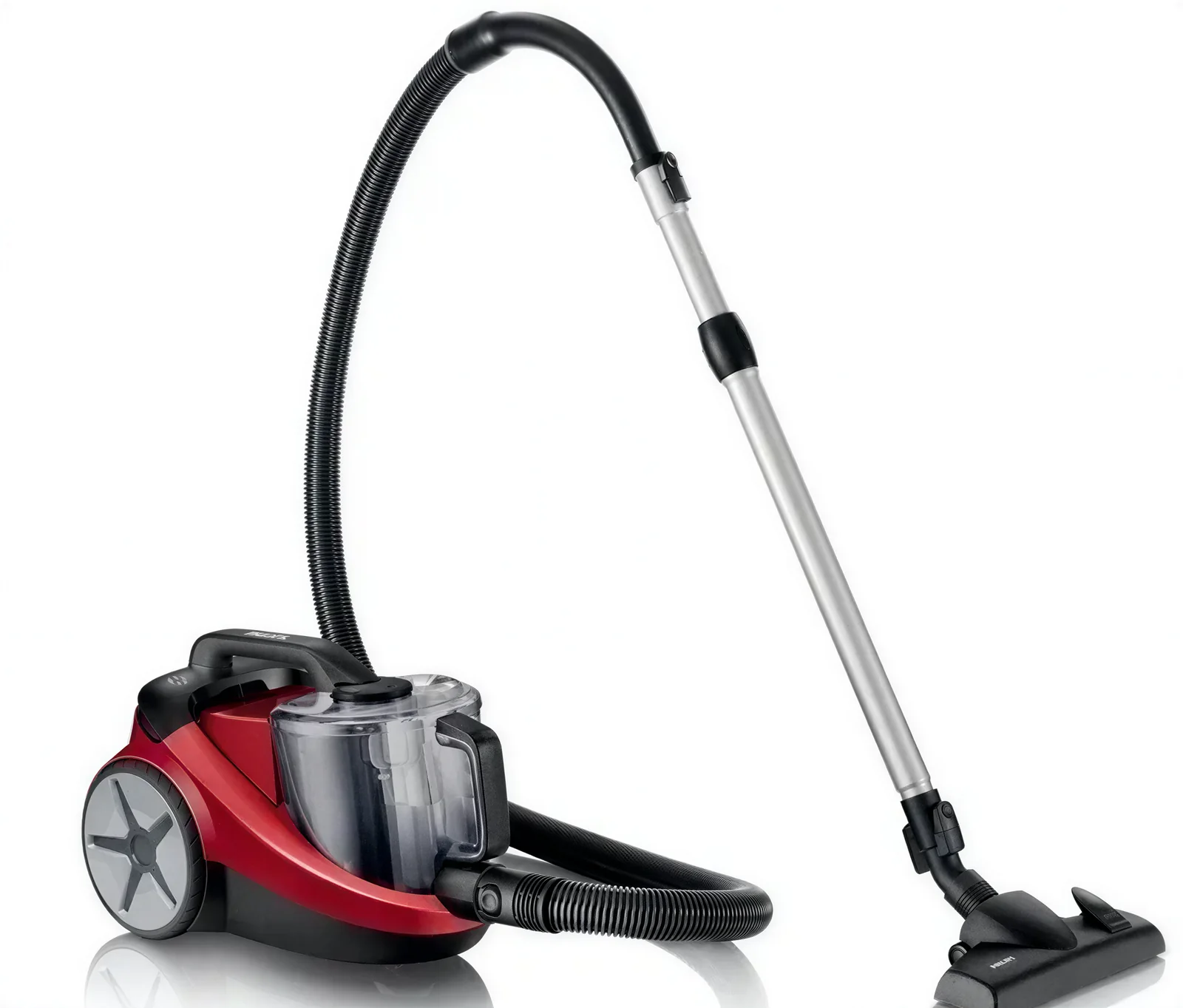
Image Enhancerは、小さくて少しぼやけた画像を大きくする機能です。ガイドでは300 x 255の掃除機画像を使い、3064 x 2610の結果と比較します。ヘアドライヤーとは別の例にすることで、解像度改善だけを確認できます。
100%表示で、文字、ロゴ、ケーブル、反射部分、透明素材、細い輪郭を見ます。元画像に写っていないラベルを正確に復元する用途には向きません。
Free Background Removerには、透過PNGを出力するための公開ページがあります。
商品ページ用の訴求画像とA+を作る
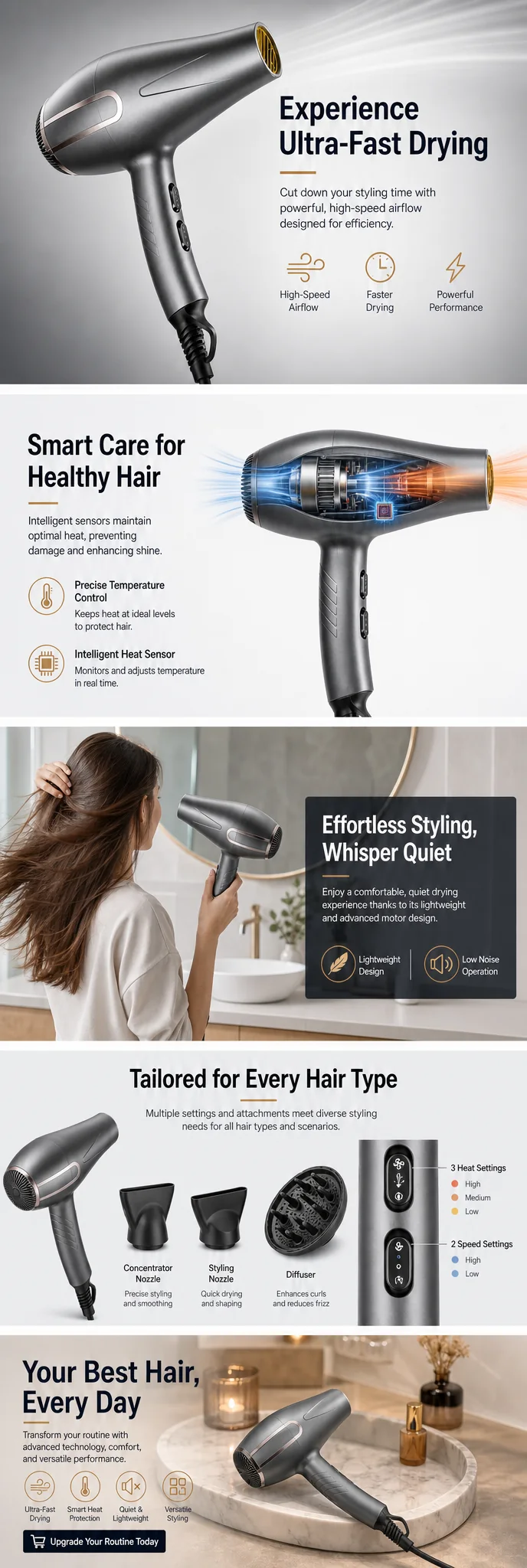
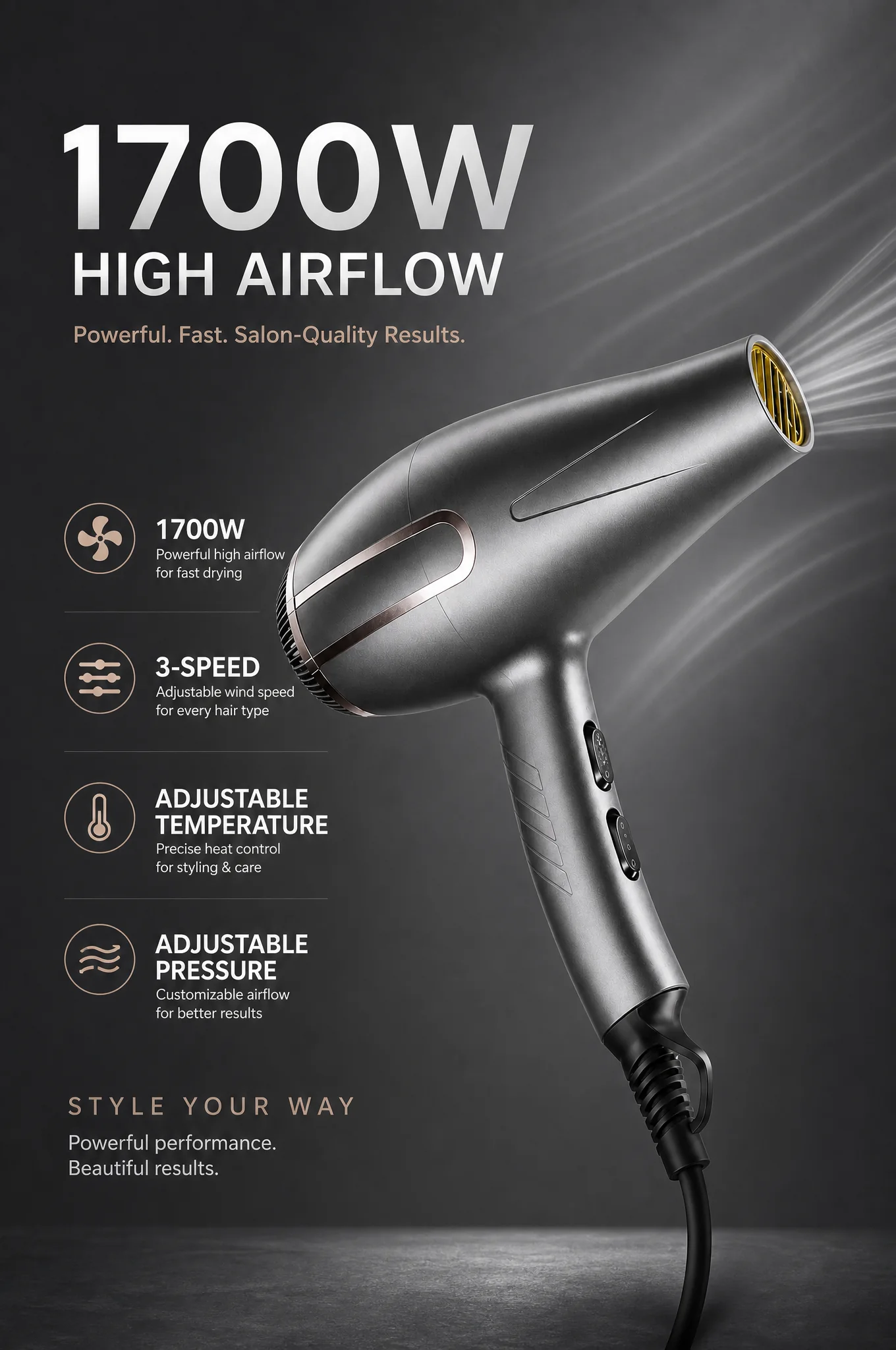
サンプルのヘアドライヤーには、画像内のアタッチメントが付属します。1700W、3段階の風量、温度調整、圧力調整も確認済みです。Additional Imageでは、これらの仕様を1枚の縦長画像にまとめました。A+ Content Imageでは、商品紹介、機能、使用イメージ、付属品を複数のモジュールに分けています。
入力する情報は短く、確認できる内容に限定します。商品名、操作機能、ヘアケア機能、付属品、使用シーンを別のモジュールに分けると、同じ説明の繰り返しを減らせます。長いA+画像は全体構成の確認に使い、記事では各モジュールの切り出しも掲載します。縦長画像をそのままスマートフォン幅に縮小すると、文字を読めません。
A+ Content Imageの公開ページで用途を確認してから、制作ツールへ進めます。
ライフスタイル画像とモデル画像を追加する
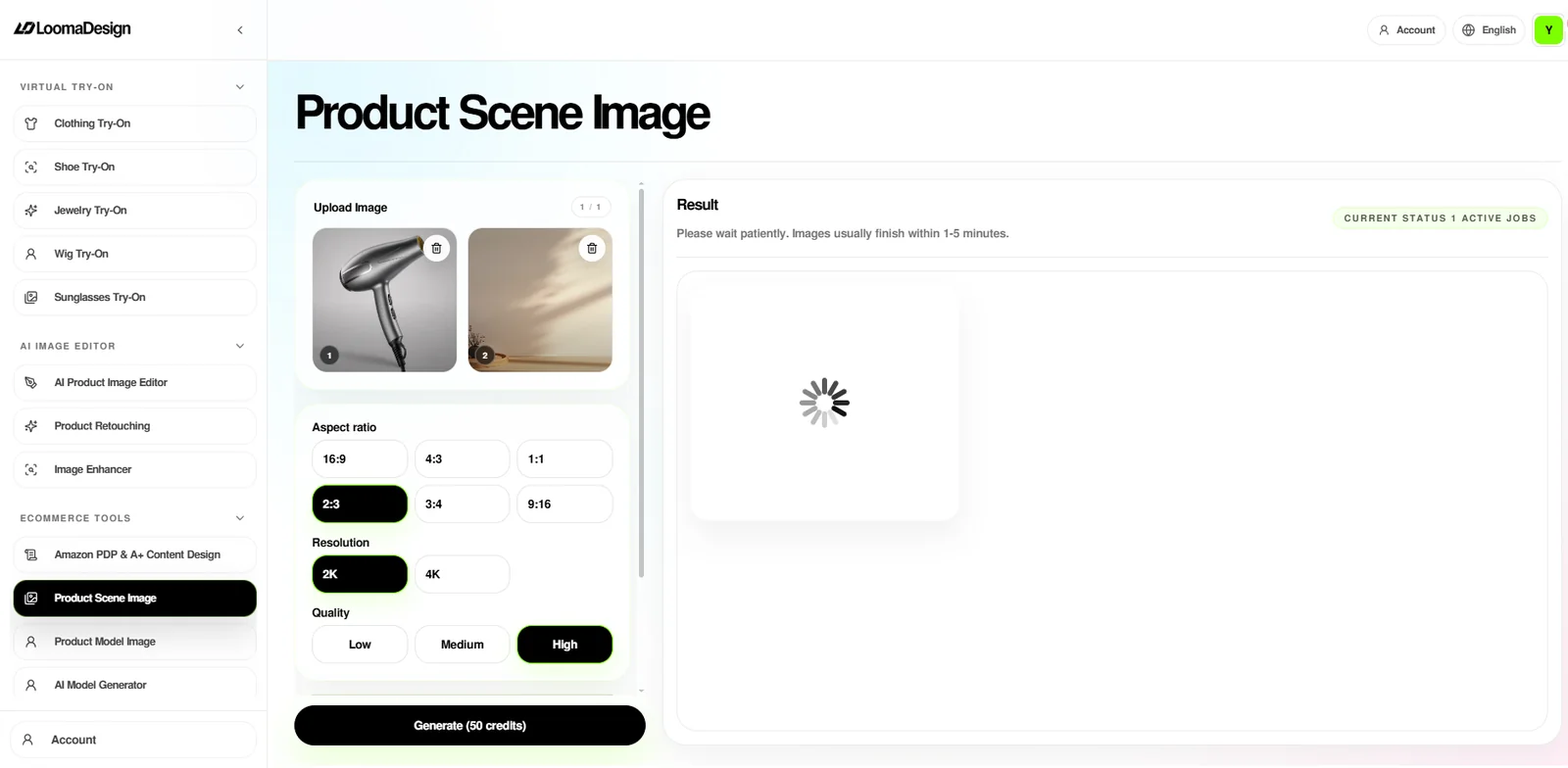
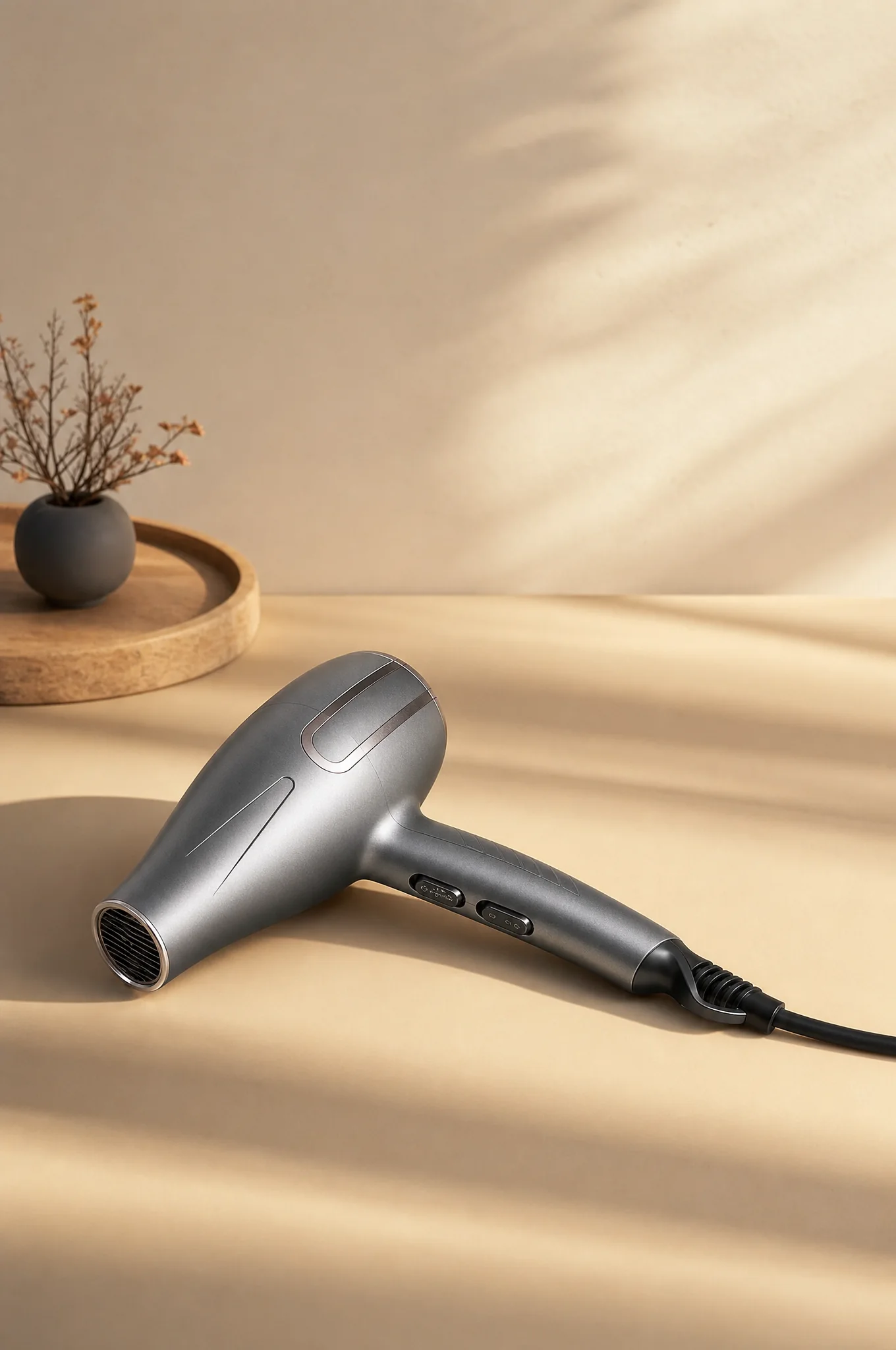
Product Scene Imageの結果では、ヘアドライヤーを暖色の室内に配置しています。商品ページの補足画像や広告には使えますが、白背景が必要なメイン画像には使えません。商品サイズ、操作ボタン、吹出口、コード、設置状態を元画像と比較します。
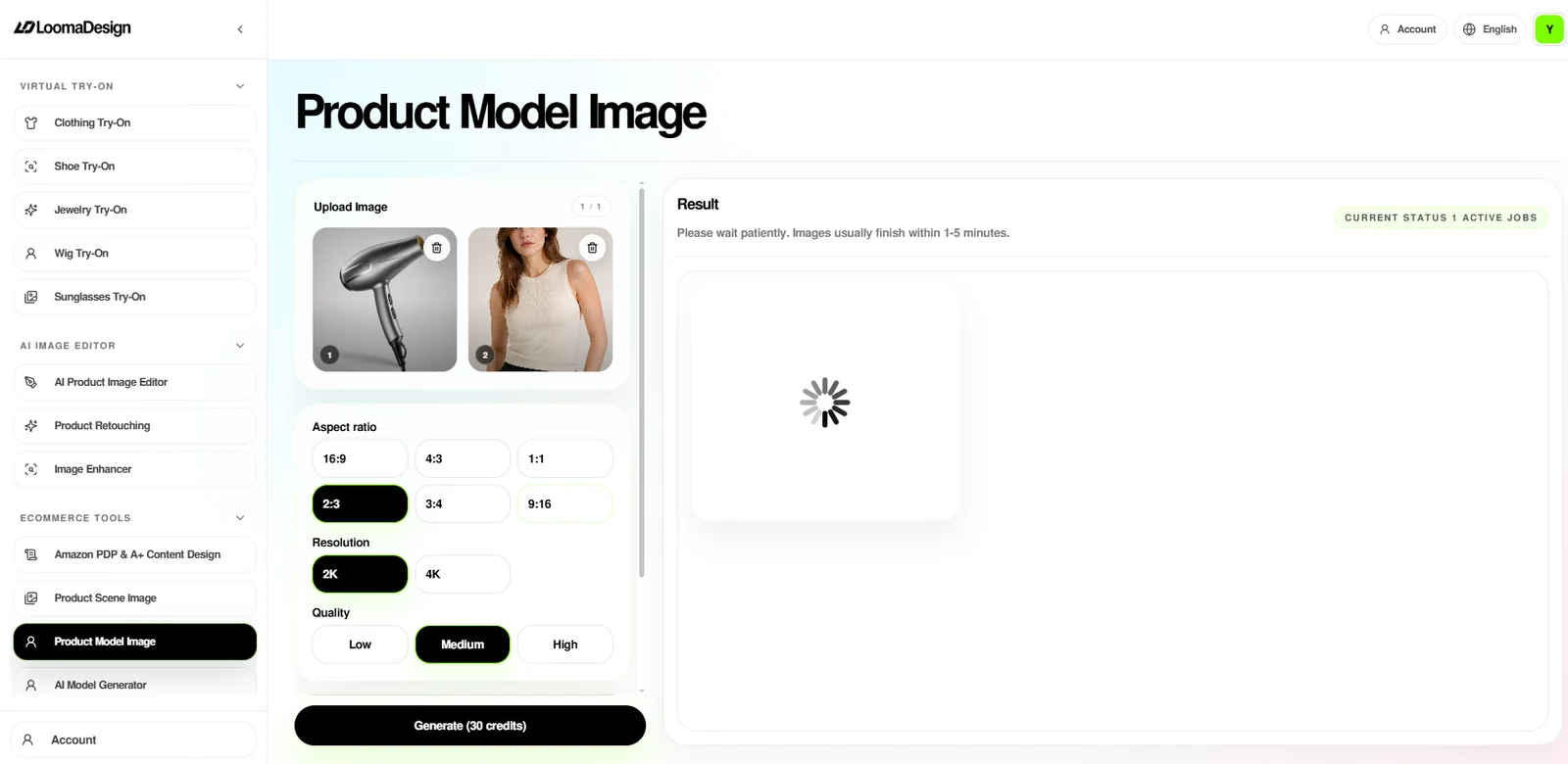
Product Model Imageは、人物が商品を使用する場面を作ります。例ではモデルがヘアドライヤーを持ち、商品も十分な大きさで表示されています。手指、髪、商品の持ち方、コードの向き、人物と商品の縮尺を重点的に確認します。
AI Model Generatorはモデルのベース画像を作り、Model Multi-Pose Gridは同じ人物の9ポーズを並べます。9分割画像は選定用のシートです。顔や服が変わっていないかを各マスで確認してから、個別素材として使用します。
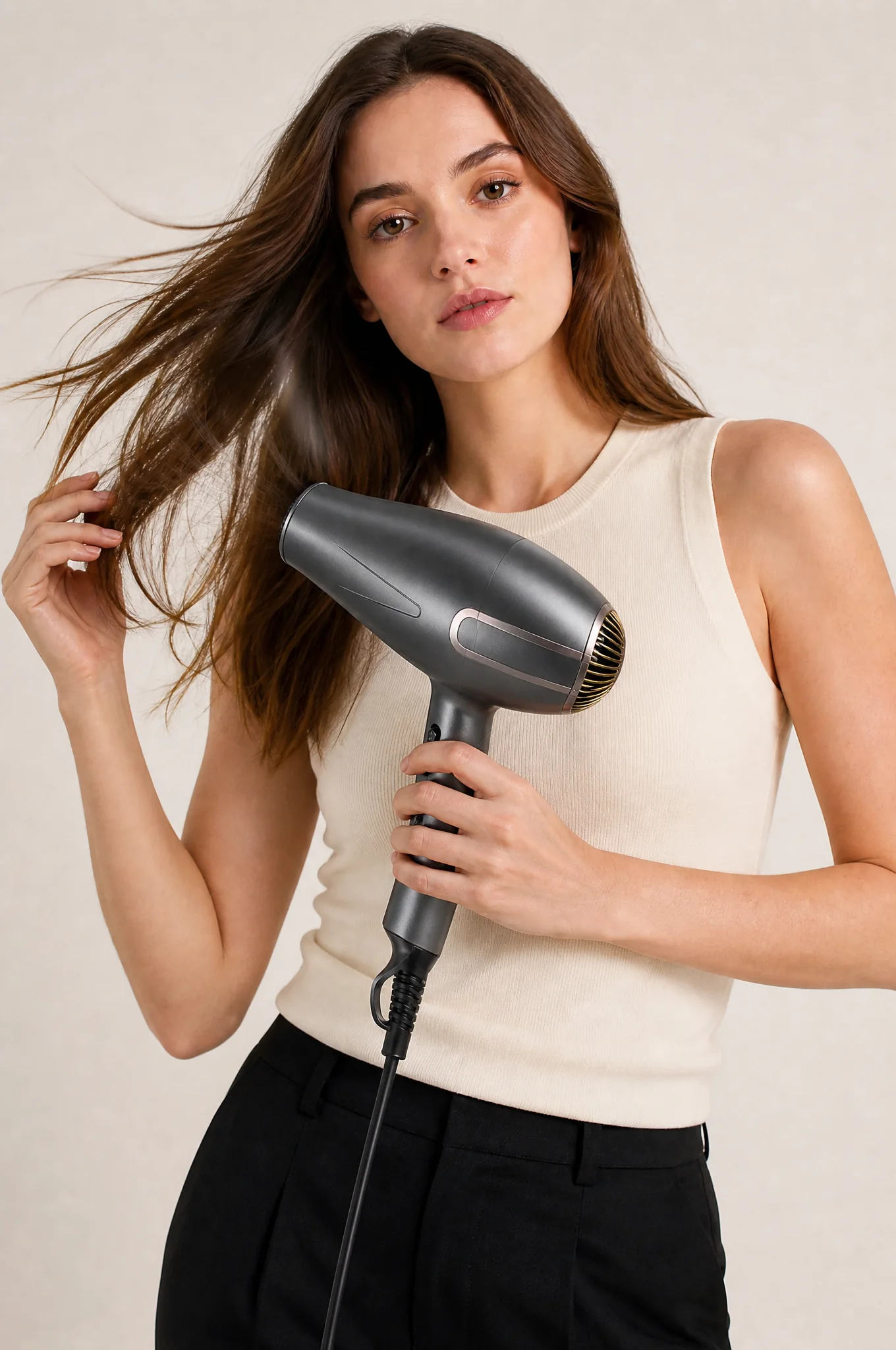
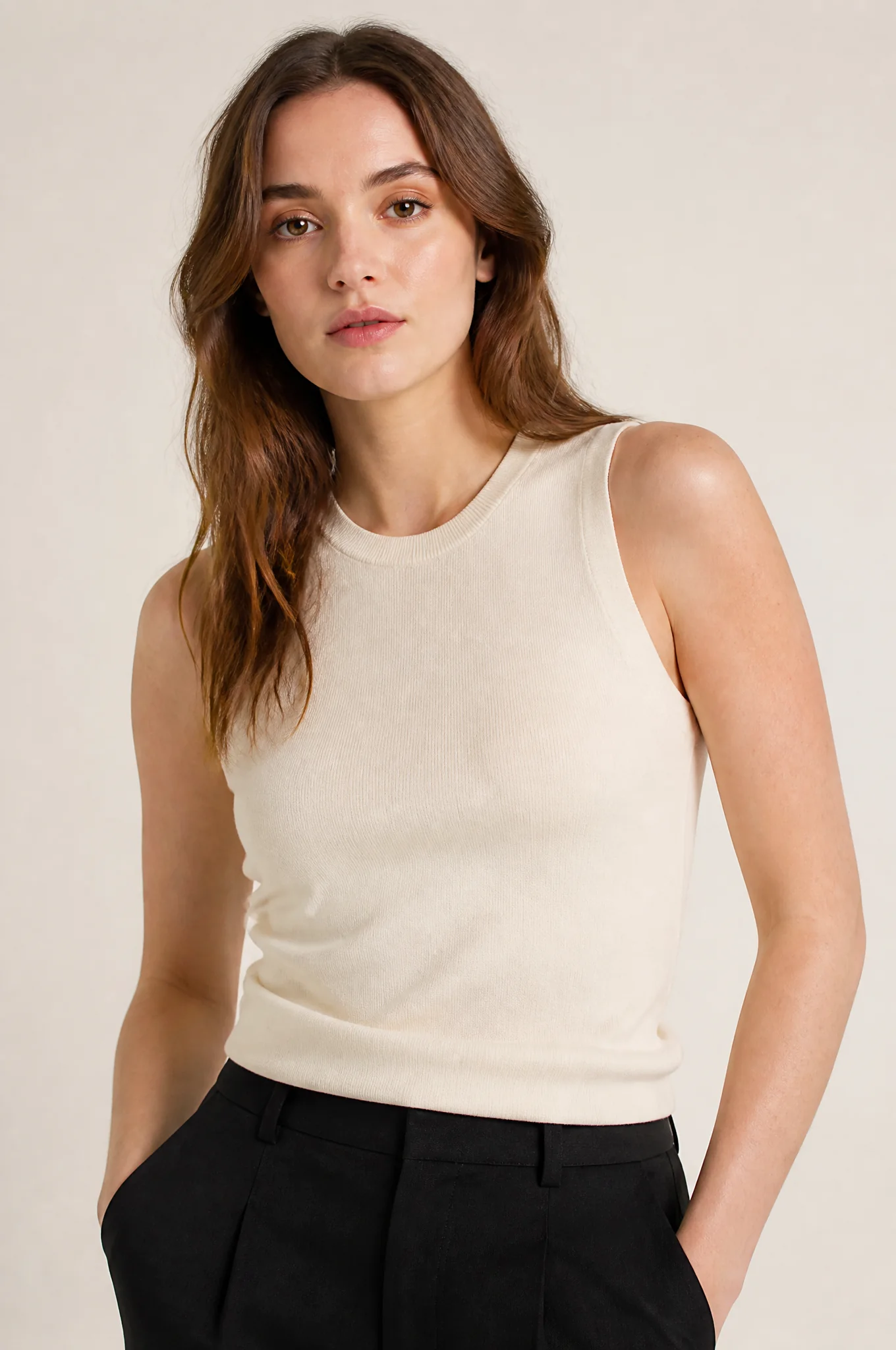
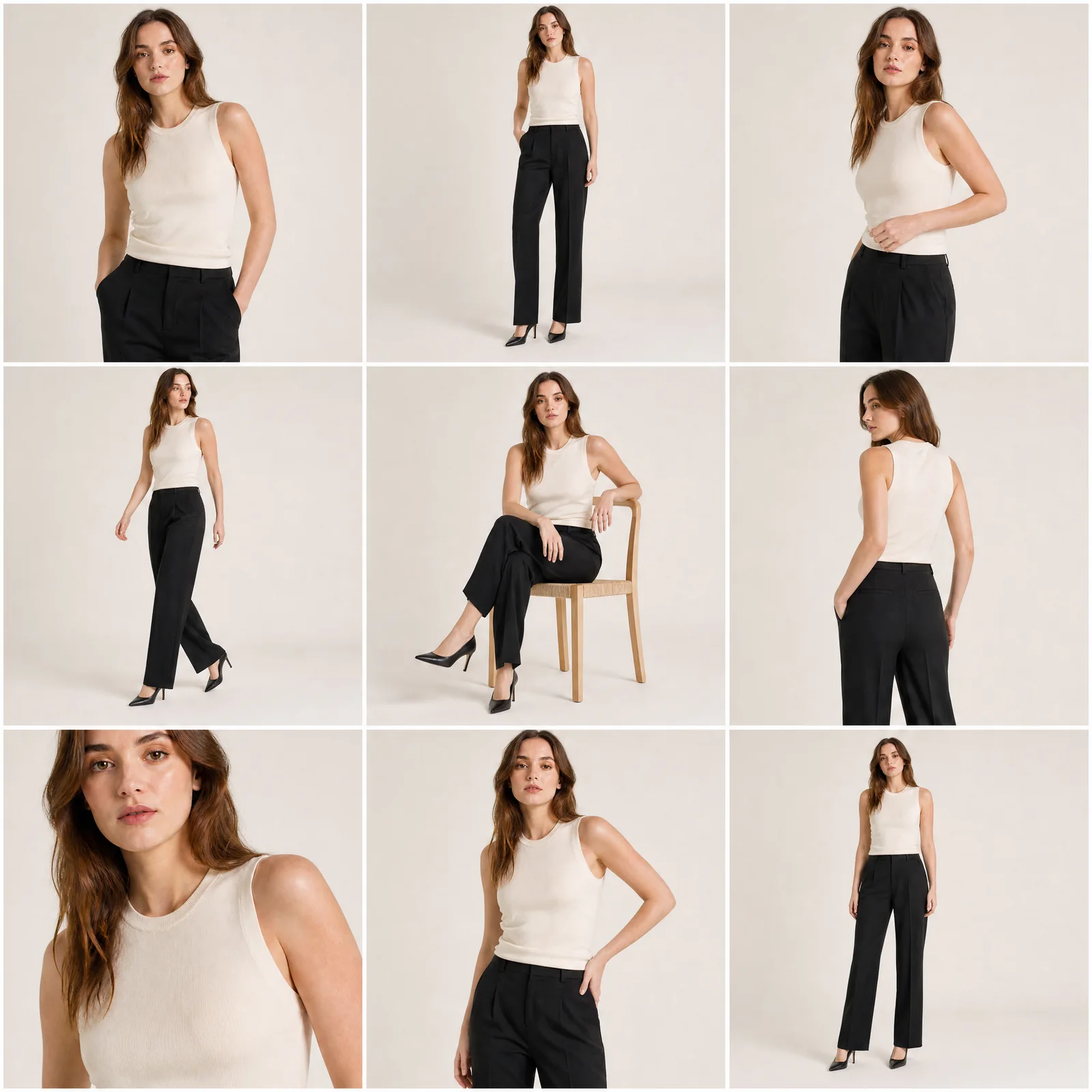
商品カテゴリごとに試着結果を確認する
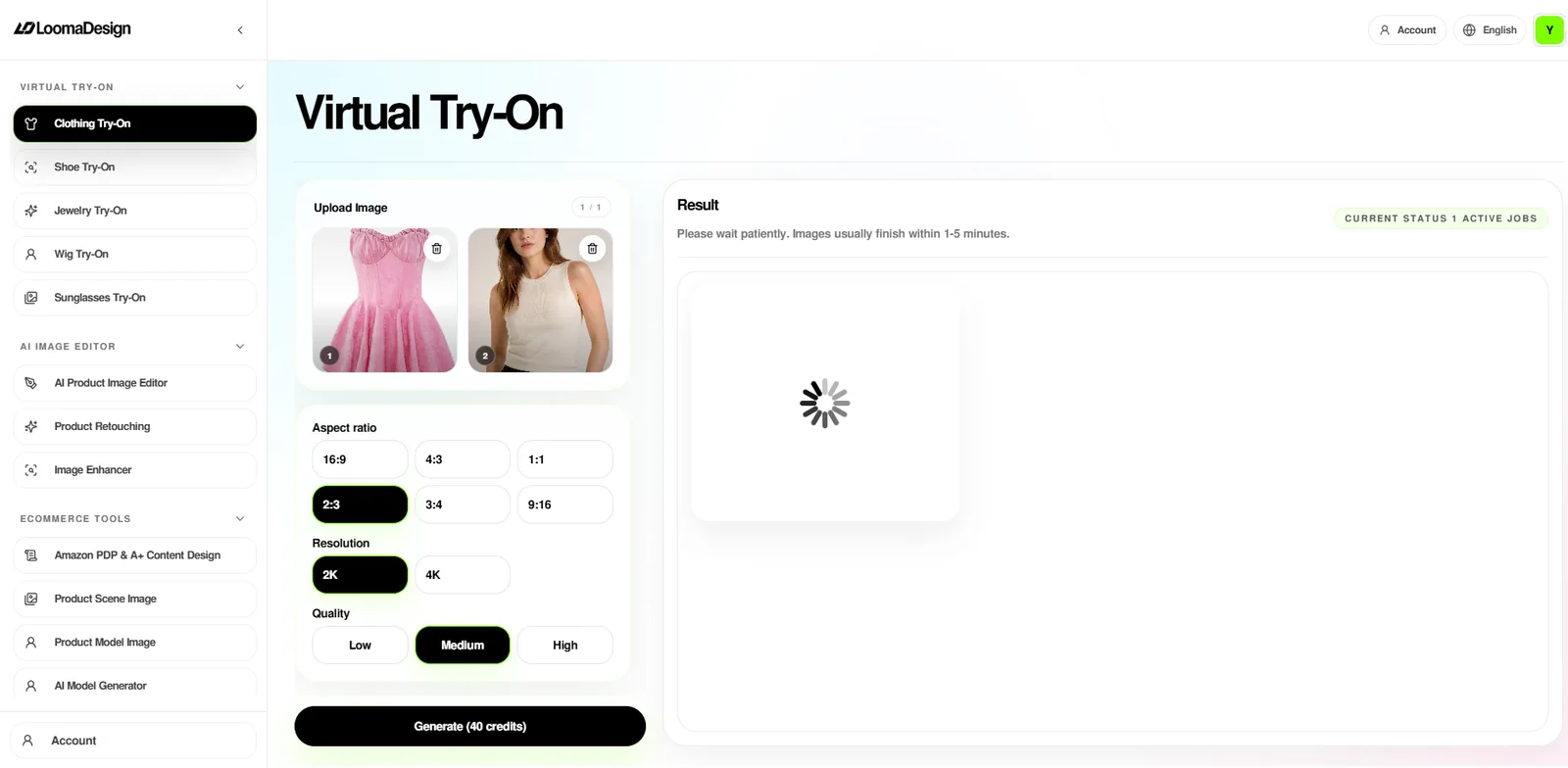
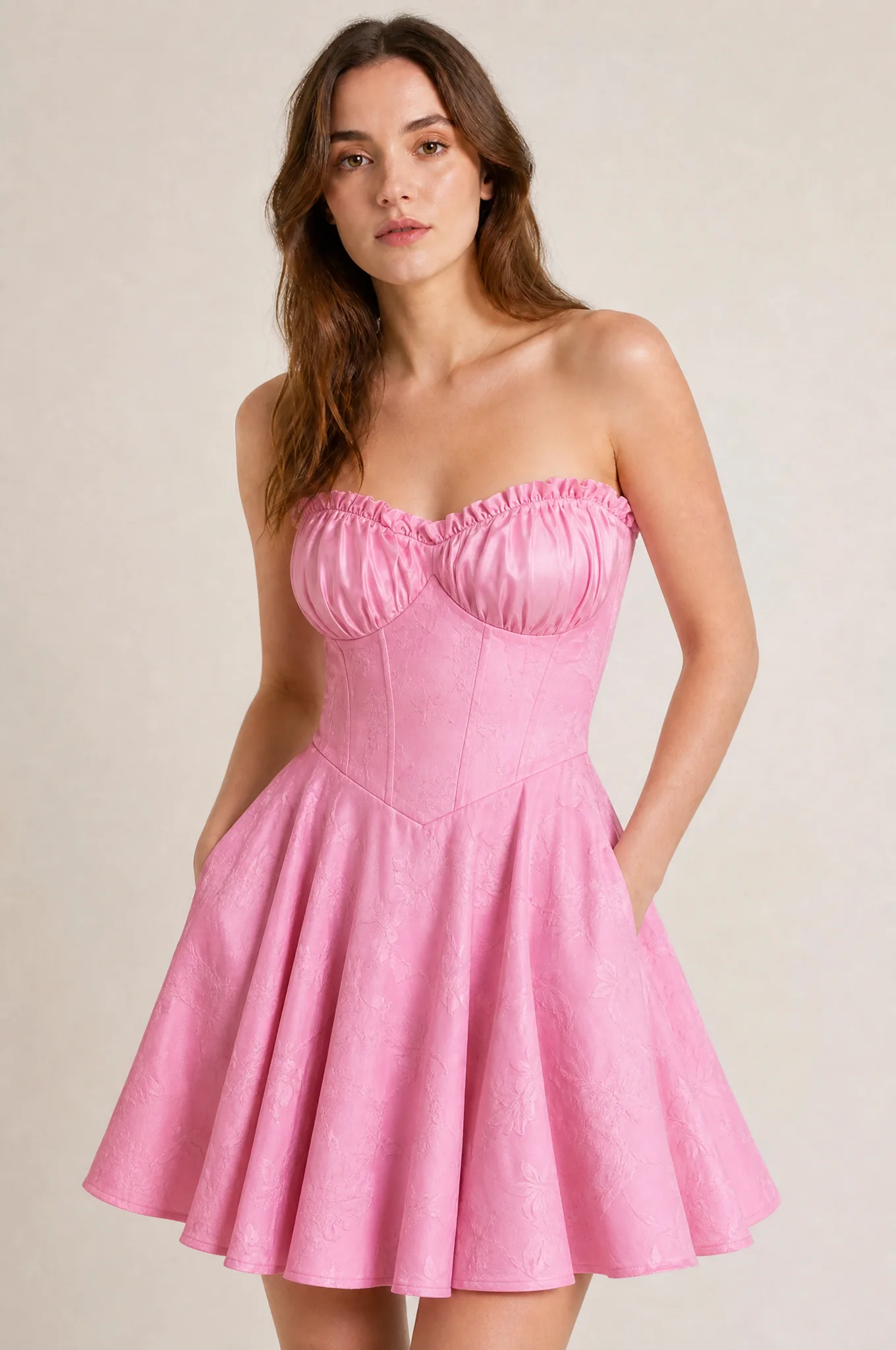
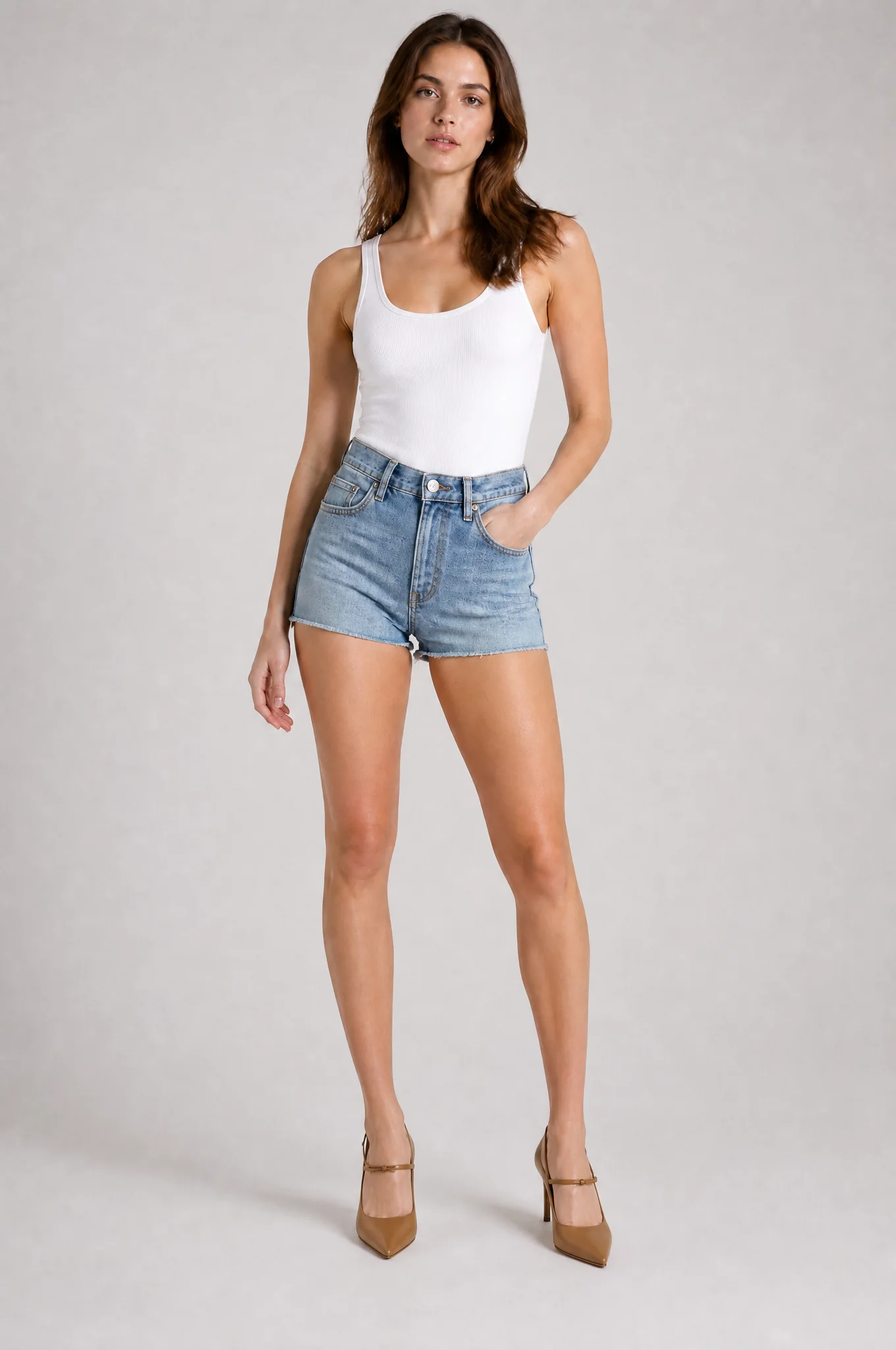
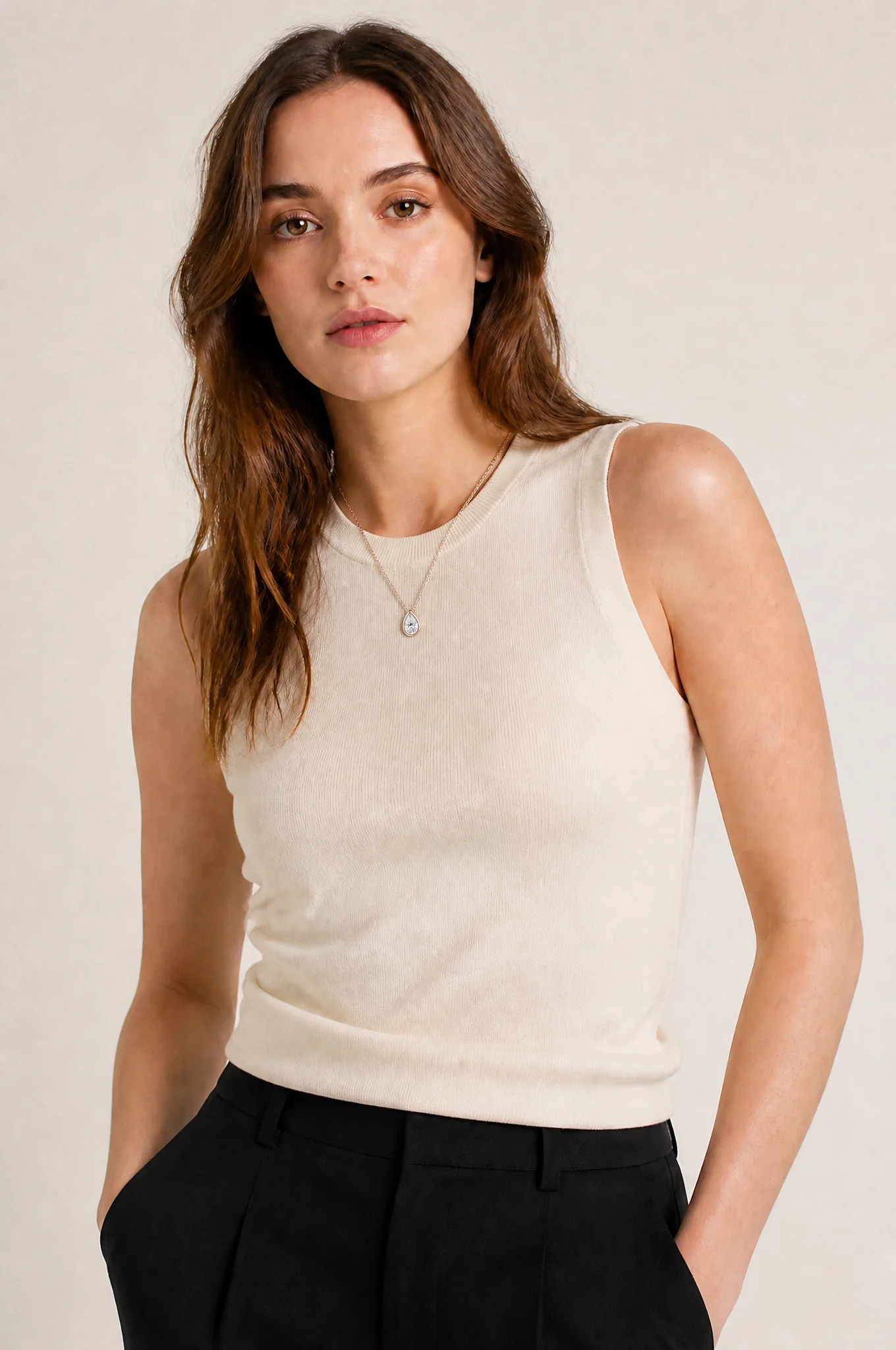
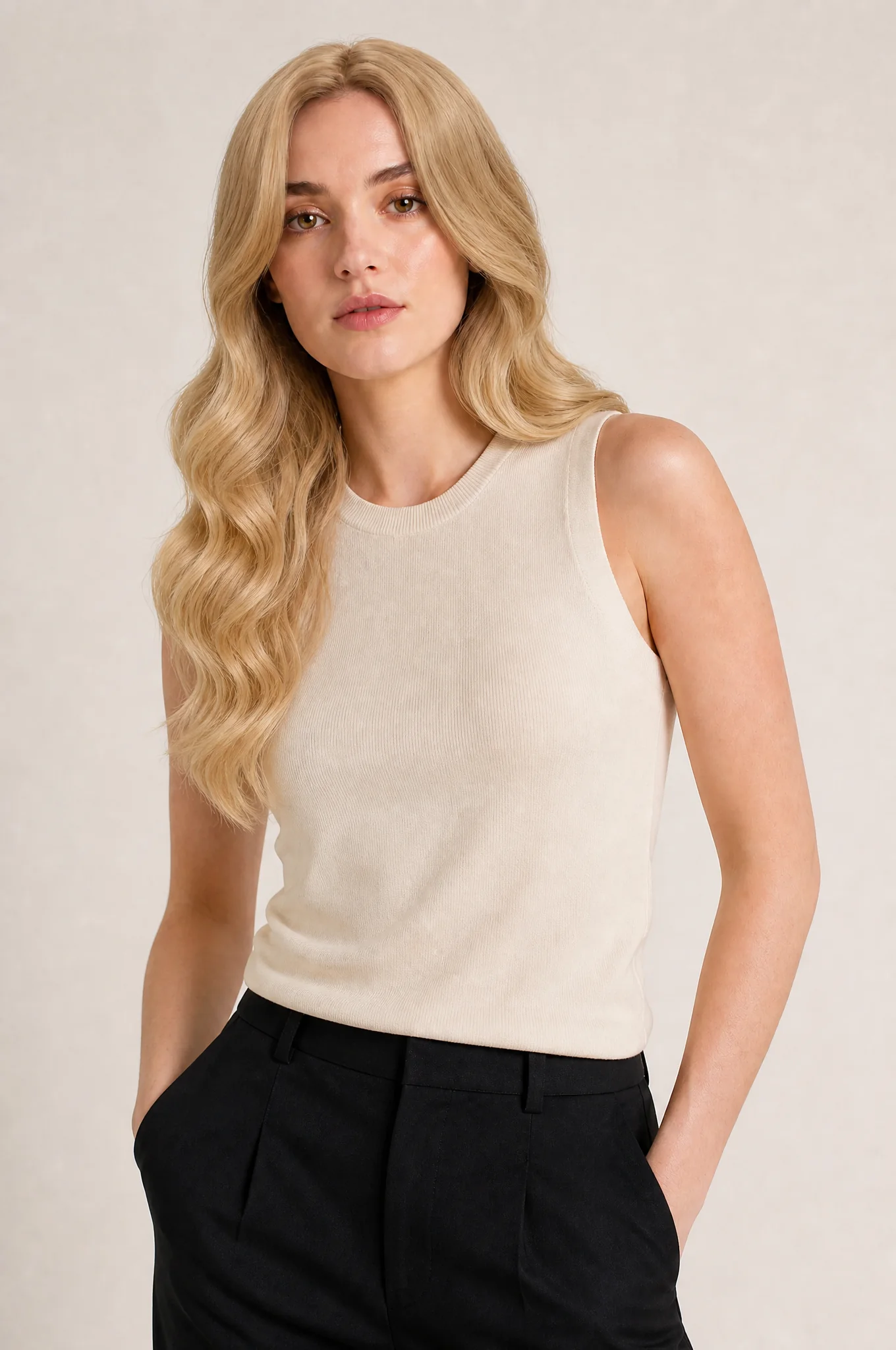
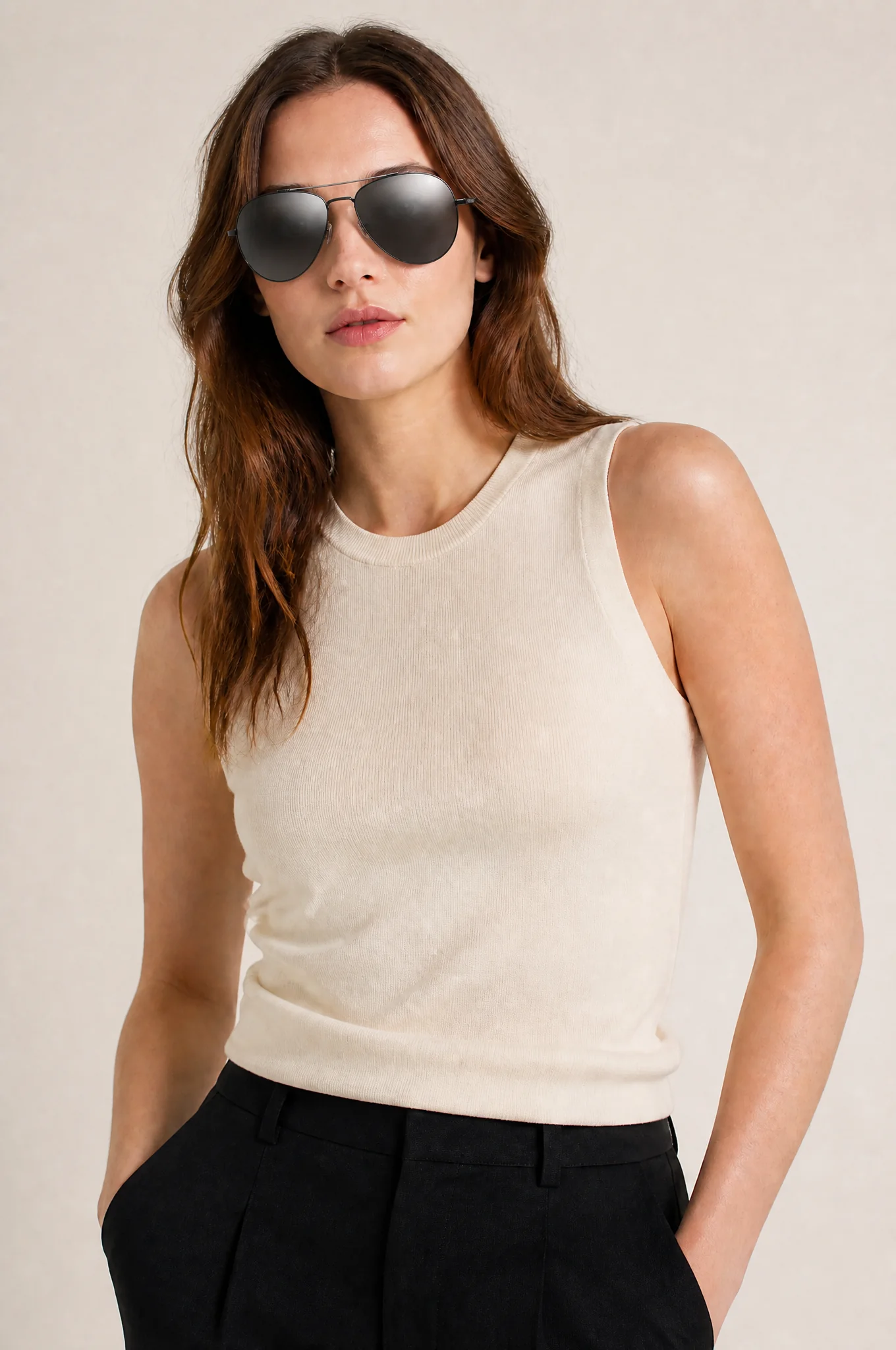
Virtual Try-Onでは、モデル画像と着用させる商品の参照画像を使います。衣類は生地、縫い目、ドレープ、身体との接触を確認します。靴は足の位置、靴底、遠近感、影が重要です。ジュエリーはサイズ、装着位置、反射を見ます。ウィッグは生え際と顔、サングラスはブリッジ、テンプル、レンズの角度を確認します。
ピンクのワンピースは衣類試着の例です。靴、ジュエリー、ウィッグ、サングラスも別画像で掲載します。これらはヘアドライヤーの工程には含めず、試着機能の一覧として扱います。生成画像から実際のサイズ感、着心地、素材の動きを保証することはできません。
1つの商品から画像一式を作る手順
ヘアドライヤーの制作順は次の通りです。
- 商品全体の画像と操作部のアップを保存する
- 指定範囲に
Renderixロゴを追加する - 白背景画像と透過PNGを作る
- 確認済み仕様から訴求画像を1枚作る
- 同じ仕様と付属品情報でA+を作る
- ライフスタイル画像を追加する
- 人物が必要な場合だけモデル画像を作る
- 全画像を並べ、ブランド、形、色、ボタン、コード、付属品、文章を確認する
生成した全画像を掲載する必要はありません。商品を特定する画像、仕様を説明する画像、使用場面を見せる画像のように、役割が重ならない素材を残します。
<!-- ケース一覧画像: 01, 06, 09, 12, 15, 17 -->
ブランドと文章を入稿前に確認する
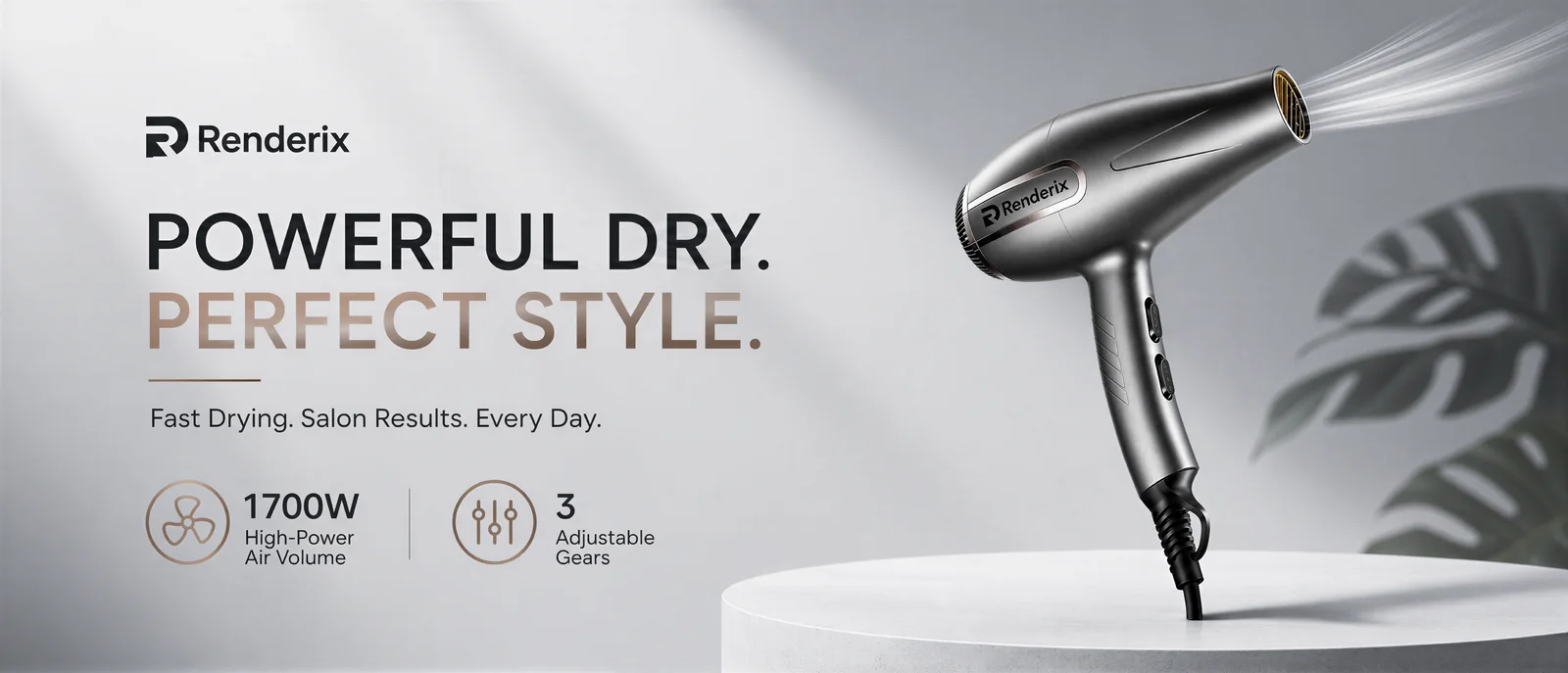
Custom Imageの最初の結果では、AIがLARQUSというブランド名を追加しました。商品に入れたRenderixと一致しないため、ロゴ追加後の画像を使って再生成しました。新しい結果ではブランドと確認済み仕様がそろっています。
ただし、英語のHigh-Power Air Volumeと3 Adjustable Gearsは自然な商品コピーではありません。High-Power Airflowと3 Speed Settingsの方が適切です。ロゴと数値が合っていても、画像内の文章には各言語の編集が必要です。日本語画像を作る場合も、単位、全角半角、カタカナ表記、モール内で使う言葉を確認します。
入稿前の確認項目は次の通りです。
- SKU、色、形、素材、ボタン、端子、付属品が実物と一致する
- ブランド名とロゴが正しい
- 認証、型番、機能、付属品が追加されていない
- 数字、単位、文章が掲載言語として自然である
- PCとスマートフォンで文字を読める
- 掲載位置に合う比率、解像度、背景になっている
- プレビューのスクリーンショットではなく、ダウンロードした元画像を使う
- ファイル名とaltテキストが画像内容を説明している
新しい撮影が必要なケース
重要な面が元写真に写っていない、小さな印刷文字を正確に見せる必要がある、色差の許容範囲が狭い、表示する効果に証拠が必要、別角度の商品形状を見せたい場合は、参照写真を追加します。情報が欠けた状態で生成回数を増やしても、推測の精度は上がりません。
実際のフィット感、素材の動き、正確な縮尺、安全に関わる操作は実写と商品資料で示します。LoomaDesignは、その周辺に必要な白背景、構成、シーン、モデル素材の制作時間を短縮します。
よくある質問
最初に使うツールはどれですか
次に必要な画像から決めます。元画像の品質が低い場合は補正や切り抜きを先に行います。1枚の訴求画像にはAdditional Image、複数モジュールにはA+ Content Image、利用シーンにはProduct Scene Imageを使います。人物が商品理解に必要な場合にモデルや試着機能を追加します。
1枚の商品写真から画像一式を作れますか
全体が明確な写真なら、複数ツールの基準画像にできます。ロゴ、付属品、素材、側面、パッケージが写っていない場合は、細部の参照画像を追加してください。
Product Model ImageとVirtual Try-Onの違いは何ですか
Product Model Imageは、商品とモデルの条件から商用の人物画像を作ります。Virtual Try-Onは、指定した衣類やアクセサリーを対象モデルに適用し、商品カテゴリごとの接触や縮尺を扱います。
画像内の生成テキストはそのまま使えますか
ブランド、スペル、数値、単位、付属品、表現を確認してから使用します。このガイドのCustom Imageもブランドと仕様は修正できましたが、英語コピーには編集が必要でした。
4言語で同じ画像を使えますか
文字のない商品写真や結果画像は共有できます。見出し、キャプション、altテキスト、FAQ、CTAは各市場の言葉で作ります。日本語版では英語版と同じ段落順にそろえる必要もありません。
調査資料
商品説明は、現在のLoomaDesign画面と確認済みのローカル素材に基づいています。ヘアドライヤーの付属品と仕様は、ユーザーの確認後に事例へ反映しました。
外部資料は、各市場で使われる用語と商品画像の一貫性に関する課題を確認するために使用しました。サンプルSKUの仕様を裏付ける資料としては使用していません。
- LoomaDesignの現在の公開メニューと各制作ツール。
- PhotoroomのAI商品写真ガイドとAI画像生成ツールで、日本語のEC商品画像用語を確認しました。
- DreamPainterは、EC向け背景生成で商品形状と背景の整合性を保つ課題を扱っています。
- Amazonの日本向け商品画像資料では、販売対象の商品だけを表示すること、SKUごとの画像を合わせること、メイン画像とその他画像を分けることが示されています。掲載先の最新規定は入稿時に再確認します。
- Redditの最近のEC画像制作に関する投稿は、ブランド名の変化、ロゴ崩れ、商品が別物になる問題を確認するために参照しました。商品仕様の根拠には使用していません。