ファッション、アクセサリー、身に着ける商品の使用画像を増やす。

モデル使用イメージ
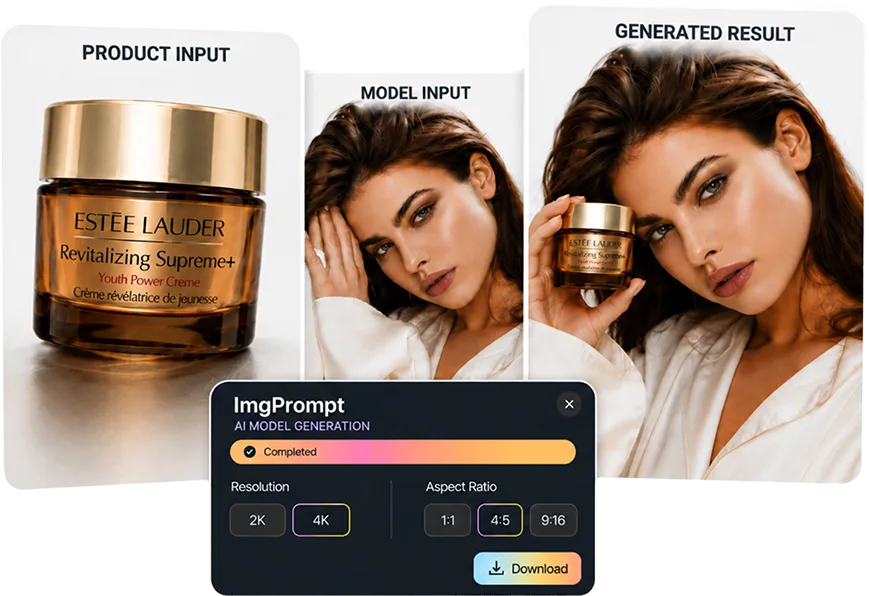
AI商品モデル画像生成
商品をモデルの使用シーンに配置し、人物、比率、構図を調整。SKUの外観を保ったEC向けモデル画像を作成します。 必要な入力、制作手順、公開前の確認項目をEC実務に合わせて説明します。
要点
AI商品モデル画像生成は、商品ページ、広告、クリエイティブテスト用のモデル画像が必要なチーム向けです。鮮明な商品画像と、人物、ポーズ、使用シーンの指定を用意し、生成後に商品の形、サイズ感、色、装着位置、人物の自然さを確認してから採用します。
用途
ECチームが最短で使える場面
撮影前にモデル属性と構図を比較する。
複数チャネルで同じ商品外観を保ったモデル素材を作る。
ワークフロー
入力から実用的な出力までの流れ
ステップ 1
信頼できる入力を用意
鮮明な商品画像と、人物、ポーズ、使用シーンの指定を整理します。元情報が明確なほど確認作業も短くなります。
ステップ 2
画像タスクを設定
LoomaDesignでモデルの方向を決め、接触、比率、遠近感、光を確認する作業を進めます。
ステップ 3
比較して書き出し
商品の形、サイズ感、色、装着位置、人物の自然さを確認し、商品ページ、広告、クリエイティブテスト用のモデル画像として使える案だけを残します。
Looma の強み
ツールを使う前に理解したいポイント
商品モデル画像が役立つ制作業務
画像ごとに具体的な役割があるとき、このワークフローを使いやすくなります。
- ファッション、アクセサリー、身に着ける商品の使用画像を増やす。
- 撮影前にモデル属性と構図を比較する。
- 複数チャネルで同じ商品外観を保ったモデル素材を作る。
生成後も守る商品情報
元画像と出力を並べ、商品ページへ載せる前に差分を確認します。
- 商品の形、サイズ感、色、装着位置、人物の自然さを確認する。
- 同梱されない付属品や、資料にない機能が追加された案は使わない。
- スマートフォンのサムネイルと拡大表示の両方で確認する。
既存のEC制作へ組み込む方法
確認済みの画像を商品ページ、広告、次のデザイン作業へ割り当てます。生成した全案を公開する必要はありません。
- 商品ページ、広告、クリエイティブテスト用のモデル画像を商品ページまたは広告の担当者へ渡す。
- 不採用理由を記録し、次回の条件を具体的にする。
- 元の商品写真を残し、次の制作でもSKU照合に使う。
FAQ
利用前によくある質問
関連リソース