
Cómo editar y limpiar fotos de producto con LoomaDesign
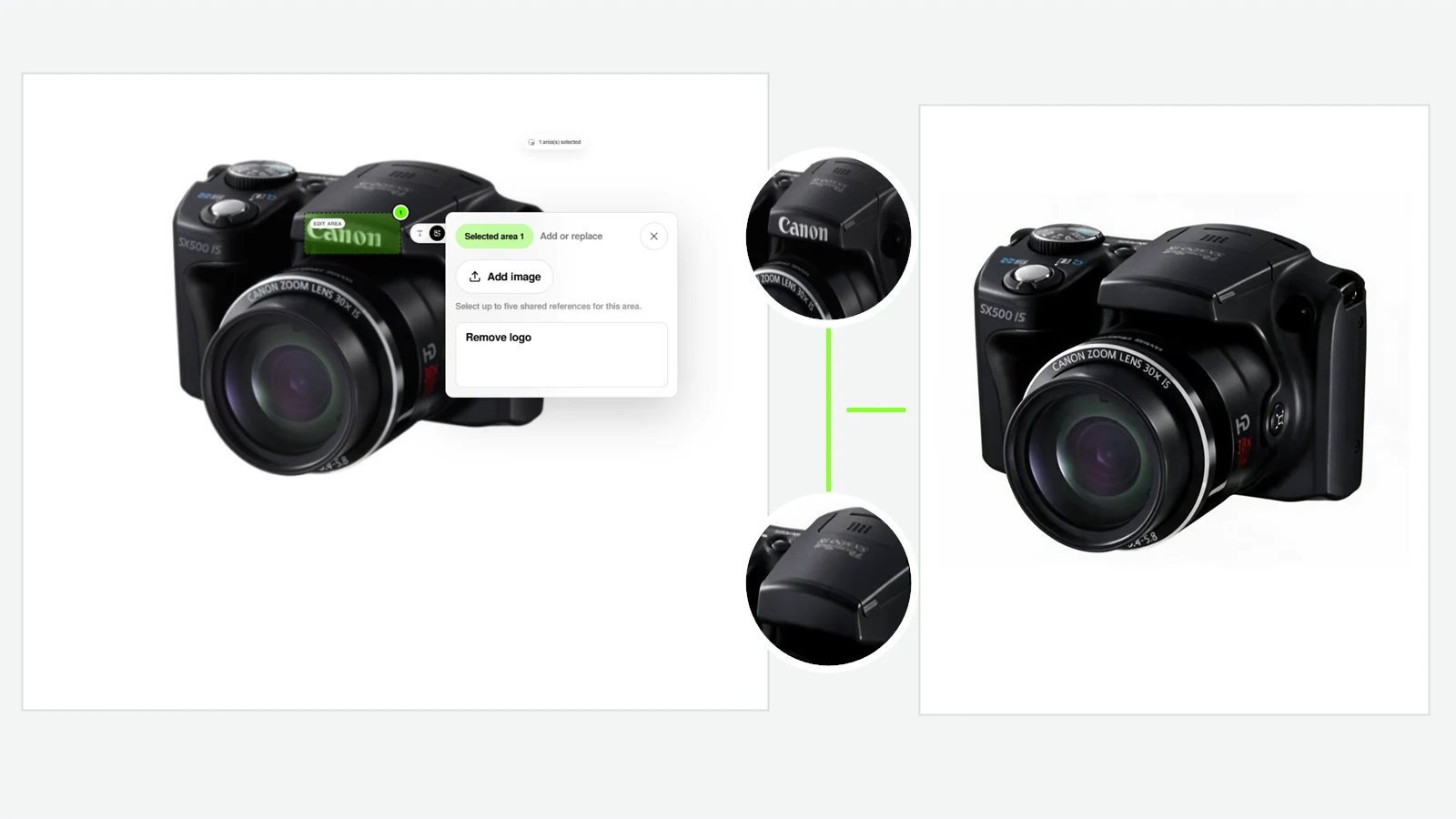
Una tienda online suele reutilizar la misma foto en la ficha de producto, el catálogo, los anuncios y las creatividades de campaña. El problema aparece cuando cada uso parte de un archivo distinto o de una edición que ya cambió el color, el texto de la etiqueta o la forma del artículo.
Para editar fotos de producto para ecommerce con LoomaDesign y cometer menos errores, conviene crear primero un máster fiable. A partir de ese archivo se corrige una zona concreta, se mejora la resolución cuando hace falta, se prepara una versión limpia y se exporta un recorte con fondo transparente. Cada paso tiene una función distinta.
Define el archivo que necesitas al final
Antes de abrir una herramienta, decide dónde se publicará la imagen.
- La imagen principal de una ficha suele necesitar un fondo fijo, buena resolución y un producto fácil de reconocer.
- Una composición para anuncios o módulos de producto funciona mejor con un PNG transparente.
- Una creatividad que ya está casi terminada puede requerir una sola corrección local.
- Una foto pequeña necesita más resolución únicamente si conserva suficiente información real.
Esta tabla ayuda a elegir el primer paso.
| Necesidad | Herramienta de LoomaDesign | Riesgo que debes revisar |
|---|---|---|
| Corregir una zona, quitar un objeto o añadir un elemento | AI Product Image Editor | cambios fuera de la selección |
| Ampliar una foto válida que se ve pequeña o blanda | Image Enhancer | texto, textura o piezas inventadas |
| Preparar una foto limpia con presentación de catálogo | Product Retouching | color, forma, material, controles y accesorios |
| Quitar el fondo para reutilizar el producto | Free Background Remover | bordes, huecos, cables, reflejos y transparencias |
Si falta una cara del producto, la etiqueta no se lee o el color no puede comprobarse, hace falta otra foto. Generar más versiones de una fuente incompleta no resuelve esa falta de información.
Usa el original como referencia del producto
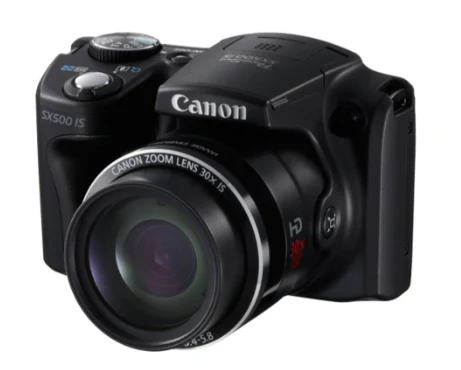
Conserva la foto original de la Canon SX500 IS junto a cada resultado. Sirve para comprobar el texto SX500 IS, el objetivo fijo, el aro plateado, las inscripciones del objetivo, el dial superior, los botones, la empuñadura, las juntas y las proporciones.
La edición se limita a la palabra Canon de la parte frontal. El modelo, las inscripciones del objetivo, los controles, el acabado y la estructura deben coincidir con el original.
Guarda junto al proyecto:
- el archivo original sin editar;
- una foto cercana de la zona más delicada;
- el logotipo aprobado y su escritura exacta;
- el color y el material reales;
- los controles, conectores y accesorios incluidos;
- el canal, el formato y la proporción de salida.
La lista debe poder revisarse en pocos minutos. Si se convierte en un documento largo, el equipo dejará de usarla durante la producción.
Corrige una zona sin rehacer toda la foto
AI Product Image Editor resulta útil cuando la base ya funciona. En este caso se seleccionó únicamente la palabra Canon de la parte frontal de la cámara para retirarla. El modelo, el aro del objetivo, los controles, la empuñadura y el fondo quedaron fuera de la máscara.
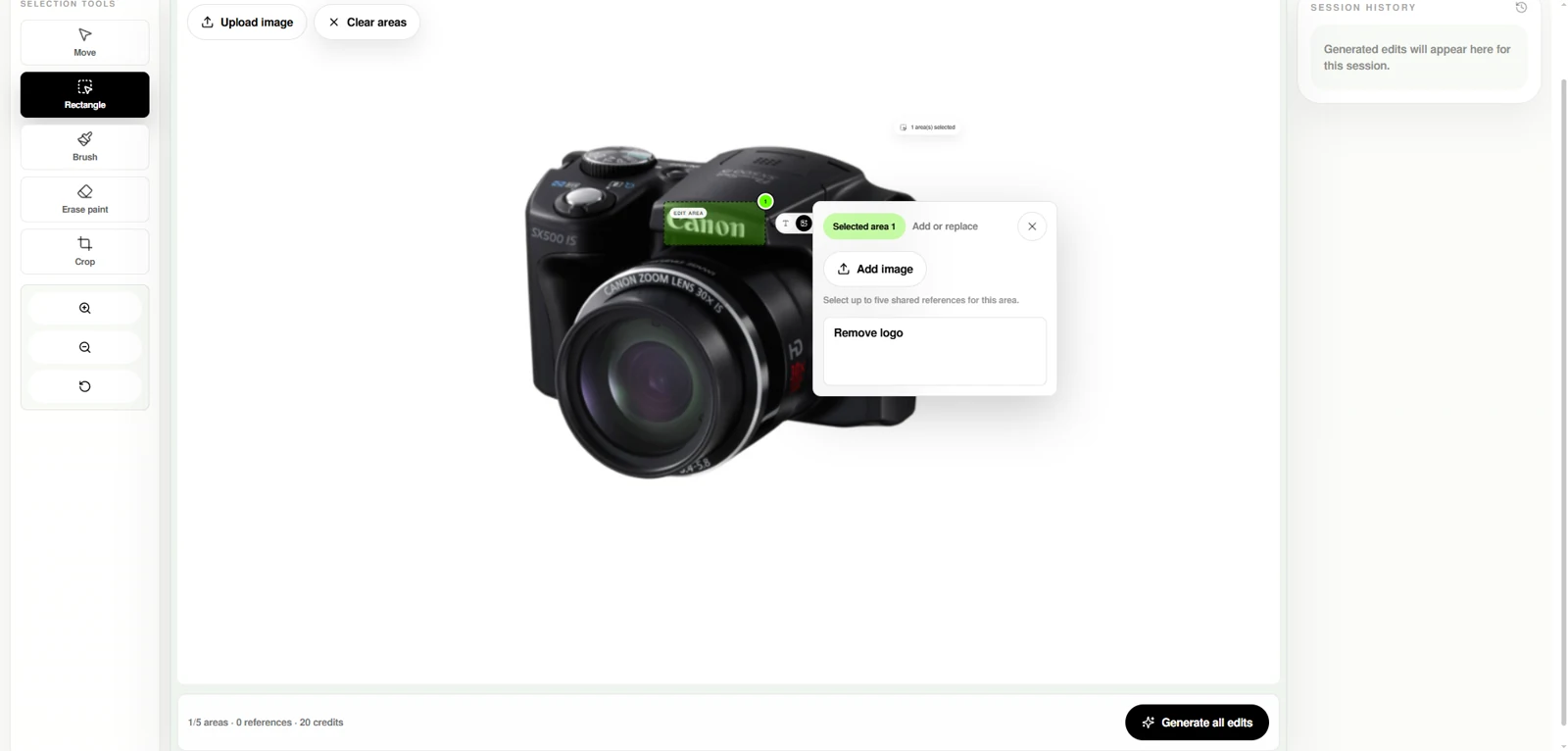
Describe una sola modificación y revisa cómo se ha reconstruido la superficie negra. Después comprueba el modelo, las letras del objetivo, los controles, las juntas y los reflejos. El aro del objetivo conserva la palabra Canon, por lo que el resultado no es una cámara completamente desmarcada ni un producto de marca blanca.
Mejora la resolución con un límite claro
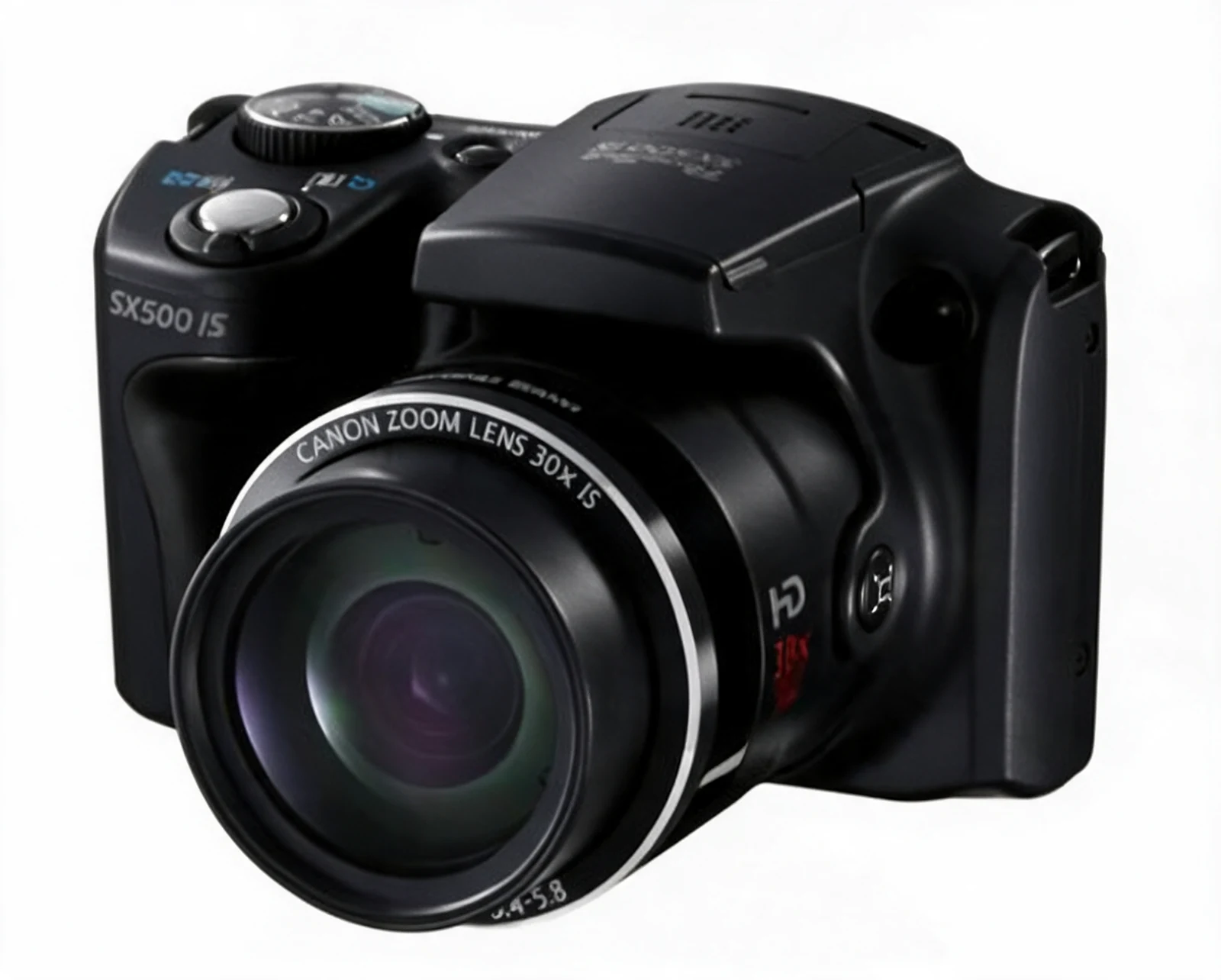
Image Enhancer prepara una entrega más grande cuando el encuadre ya es correcto. No puede recuperar datos exactos que nunca se captaron.
La imagen original de la cámara es pequeña y permite ver el límite de este proceso. El resultado descargado cambia algunas letras y detalles del cuerpo, por lo que se conserva como ejemplo rechazado y no como recurso válido para ecommerce.
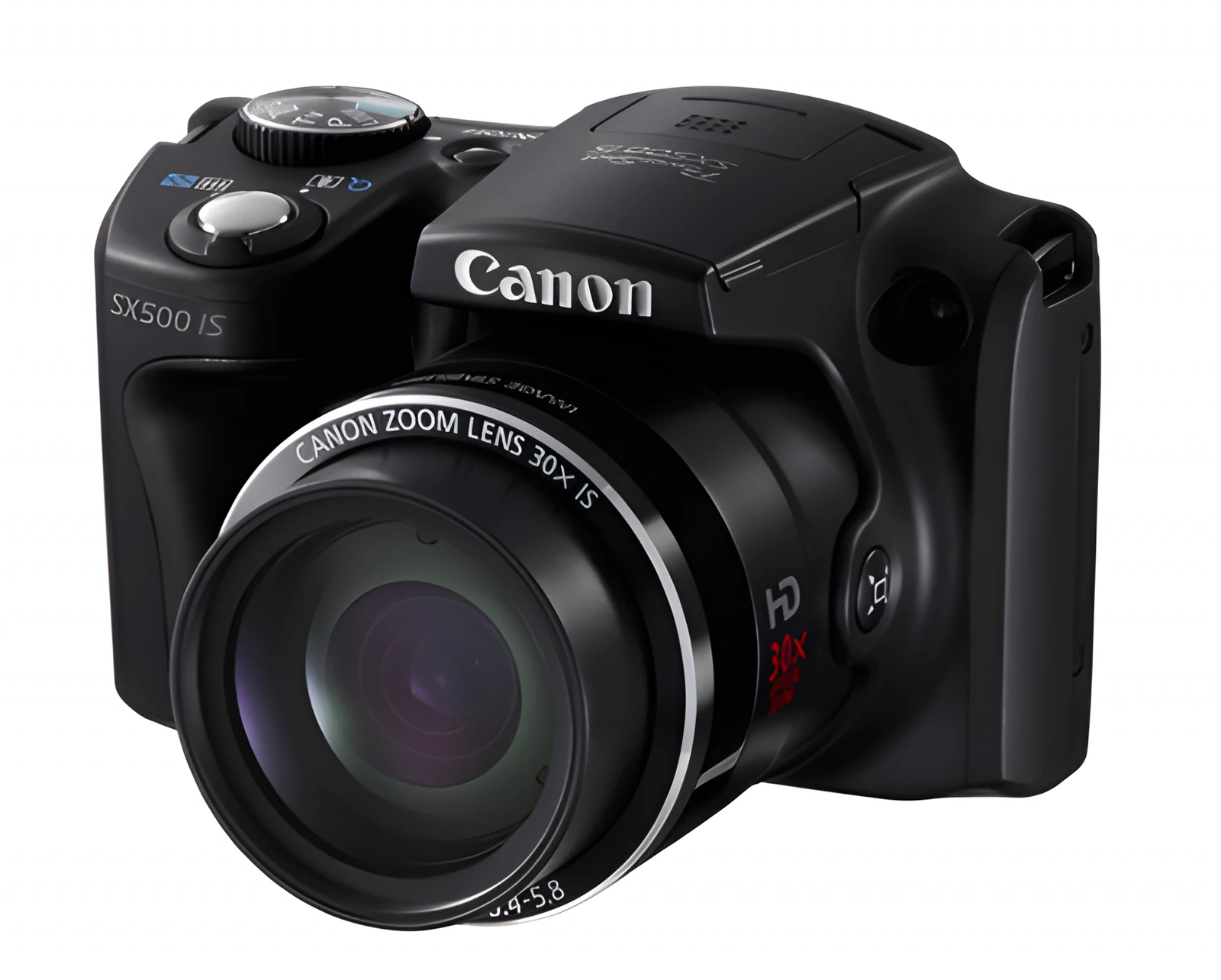
La revisión al 100 % debe comparar:
- texto
SX500 ISe inscripciones del objetivo; - dial superior y botón del obturador;
- número y posición de los controles;
- textura de la empuñadura y juntas;
- borde del objetivo y aro plateado;
- reflejos del cuerpo negro.
Una línea más nítida no es correcta por el mero hecho de verse limpia. Tiene que coincidir con la referencia del producto.
La guía sobre la diferencia entre ampliar y mejorar una foto de producto ayuda a diagnosticar el archivo antes de este paso. Aquí solo tratamos el lugar que ocupa la mejora dentro del flujo completo.
Prepara un máster limpio para el catálogo
Product Retouching trabaja sobre la presentación completa, pero la foto original de esta cámara ya tiene un fondo blanco limpio. Repetir una generación de toda la imagen solo para mostrar la herramienta añadiría riesgo sin resolver un defecto visible, por lo que este caso omite el paso.
La imagen ampliada también tiene fondo blanco, pero sigue siendo una salida de Image Enhancer y no un resultado de Product Retouching. El fondo blanco no compensa las letras y los detalles que ya han cambiado.
Los materiales metálicos y brillantes requieren una comparación lado a lado. Un reflejo más elegante puede hacer que el acabado parezca distinto. Revisa también el perfil exterior, los huecos, las piezas pequeñas y cualquier texto.
No uses como entrada una versión que ya contiene un fallo. Cada nuevo proceso amplifica el coste de encontrarlo y corregirlo más tarde.
Crea un recorte transparente que sirva en varios diseños
Free Background Remover separa el producto y permite descargarlo como PNG transparente. Ese archivo puede colocarse sobre fondos de campaña, composiciones de catálogo y módulos de producto.
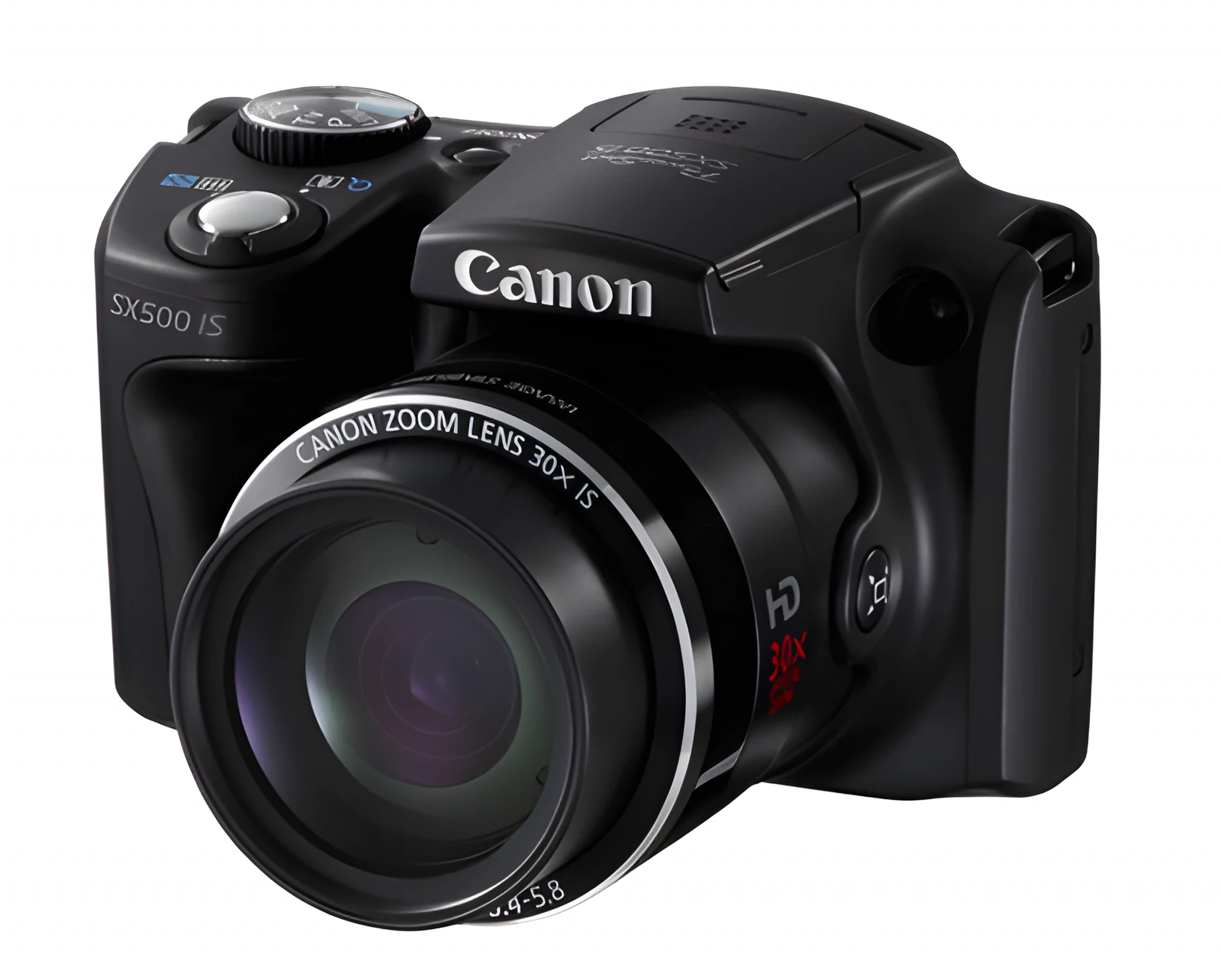
El PNG contiene transparencia real, pero parte de la ampliación rechazada. Un recorte limpio no corrige las letras inexactas del archivo de entrada. Este ejemplo muestra por qué un resultado que no supera la revisión no debe pasar a la siguiente operación.
Pon el PNG sobre blanco, gris y un color oscuro. Así aparecen halos claros, restos oscuros y zonas semitransparentes que faltan. Amplía el borde circular del objetivo, el lateral derecho, el dial superior, las juntas, la sombra y los bordes reflectantes.
La sombra de contacto puede conservarse si la composición final la necesita. Si el catálogo aplica una sombra uniforme a todos los SKU, exporta también una versión sin ella.
Organiza las salidas del catálogo
No conviene reemplazar el original con el último archivo generado. Conserva una pequeña familia de versiones.
| Archivo | Uso | Control final |
|---|---|---|
| Original aprobado | referencia y futuras correcciones | no modificar |
| Máster retocado | ficha de producto y base para otros flujos | color, forma, texto, material |
| PNG transparente | anuncios, módulos, fondos y composiciones | canal alfa, borde y escala |
| Versión mejorada | diseños que necesitan más tamaño | detalle al 100 % |
| Edición local aceptada | creatividad que requería una corrección | selección y entorno sin cambios |
Incluye el SKU, la vista, la operación y la versión en el nombre del archivo. Descarga el resultado original de cada herramienta. Una captura de pantalla sirve para documentar el proceso, no como archivo de producción.
Cuándo conviene repetir la foto
Pide otra referencia cuando el texto no se lee, falta una superficie importante, el acabado reflectante no se puede comparar o el color debe respetar una tolerancia estricta. Repite la sesión cuando la imagen tenga que demostrar ajuste físico, escala exacta, seguridad o comportamiento del material.
La edición ahorra producción cuando parte de información suficiente. No sustituye una prueba visual que nunca se fotografió.
Revisión antes de publicar
Coloca el original aprobado y el archivo final en la misma pantalla. Revisa primero la imagen al tamaño de publicación y amplía después las zonas con mayor riesgo.
- El SKU, la forma, el color, el material y las proporciones coinciden.
- La marca, el logotipo y el texto impreso son correctos.
- Los botones, puertos, rejillas, costuras, cables y accesorios no han cambiado.
- El recorte no tiene halos ni piezas finas cortadas.
- La mejora no ha inventado textura, letras o controles.
- El fondo, la proporción, las dimensiones y el formato corresponden al canal.
- La foto funciona en escritorio, móvil y miniatura.
- El equipo utiliza el archivo descargado, no una captura.
Si no puedes verificar uno de estos puntos, vuelve al paso que introdujo la duda. No utilices ese archivo como entrada de otra generación.
Preguntas habituales
¿Debo quitar el fondo antes del retoque?
Si la foto tiene iluminación irregular y necesita una limpieza completa, prepara primero un máster retocado. Si el producto ya está limpio y solo necesitas aislarlo, quita el fondo directamente.
¿Se puede recuperar el texto borroso de una etiqueta?
La mejora puede hacer más legibles los bordes que ya existen, pero no verifica letras ausentes. Añade una foto cercana de la etiqueta.
¿En qué se diferencian la edición local y el retoque?
La edición local cambia una zona seleccionada. El retoque reorganiza la presentación general de una foto de producto.
¿Cuándo debo descargar PNG?
Usa PNG cuando necesitas transparencia o un recorte reutilizable. JPG funciona bien para una imagen final con fondo fijo si el canal lo acepta.
¿Puedo usar el máster limpio en otros flujos?
Sí. Puede alimentar imágenes de listing, A+, escenas y visuales con modelos. Cada resultado posterior necesita una nueva revisión del producto.
Fuentes y herramientas
Las páginas de LoomaDesign describen la función pública actual de cada herramienta. Las observaciones de la cámara proceden del original, la retirada local del logotipo, la ampliación rechazada y los resultados finales revisados para este caso.
La ayuda de Adobe se usa para confirmar la terminología de recorte y PNG transparente en español. No valida ninguna característica del producto de muestra.