
Cómo usar LoomaDesign para crear imágenes de producto
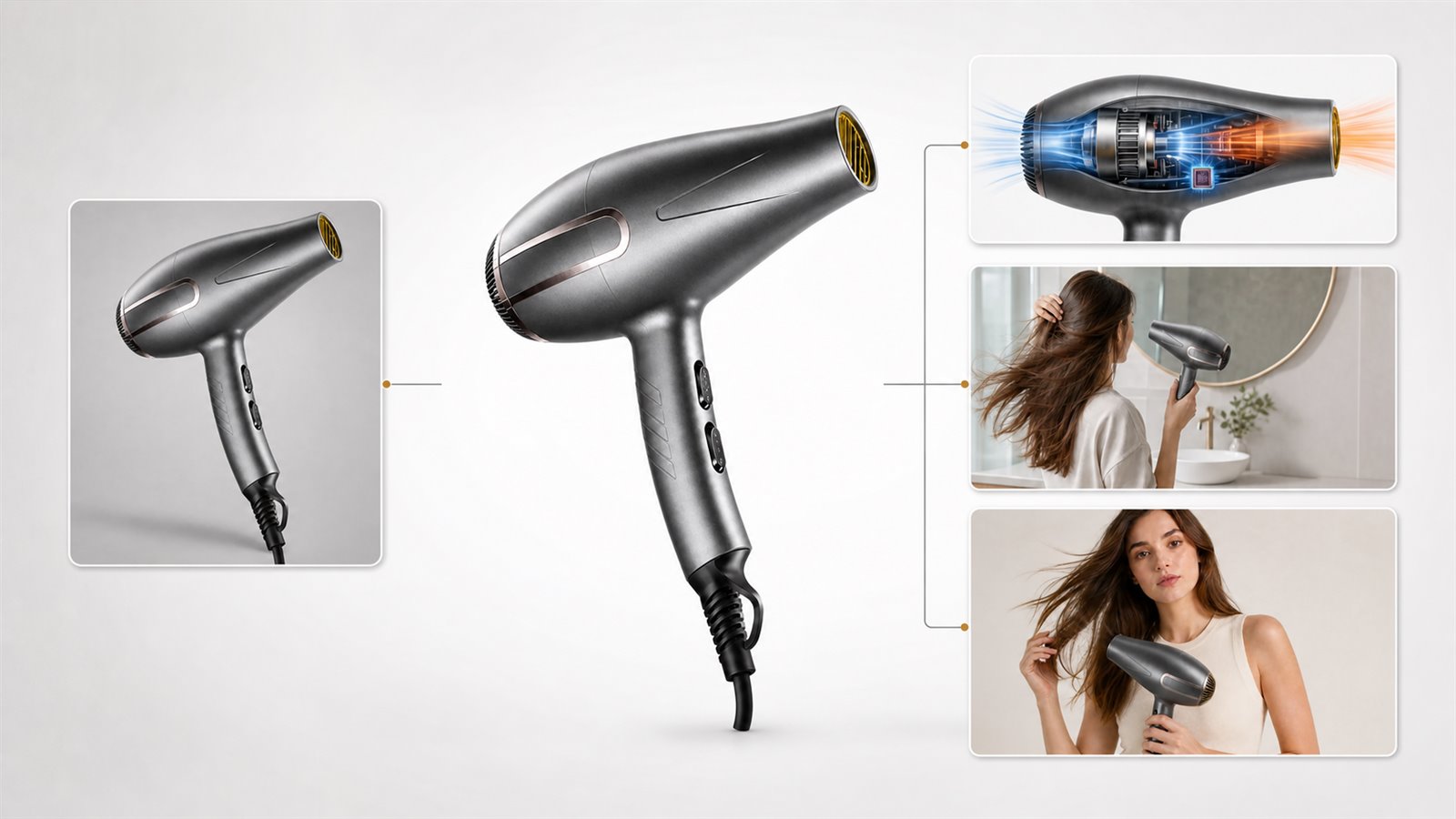
LoomaDesign reúne tareas que suelen repartirse entre varias aplicaciones. Permite preparar un fondo blanco, recortar el producto, mejorar una fuente pequeña, editar una zona concreta, crear imágenes secundarias, montar contenido A+, generar una escena lifestyle y producir imágenes con modelos o pruebas virtuales.
La herramienta adecuada depende de la pieza que falta en la ficha de producto. Una imagen principal tiene requisitos distintos de una creatividad para anuncios. Una escena lifestyle no se revisa igual que una foto de catálogo. Esta guía utiliza un secador como caso principal y reserva las funciones de prueba virtual para un conjunto de moda independiente.
Define la pieza antes de abrir la herramienta
Conviene decidir primero dónde se publicará la imagen. Puede tratarse de una imagen principal, una imagen secundaria con argumentos de venta, un módulo A+, una cabecera, una escena de uso, una publicación social o una imagen con modelo. Esa decisión fija el formato, el nivel de texto permitido y el tipo de referencia necesario.
El menú Tools del sitio da acceso a los flujos principales. La tabla añade el criterio de selección que no cabe en una captura compacta.
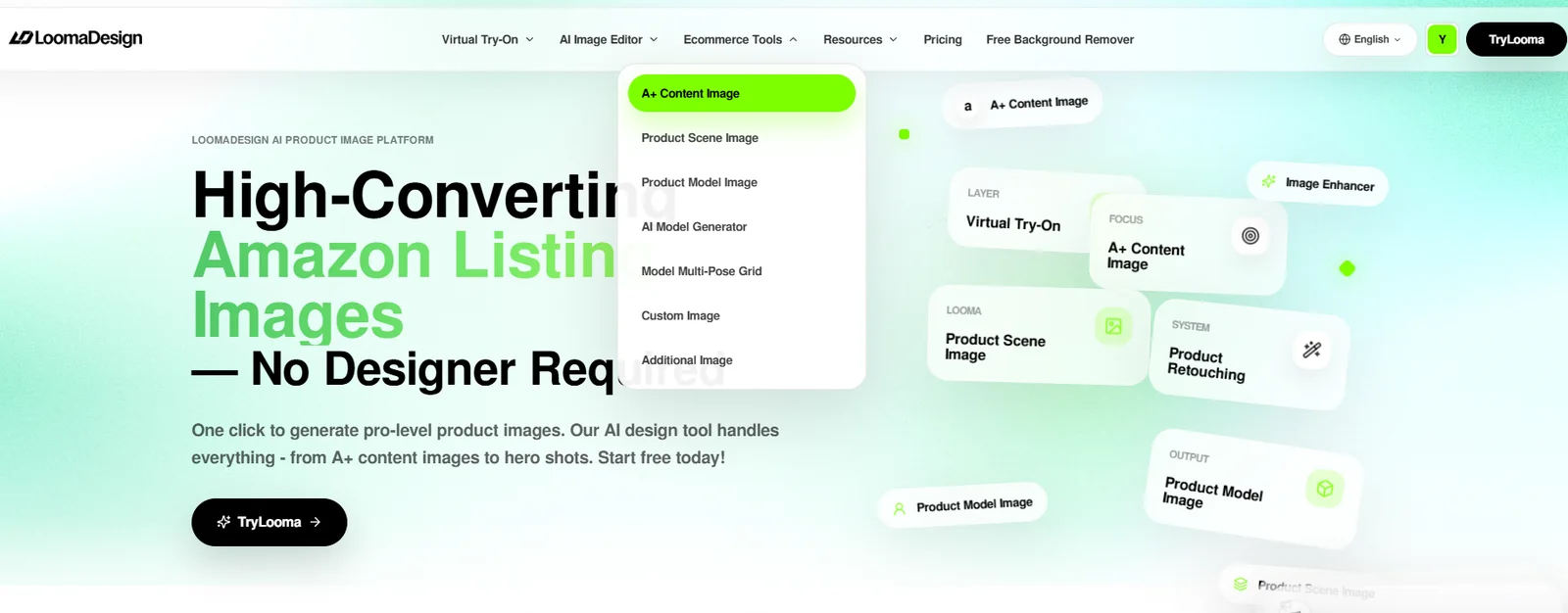
| Trabajo pendiente | Herramienta | Uso recomendado | Riesgo que hay que revisar |
|---|---|---|---|
| Modificar una zona | AI Product Image Editor | Añadir un logotipo, quitar un objeto o cambiar un elemento seleccionado | Cambios fuera de la selección |
| Preparar fondo blanco | Product Retouching | Limpiar bordes, superficies, luz y acabado de catálogo | Forma, color, botones y conexiones |
| Exportar con transparencia | Free Background Remover | Crear un PNG para diseño o nuevas escenas | Bordes recortados y piezas finas perdidas |
| Ampliar una fuente pequeña | Image Enhancer | Obtener un archivo mayor y más limpio | Detalles inventados por falta de información |
| Crear una imagen secundaria | Additional Image | Explicar una característica o especificación | Cifras, unidades e iconos incorrectos |
| Crear una cabecera | Custom Image | Diseñar un banner para campaña o landing | Marca y microcopy generados por la IA |
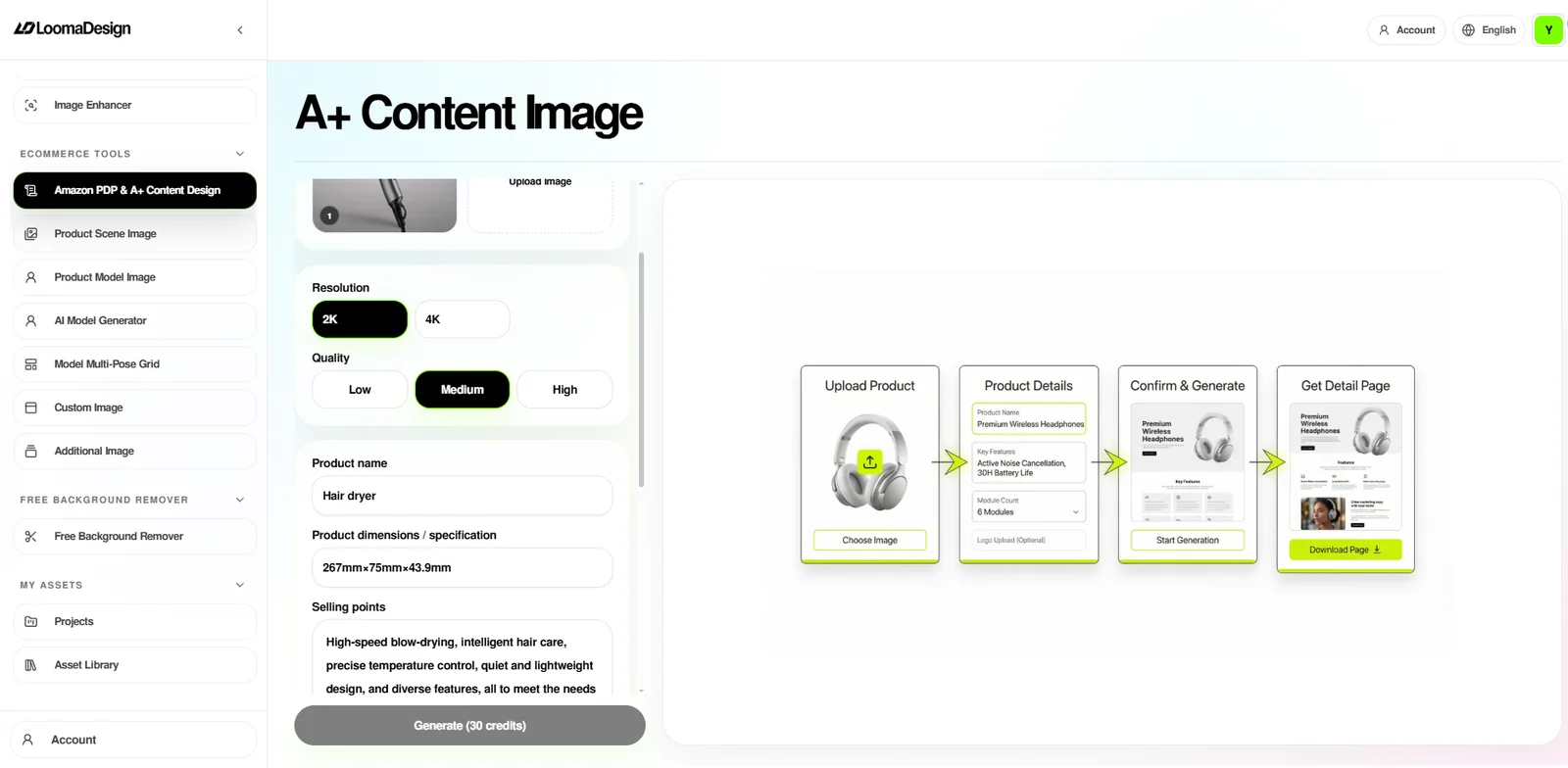
| Montar contenido A+ | A+ Content Image | Distribuir información verificada en varios módulos | Accesorios no incluidos y texto ilegible |
| Situar el producto en contexto | Product Scene Image | Mostrar ambiente, escala y uso | Escala poco creíble o producto oculto |
| Crear una imagen con modelo | Product Model Image | Enseñar el producto en una situación humana | Manos, contacto y proporción |
| Generar una base de modelo | AI Model Generator | Crear un personaje comercial reutilizable | Perfil de modelo alejado del mercado objetivo |
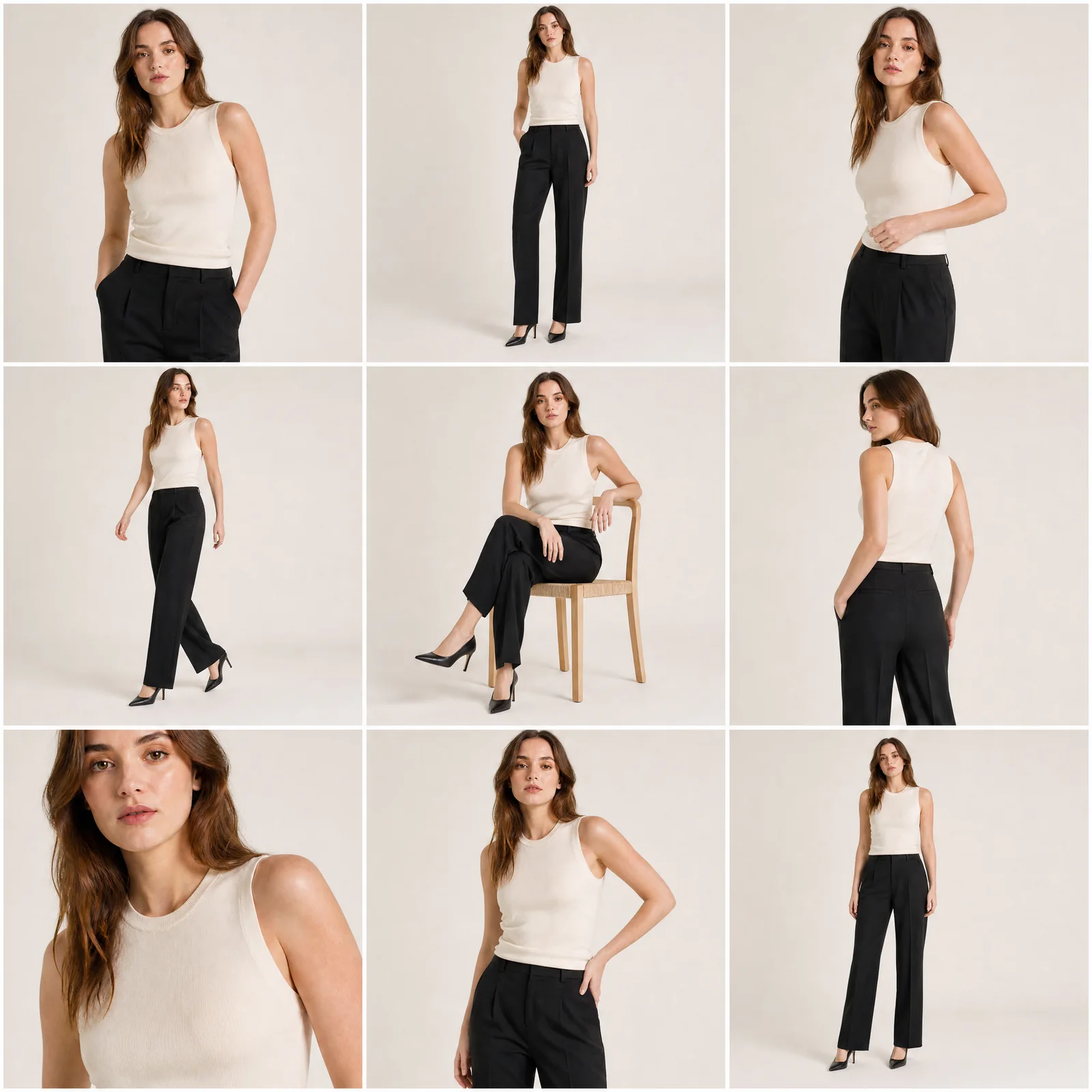
| Probar varias poses | Model Multi-Pose Grid | Revisar nueve poses del mismo modelo | Cambios de identidad o vestuario |
| Aplicar prendas y accesorios | Virtual Try-On | Ropa, calzado, joyería, pelucas y gafas de sol | Ajuste, escala, contacto y reflejos |
Prepara una ficha de control del SKU
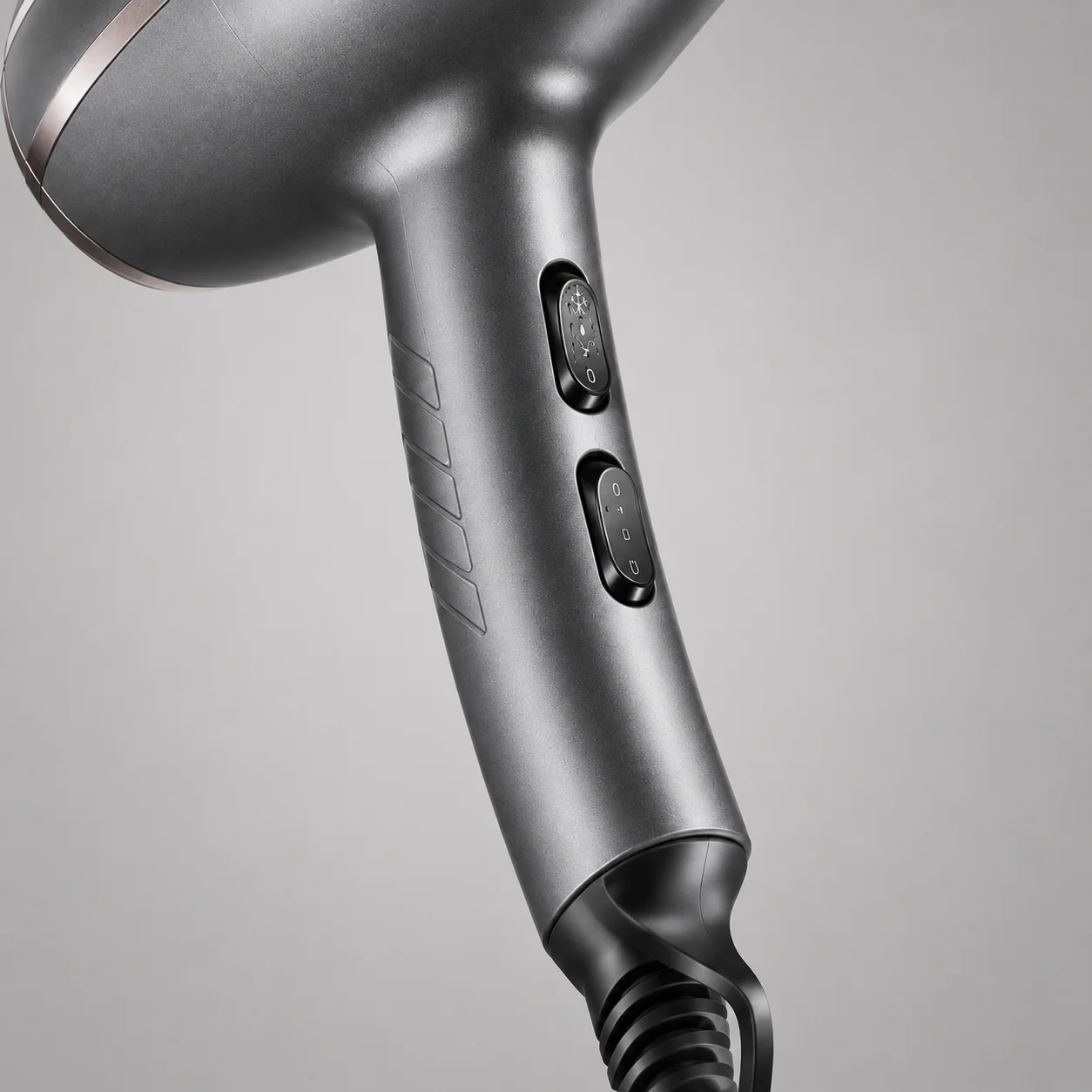
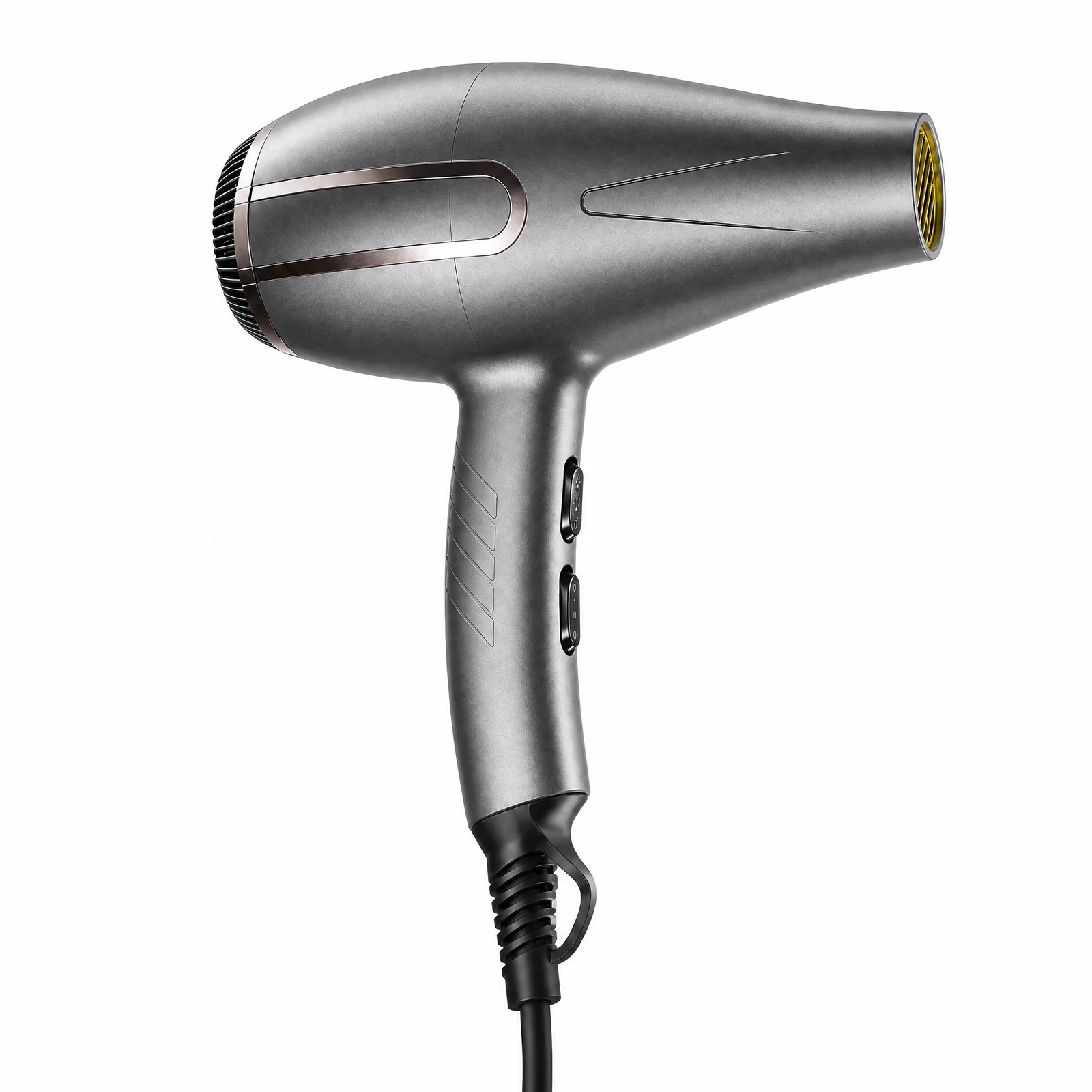
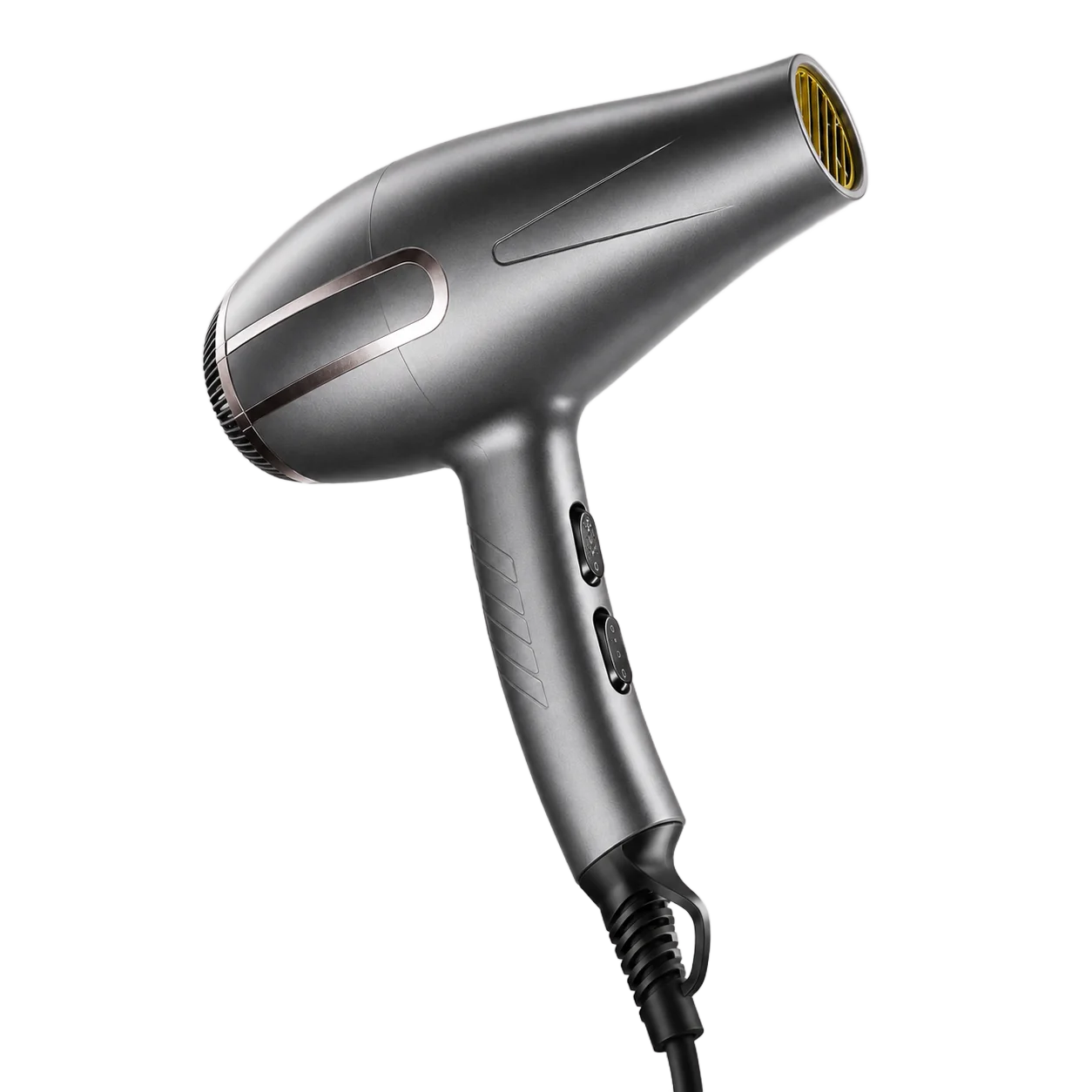
El secador del ejemplo tiene una foto general y un primer plano del mango y los controles. La segunda referencia sirve para revisar los botones, la textura, la entrada de aire, la rejilla dorada, el acabado metálico y la unión del cable. Son detalles pequeños, pero distinguen el producto real de una aproximación generada.
Antes de crear imágenes, guarda en el proyecto:
- una foto frontal o en tres cuartos donde se vea el producto completo;
- un primer plano de la zona que más riesgo tiene de cambiar;
- el logotipo aprobado y la escritura exacta de la marca;
- especificaciones, ventajas y accesorios confirmados;
- medidas, color, cantidad y variante;
- canal de venta, posición de la imagen, idioma y relación de aspecto.
Una fuente mediocre se puede retocar. Una fuente que no muestra el producto real no ofrece una base fiable para la revisión.
La mecánica común del espacio de trabajo
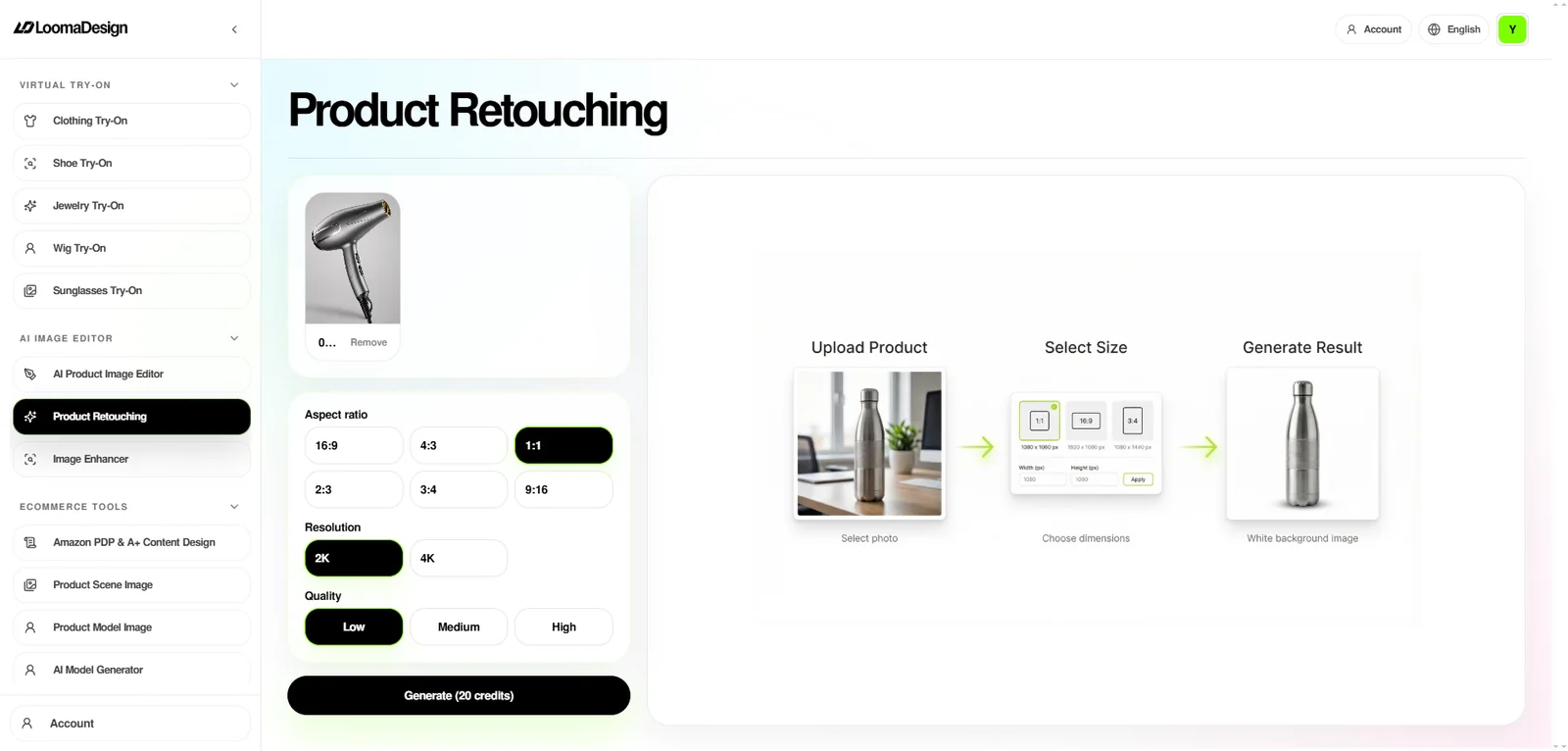
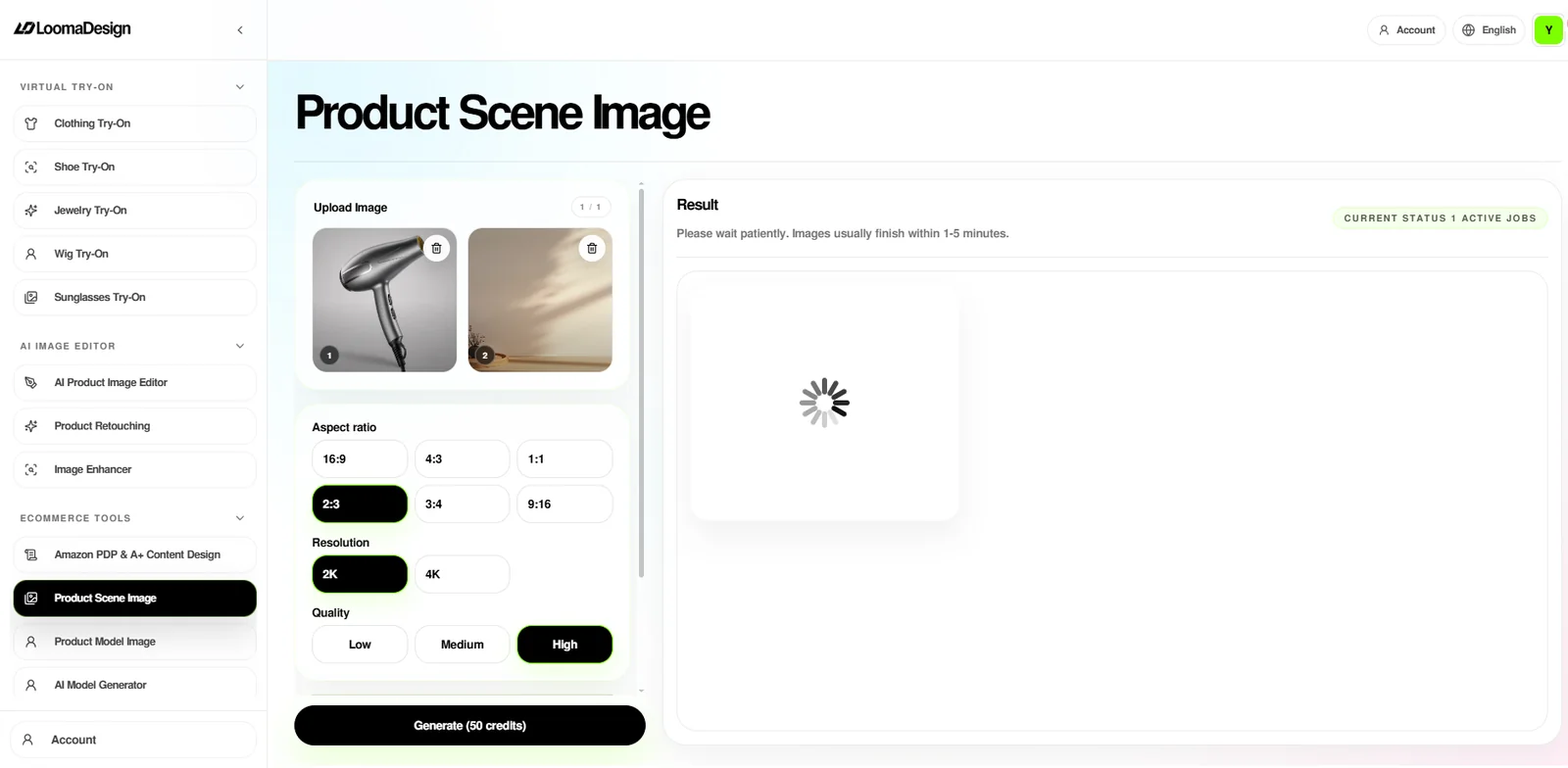
Las herramientas comparten un flujo reconocible. Se carga la referencia, se configuran proporción y calidad, se añaden datos del producto o instrucciones, se genera una prueba y se descarga el resultado aceptado. Si la primera prueba falla, hay que corregir la referencia o la instrucción antes de lanzar más trabajos.
La pantalla de Product Retouching muestra la estructura general. La navegación aparece a la izquierda; la fuente y los ajustes ocupan la zona de trabajo; el botón Generate envía la tarea; el panel de resultados permite revisar el archivo. A+ añade campos de producto y módulos. Scene Image añade referencia de escena. Model Image y Virtual Try-On piden referencias humanas o de artículo.
Una edición localizada que se puede comprobar
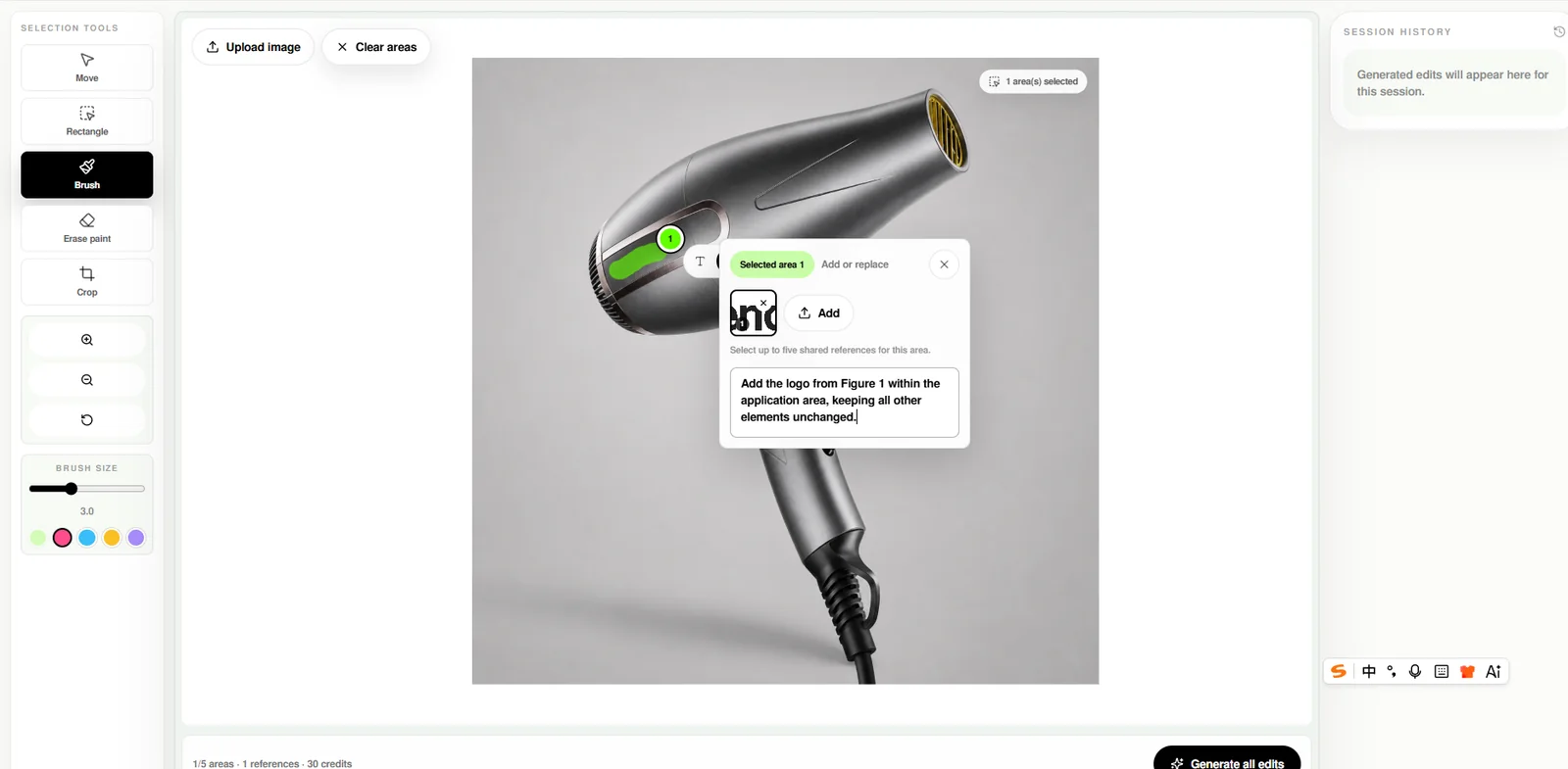
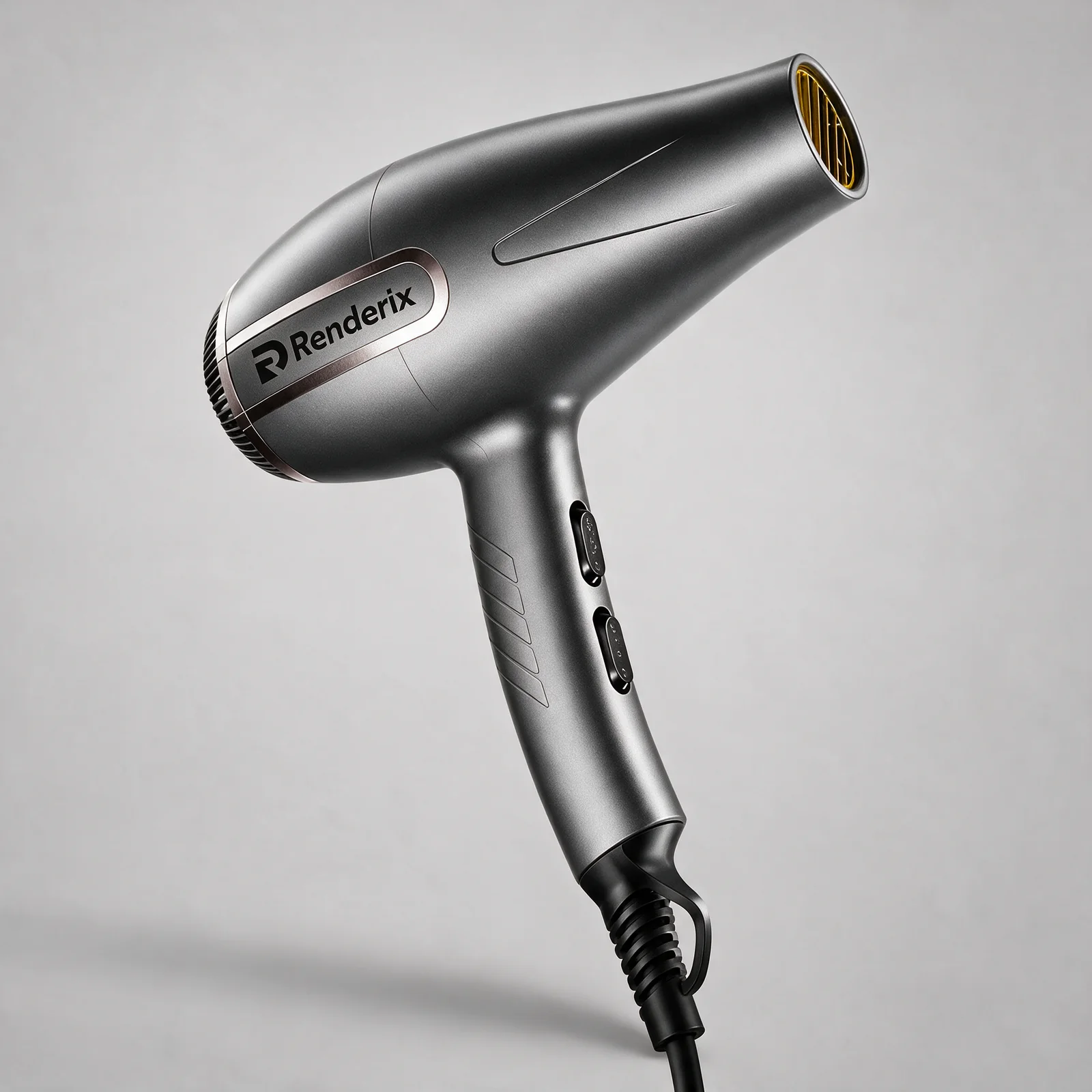
El ejemplo del Product Image Editor selecciona una pequeña zona del cuerpo del secador. La instrucción pide colocar allí un logotipo suministrado. El resultado incorpora Renderix y mantiene la carcasa, los controles, la rejilla, el cable y el fondo.
La selección debe ajustarse al cambio. Una máscara demasiado amplia permite que el modelo vuelva a dibujar una parte mayor del producto. Después de generar, compara las letras, el borde del logotipo, los reflejos y las piezas cercanas. Las imágenes 05 y 06 se muestran juntas para que la acción y el resultado sean verificables.
Limpieza, recorte y mejora no son la misma tarea
Product Retouching prepara una imagen comercial con fondo blanco. Free Background Remover entrega un PNG transparente que puede entrar en una plantilla o en otra herramienta. Image Enhancer parte de una imagen válida pero pequeña y genera un archivo de mayor resolución.
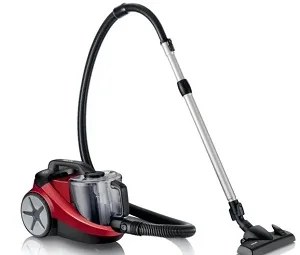
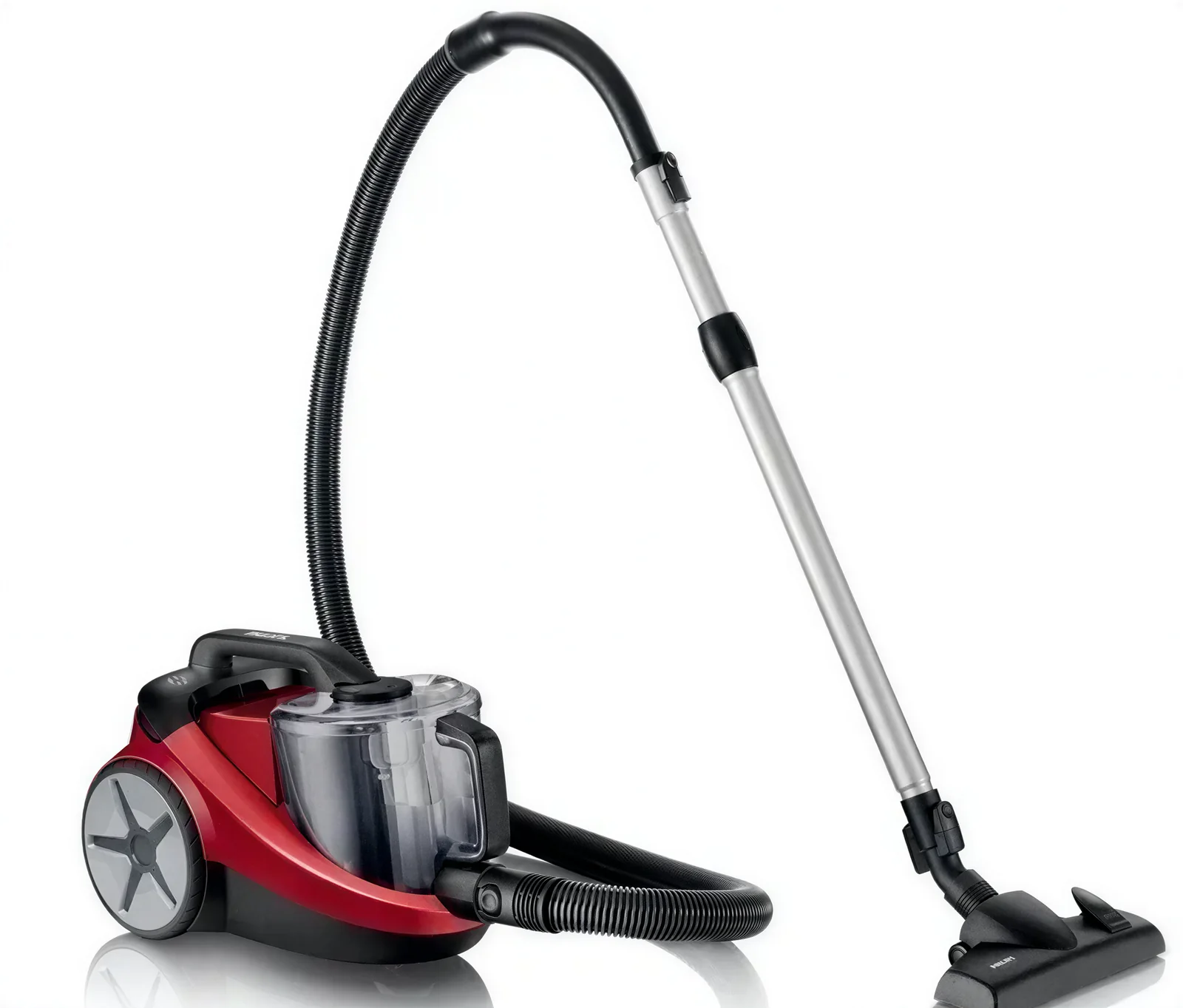
El secador retocado conserva la carcasa metálica, el detalle en tono cobre, la rejilla dorada, los controles y el cable. El PNG transparente mantiene el producto separado del fondo. Para explicar la mejora de resolución se usa otra fuente: una foto de aspiradora de 300 x 255 píxeles que genera una salida de 3064 x 2610.
Revisa al 100 % las letras, los logotipos, las rejillas, los cables, los bordes reflectantes y las piezas transparentes. Una ampliación puede limpiar un contorno, pero no puede recuperar de forma fiable un texto que nunca estuvo visible.
Free Background Remover ofrece un acceso público independiente para exportar el PNG transparente.
Imágenes secundarias y contenido A+ con datos reales
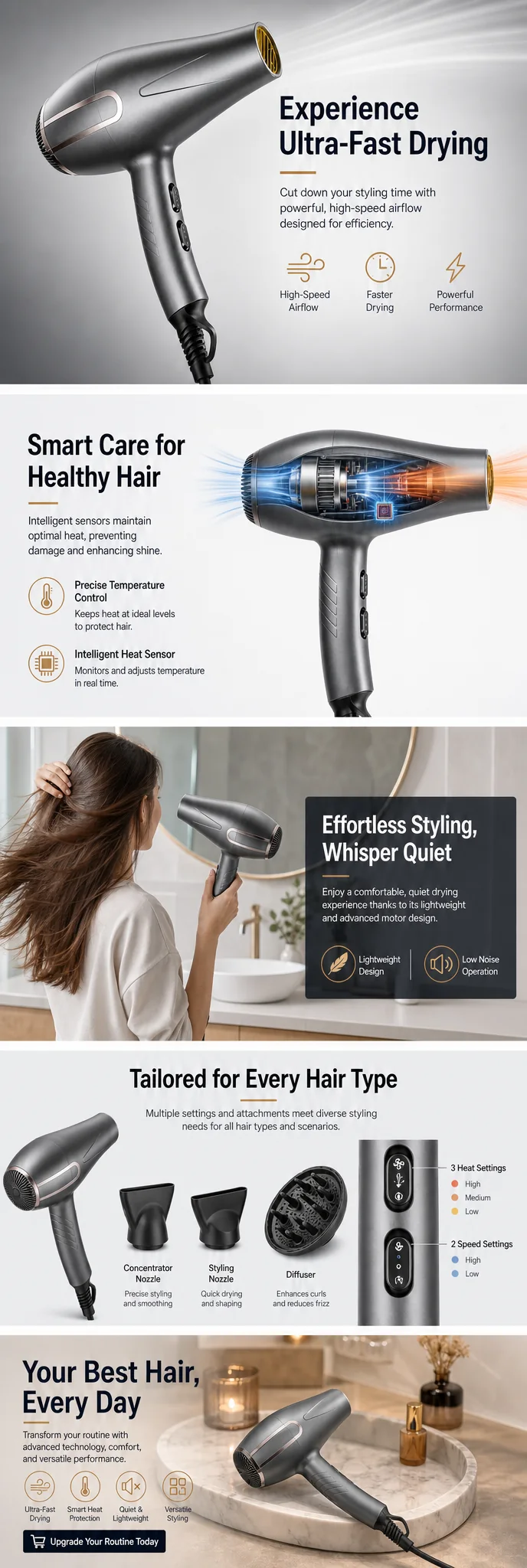
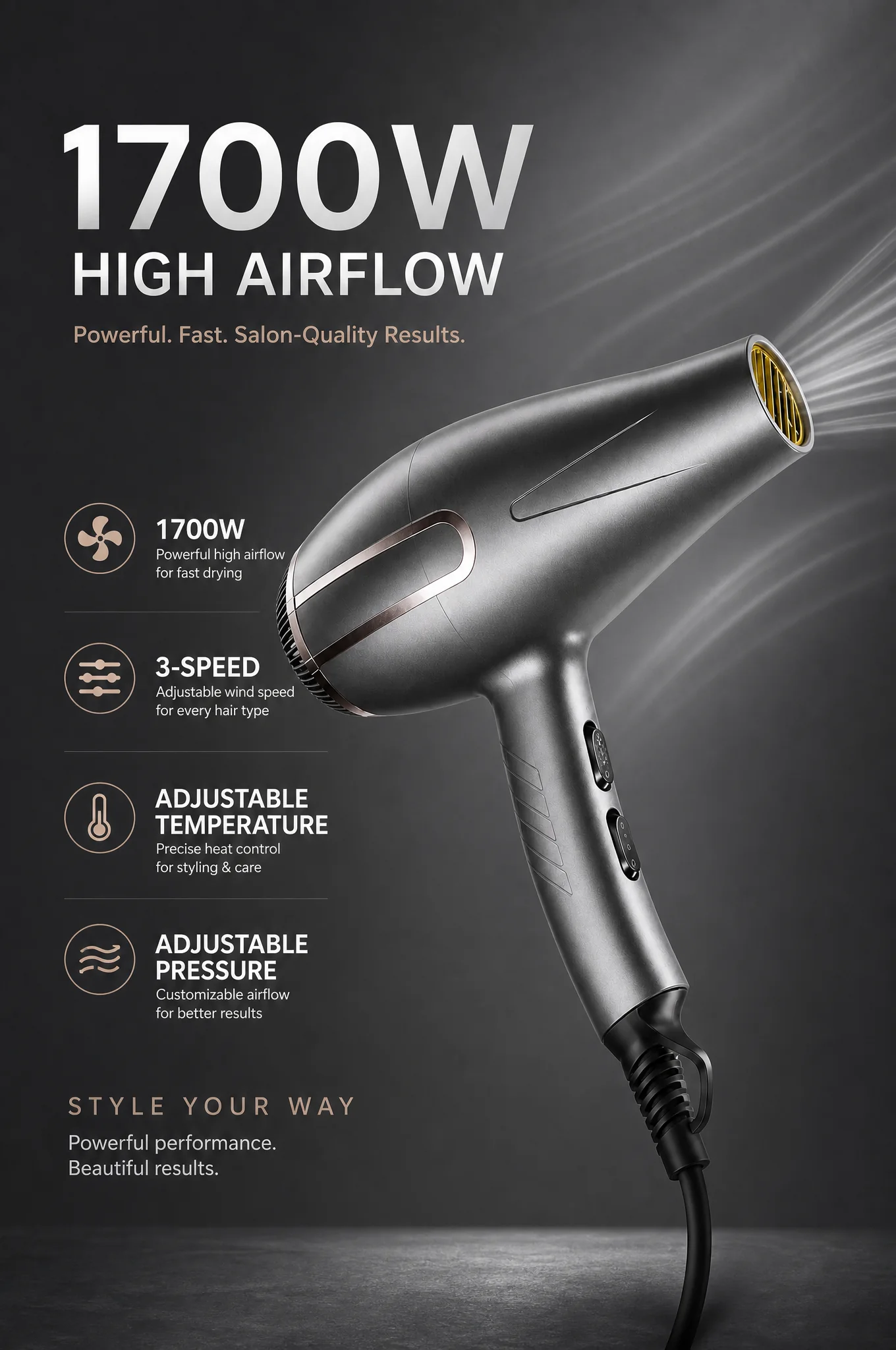
El producto de muestra incluye los accesorios visibles. También se han confirmado la potencia de 1700W, las tres velocidades, la temperatura ajustable y la presión regulable. Additional Image concentra varias de esas especificaciones en una pieza vertical. A+ Content Image reparte la información entre una apertura, prestaciones, uso, accesorios y cierre.
Los datos de entrada deben ser breves y comprobables. Cada módulo responde mejor a una sola duda. Identidad del producto, controles, cuidado del cabello, contenido de la caja y escena de uso pueden ocupar bloques distintos. Repetir las mismas promesas en todos los módulos solo añade texto pequeño.
La página A+ completa sirve para revisar la secuencia. En el artículo se utilizarán también recortes de módulos, porque una imagen de 688 x 2048 pierde legibilidad al reducirse en móvil.
La página pública de A+ Content Image permite comprobar el caso de uso antes de entrar en la herramienta completa.
Escenas y modelos para explicar el uso
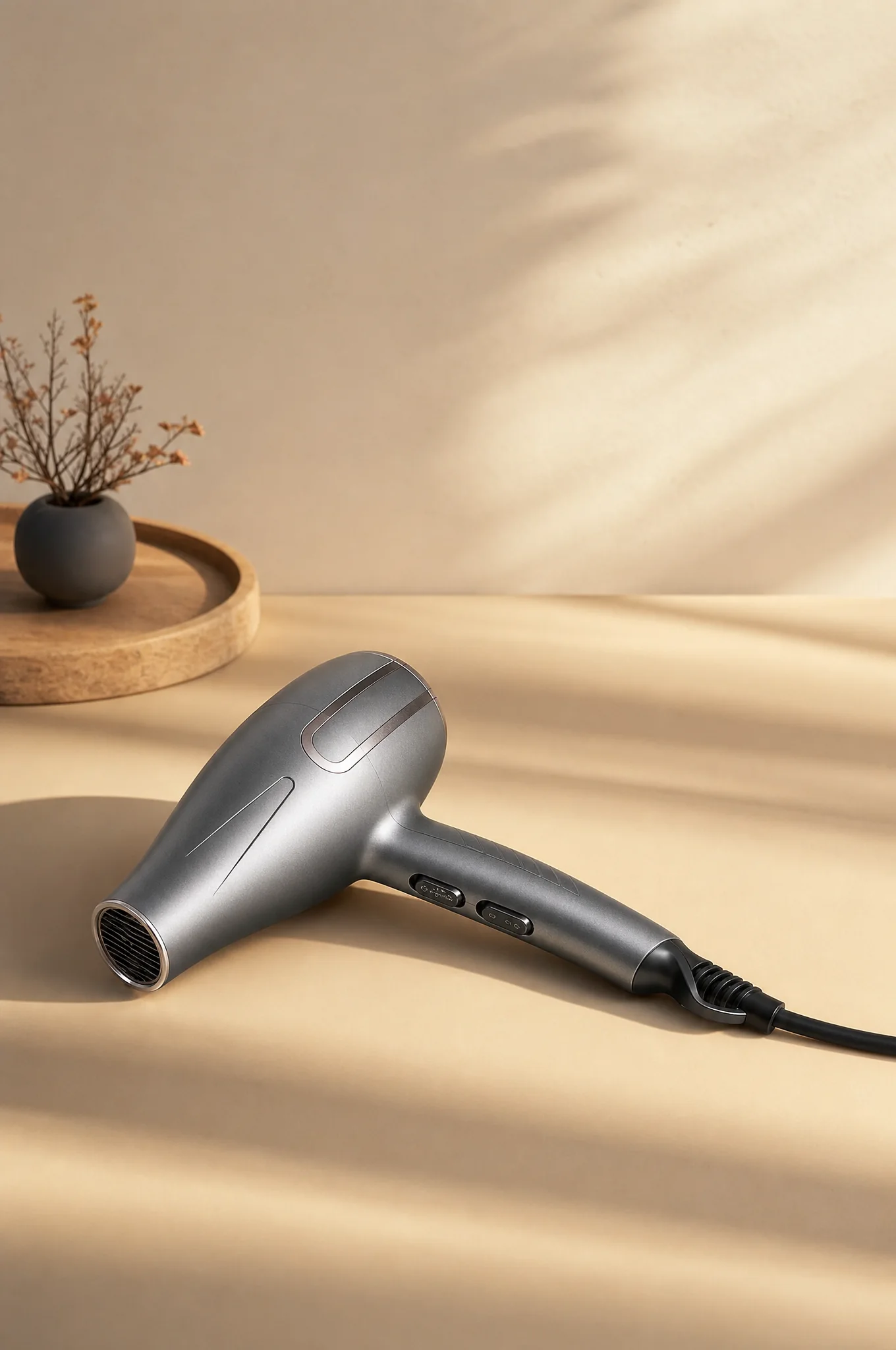
Product Scene Image coloca el secador en un interior cálido. Esa pieza puede funcionar en una ficha, una campaña o redes sociales, pero no sustituye a una imagen principal con fondo blanco. La escala, los botones, la rejilla y el cable deben compararse con la fuente.
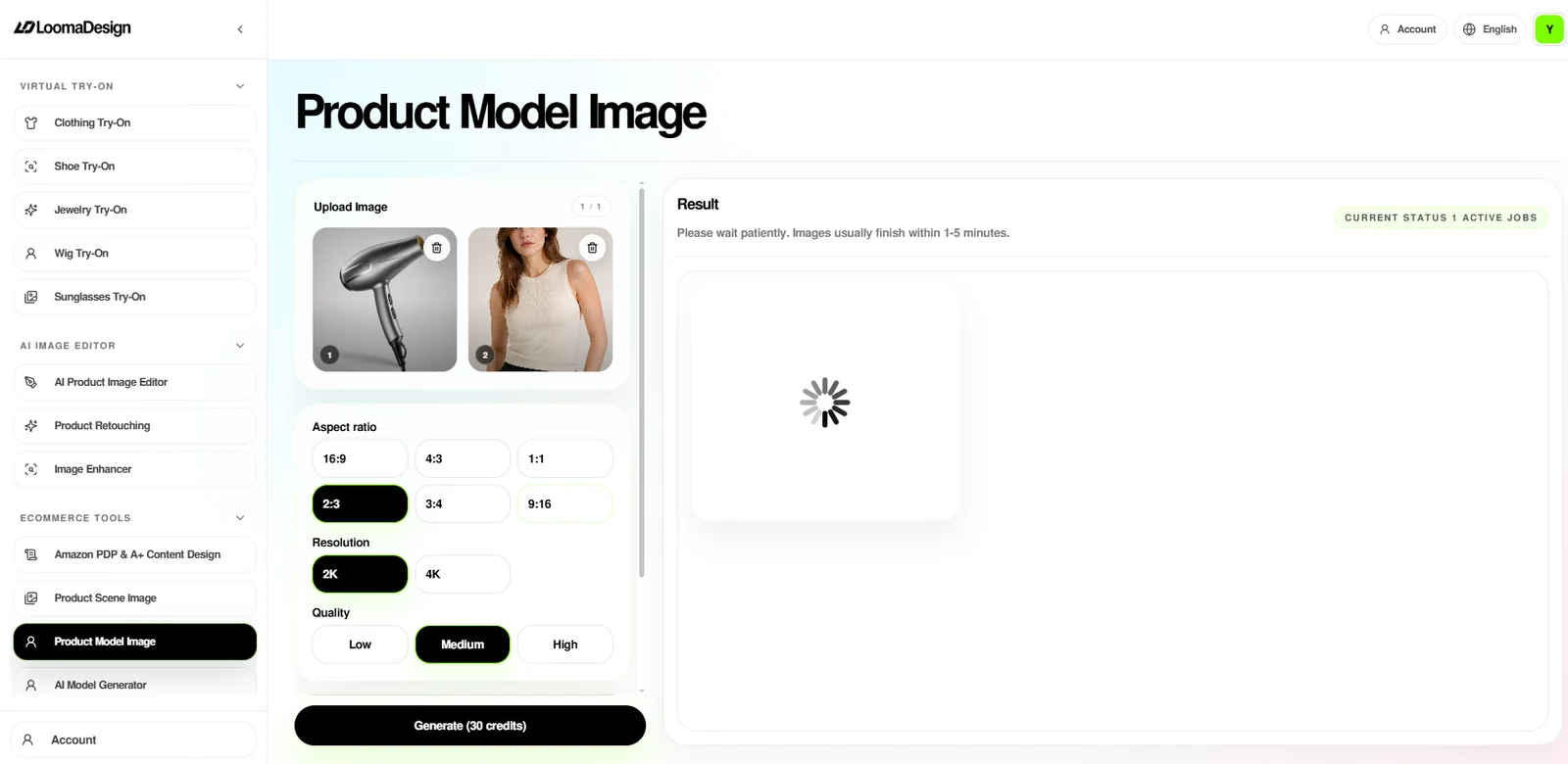
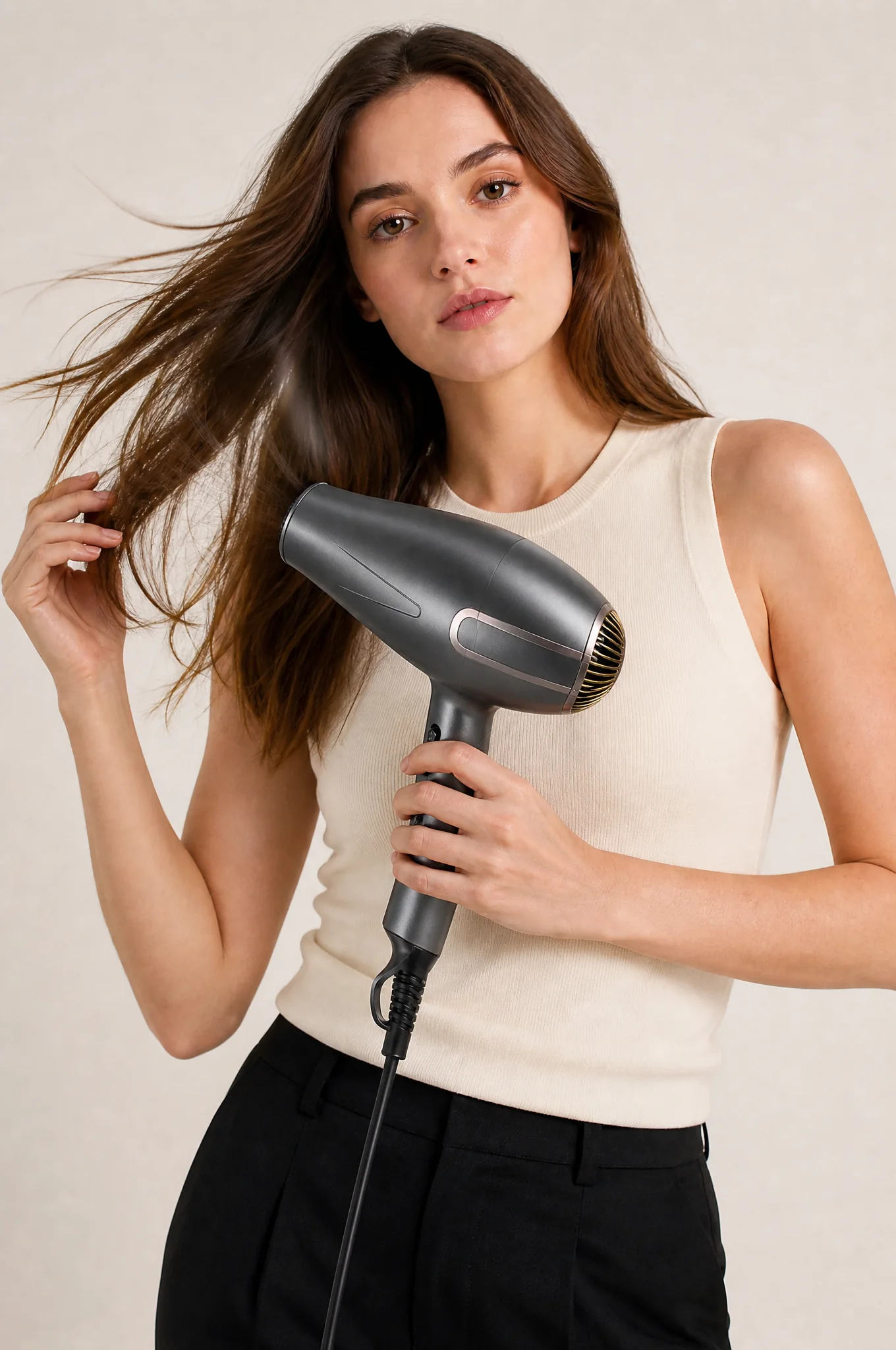
Product Model Image añade un contexto humano. En el ejemplo, el modelo sostiene el secador y el producto sigue siendo identificable. Las manos, el cabello, el contacto con el aparato y la dirección del cable merecen más atención que el decorado.
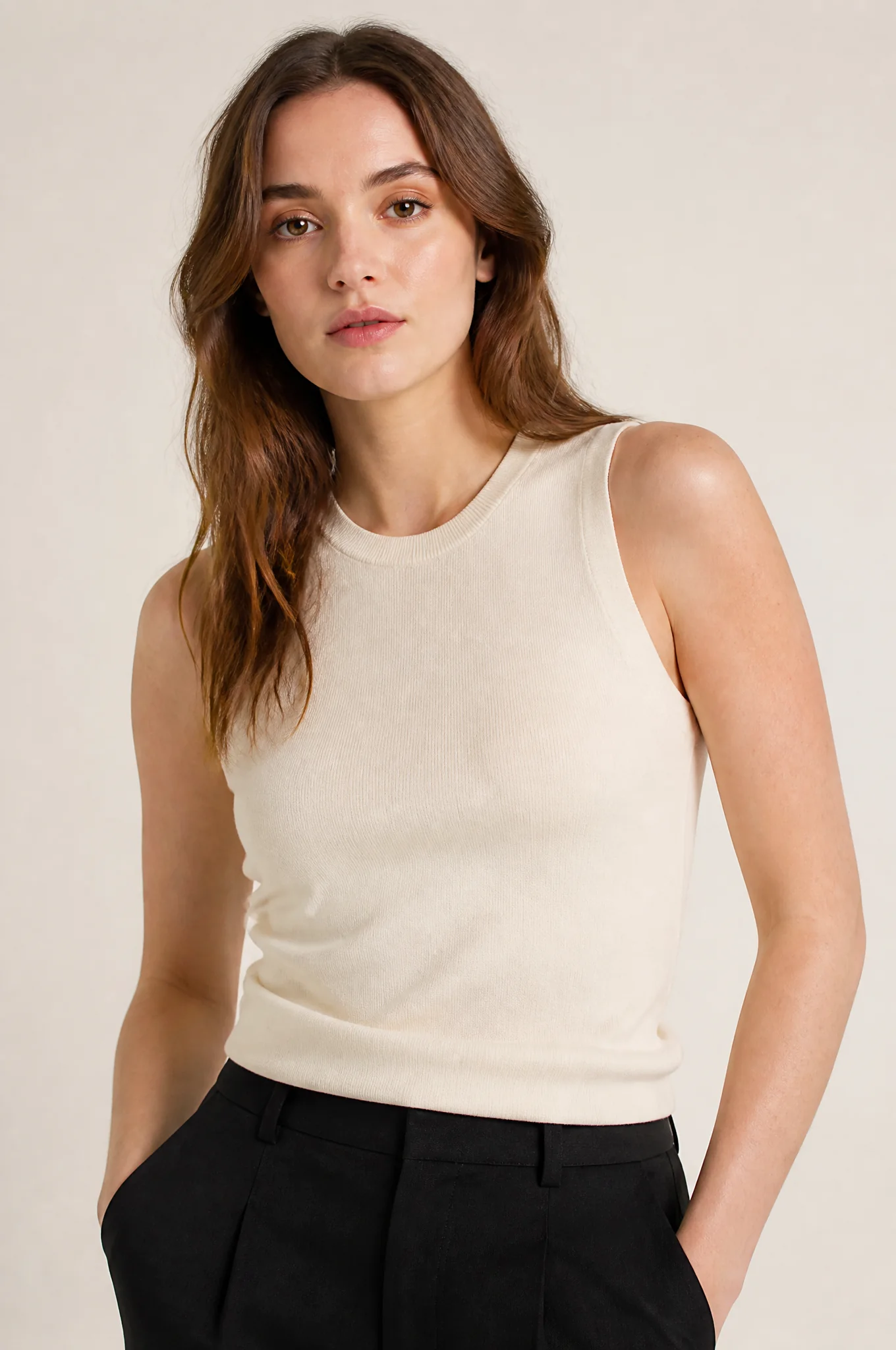
AI Model Generator crea una base de modelo. Model Multi-Pose Grid produce nueve poses para revisión. La cuadrícula no equivale a nueve imágenes aprobadas; cada celda necesita una comprobación de rostro, cuerpo y vestuario.
Una revisión distinta para cada prueba virtual
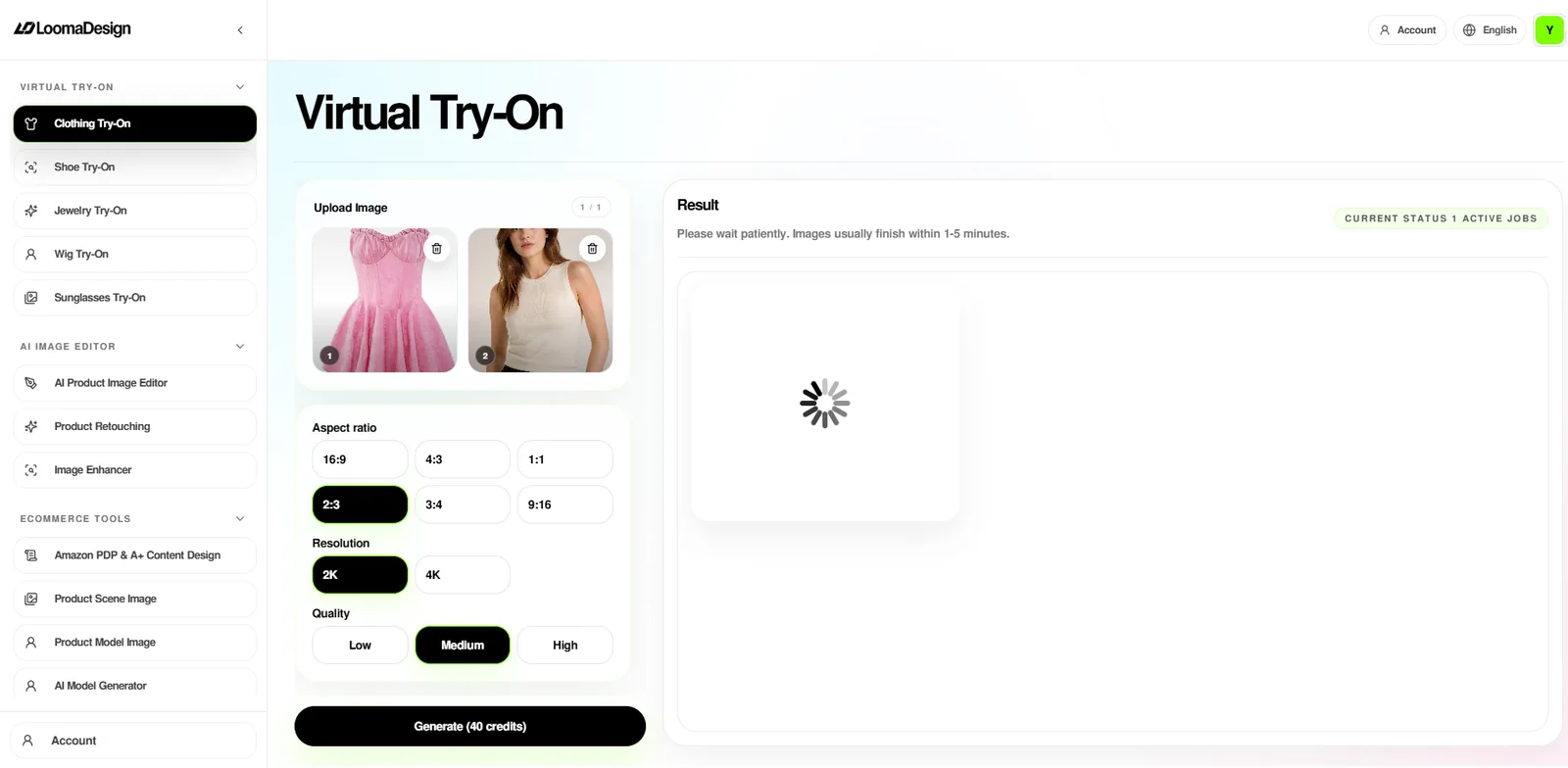
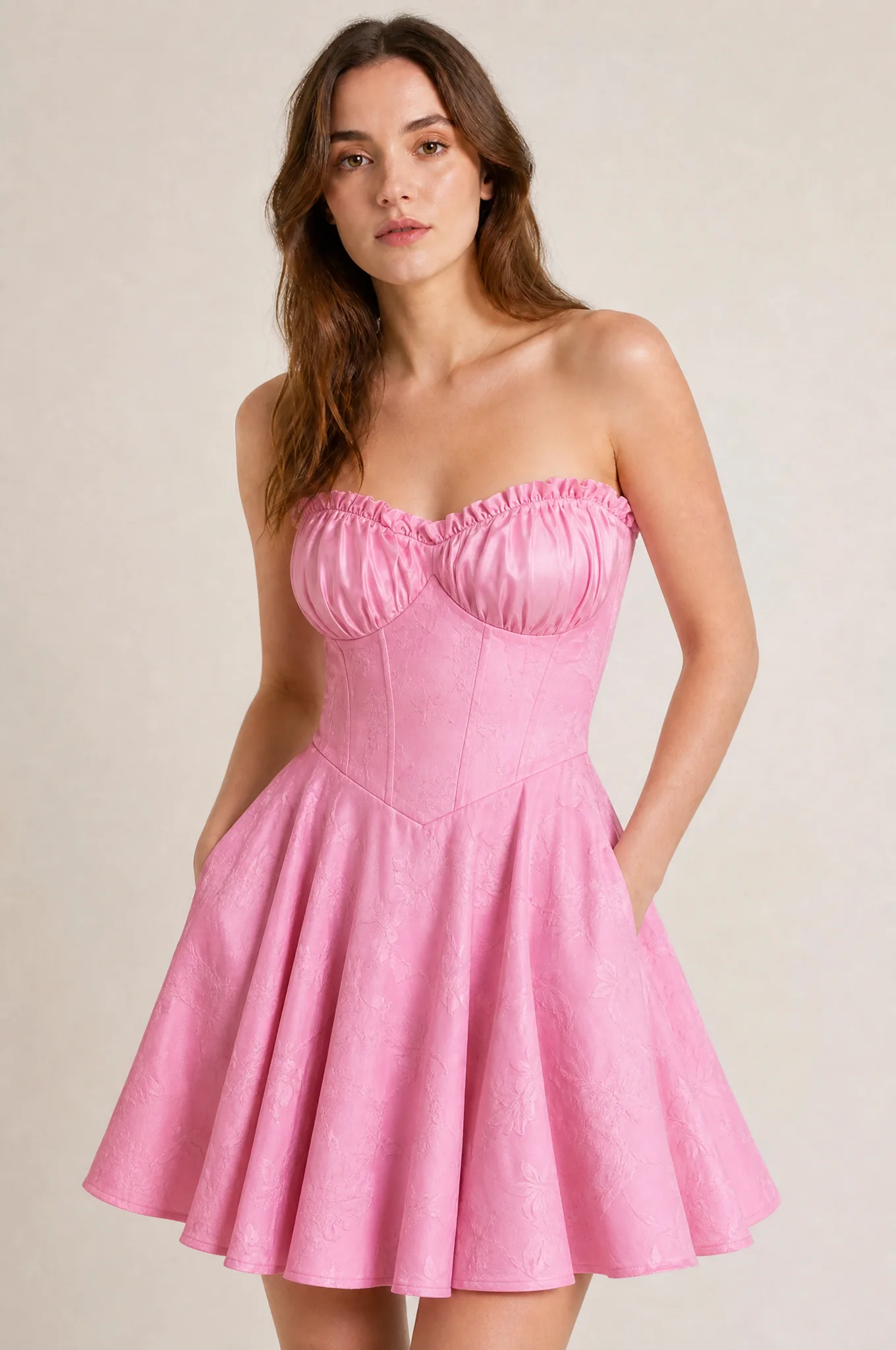
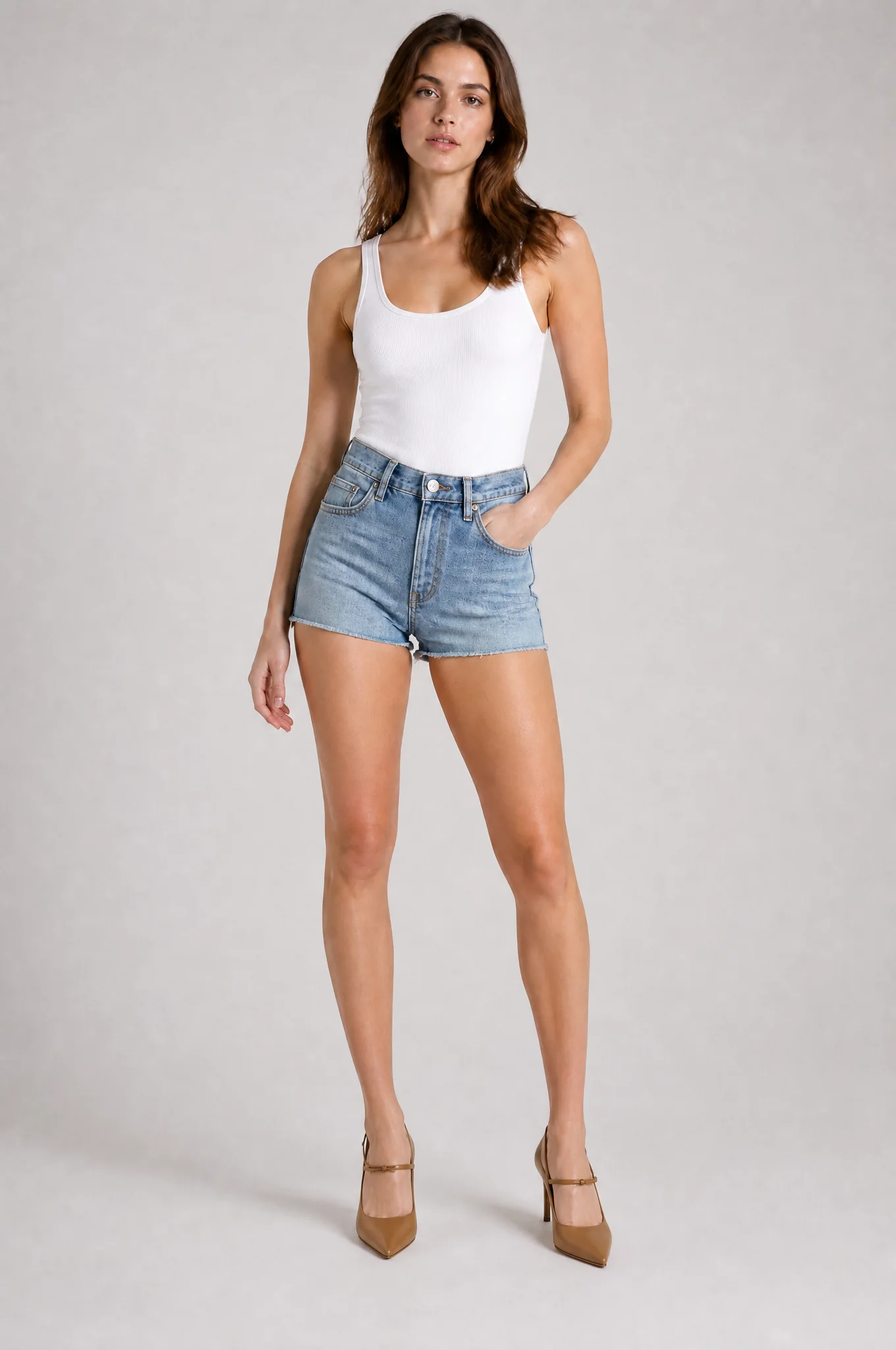
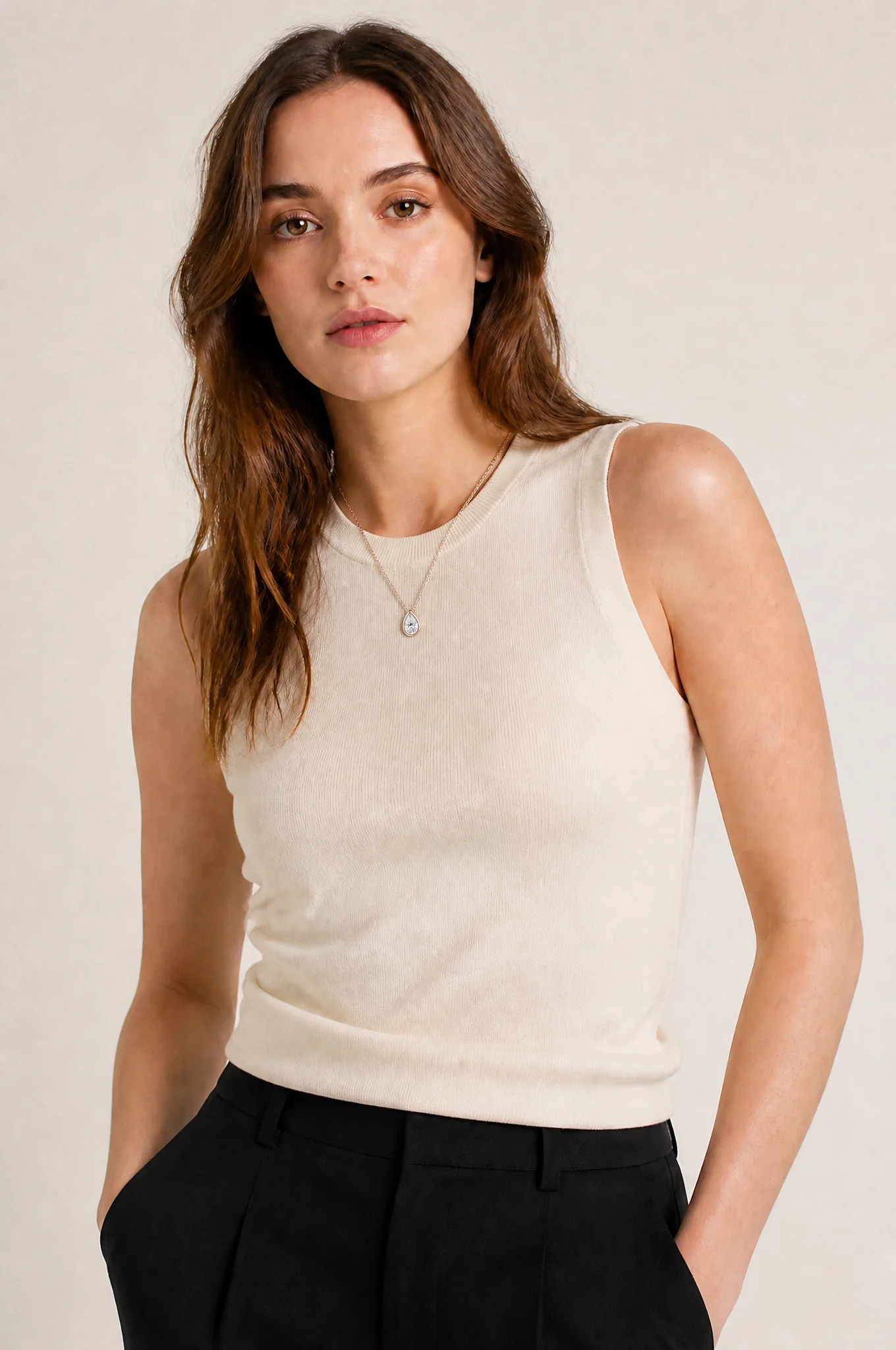
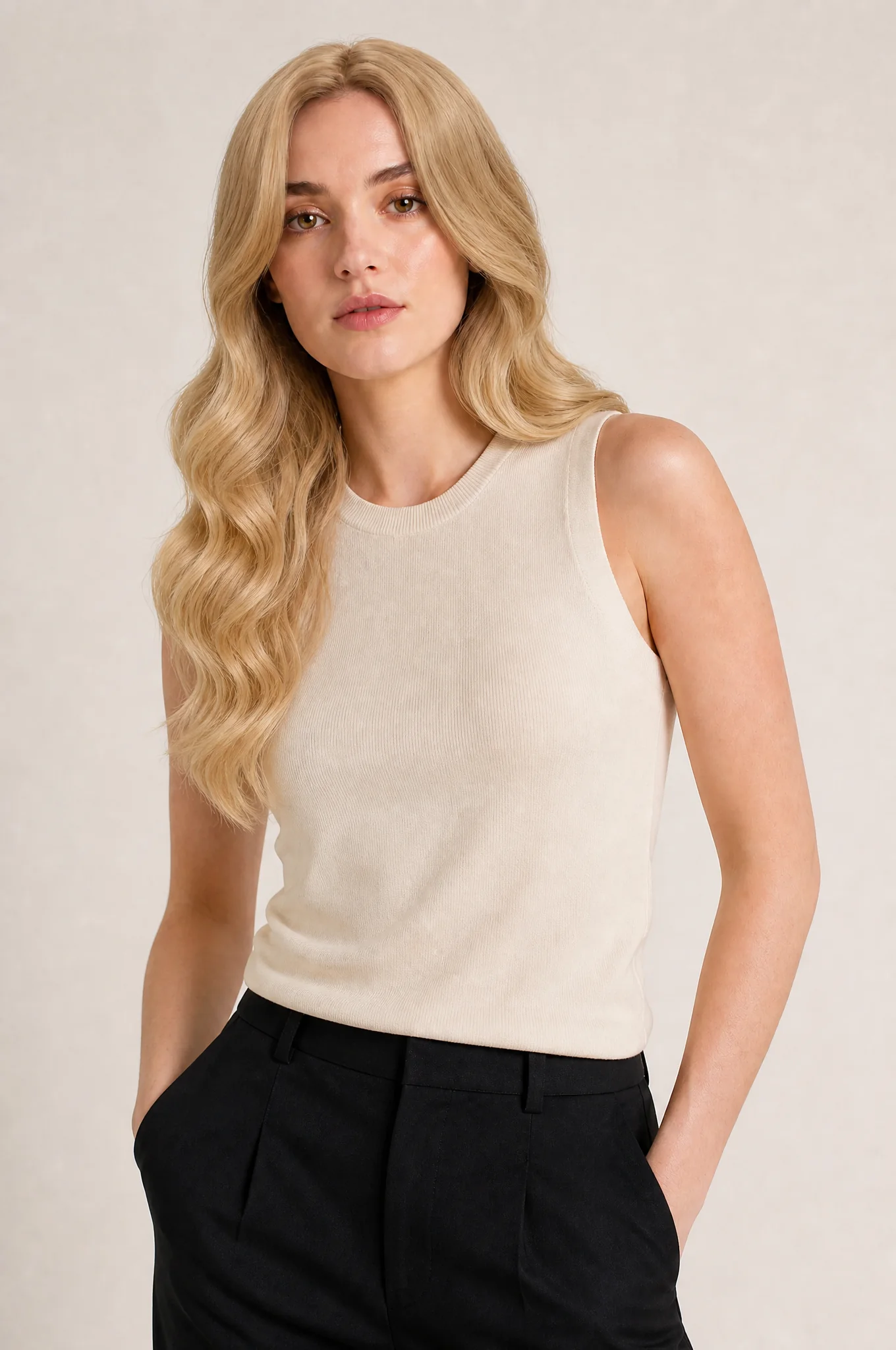
Virtual Try-On combina una foto de modelo con una referencia de prenda o accesorio. En ropa se revisan tejido, costuras, caída y contacto con el cuerpo. En calzado importan la perspectiva, el apoyo de la suela y la sombra. En joyería importan la escala, el punto de sujeción y los reflejos. Las pelucas exigen una línea de cabello creíble. Las gafas dependen del puente, las patillas y la perspectiva de las lentes.
El vestido rosa demuestra el flujo de ropa. Los ejemplos adicionales cubren zapatos, joyería, peluca y gafas de sol. Forman un bloque independiente y no una continuación del caso del secador. Una prueba virtual ayuda a presentar el artículo, pero no certifica talla, comodidad ni comportamiento físico del material.
Del archivo del proveedor a una serie coherente
El caso del secador sigue una secuencia corta:
- Guardar la foto aprobada y el primer plano de los controles.
- Añadir el logotipo
Renderixdentro de una selección limitada. - Crear una versión retocada con fondo blanco y otra transparente.
- Diseñar una imagen secundaria con especificaciones confirmadas.
- Montar una página A+ con las mismas prestaciones y accesorios.
- Añadir una escena lifestyle.
- Generar una imagen con modelo cuando el uso humano aporte información.
- Revisar la serie completa para detectar cambios de marca, forma, color, controles, cable o copy.
No hace falta publicar cada variante generada. Una serie útil cubre preguntas diferentes de compra y evita repeticiones visuales.
<!-- tira de caso: 01, 06, 09, 12, 15, 17 -->
La marca puede estar bien y el copy seguir mal
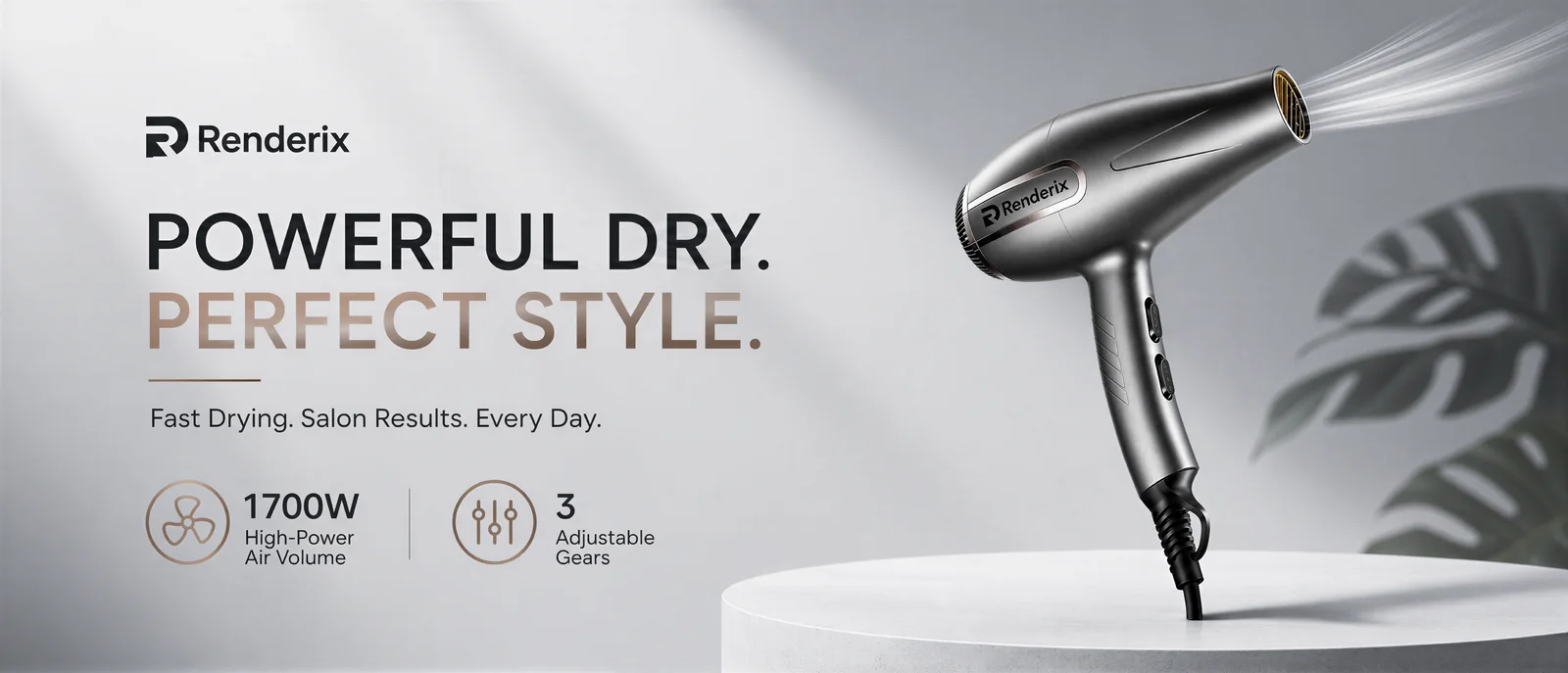
La primera prueba de Custom Image inventó la marca LARQUS. Entraba en conflicto con el Renderix añadido al producto. Una nueva generación desde la imagen editada corrigió la marca y mantuvo las especificaciones verificadas.
El segundo resultado todavía contiene dos expresiones poco naturales en inglés. High-Power Air Volume debería decir High-Power Airflow; 3 Adjustable Gears debería decir 3 Speed Settings. La IA acertó la marca y las cifras, pero el microcopy aún necesita una revisión humana. Lo mismo ocurre en español con unidades, mayúsculas, promesas comerciales y términos propios del canal.
Antes de exportar, revisa:
- SKU, variante, color, forma, materiales, controles y contenido del paquete;
- marca y logotipo exactos;
- ausencia de certificaciones, accesorios o funciones inventadas;
- cifras, unidades y texto natural en el idioma de publicación;
- lectura en escritorio y móvil;
- dimensiones y fondo correctos para la posición final;
- archivo descargado desde el resultado original, no desde una captura;
- nombre de archivo y texto alternativo descriptivos.
Cuándo hace falta una nueva foto
Conviene fotografiar otra referencia cuando falta una cara importante del producto, el texto pequeño debe ser exacto, el color admite poco margen, una afirmación regulada necesita prueba o la composición exige un ángulo que no aparece en la fuente. Generar más versiones no aporta la información que falta.
La fotografía real sigue siendo la opción adecuada para demostrar ajuste físico, escala exacta, textura, seguridad o interacción mecánica. LoomaDesign reduce trabajo de producción alrededor de esos datos; no los valida.
Preguntas frecuentes
¿Qué herramienta de LoomaDesign conviene usar primero?
Empieza por la pieza pendiente. Limpia la fuente si todavía no sirve para producción. Additional Image cubre una imagen secundaria. A+ Content Image crea varios módulos. Product Scene Image añade contexto. Las herramientas de modelo o prueba virtual entran cuando una persona ayuda a explicar el producto.
¿Una sola foto permite crear toda la serie?
Una foto clara puede servir de referencia central. Añade primeros planos, accesorios, escenas o modelos cuando esa foto no contiene información suficiente para comprobar el resultado.
¿En qué se diferencian Product Model Image y Virtual Try-On?
Product Model Image crea una imagen comercial a partir del producto y de una dirección de modelo. Virtual Try-On aplica una prenda o accesorio concreto a un modelo objetivo con reglas distintas para ropa, calzado, joyería, pelucas y gafas.
¿Se puede publicar el texto generado dentro de una imagen?
No sin revisión. Comprueba marca, ortografía, unidades, afirmaciones, accesorios y naturalidad. El ejemplo de Custom Image corrigió la marca, pero todavía necesitó una edición de copy.
¿Pueden las cuatro versiones compartir imágenes?
Las fuentes y resultados sin texto localizado pueden compartirse. Cada idioma necesita sus propios pies, textos alternativos, títulos, preguntas y llamadas a la acción. La estructura también puede cambiar según el vocabulario y las dudas habituales del mercado.
Investigación y fuentes
Las descripciones de producto proceden de la interfaz actual de LoomaDesign y de los recursos locales revisados. El usuario confirmó los accesorios y las especificaciones del secador antes de incorporarlos al caso.
Las fuentes externas sirvieron para comprobar vocabulario y problemas habituales de consistencia. No se utilizaron para validar ninguna afirmación del SKU de demostración.
- LoomaDesign para los accesos públicos y el funcionamiento actual de las herramientas.
- Fotografía de productos con IA de Photoroom y Editar con IA para comprobar terminología española de ecommerce.
- Guía de imagen de Photoroom para el uso de referencias visuales coherentes.
- DreamPainter para el problema técnico de conservar el producto al generar fondos de ecommerce.
- La investigación de conversaciones recientes de ecommerce en Reddit se utilizó para reunir fallos de marca, logotipo y consistencia. Ninguna conversación se utilizó como fuente de especificaciones del producto.