
LoomaDesignでAmazon商品画像とA+コンテンツを作る手順
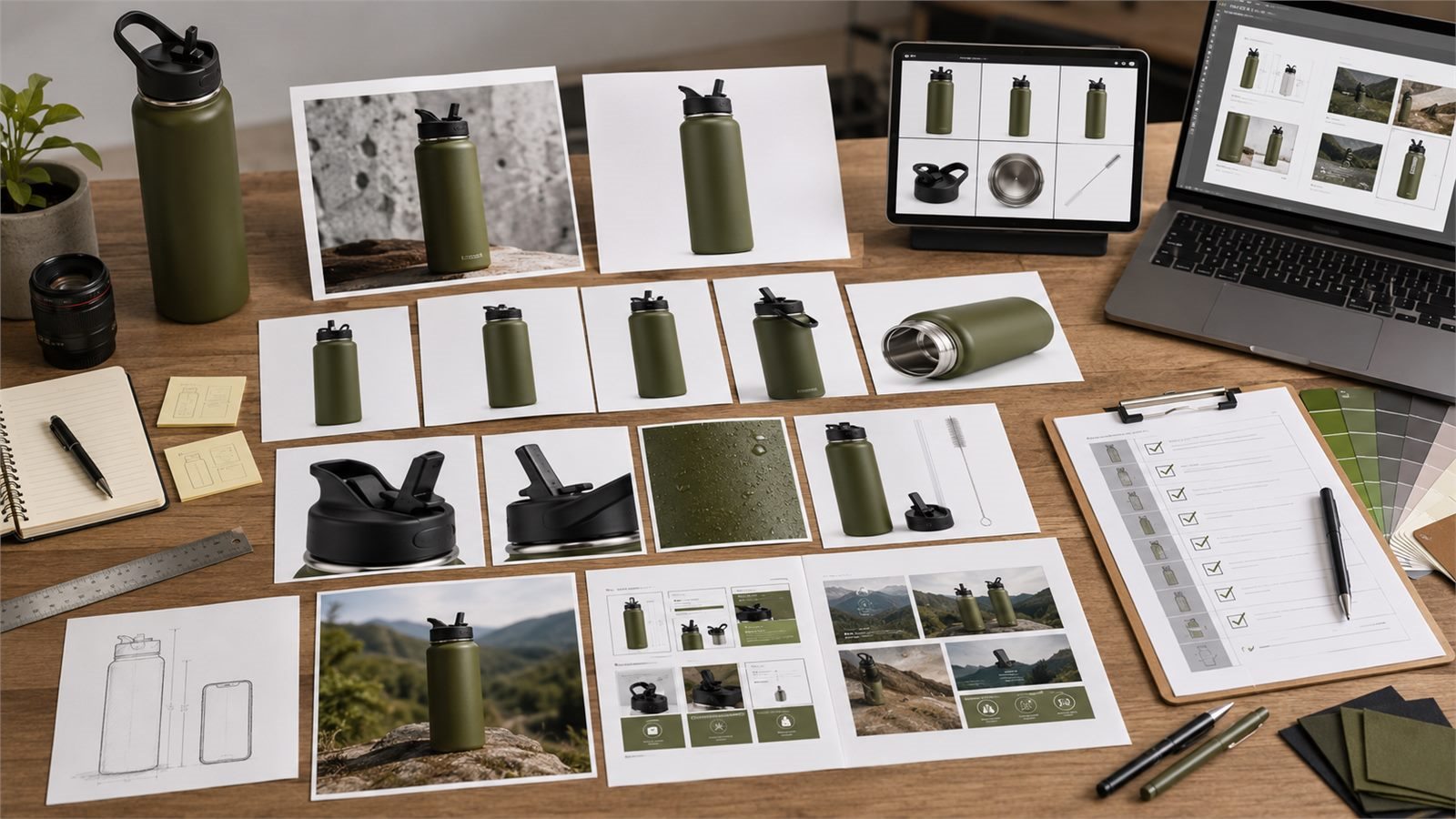
Amazonの商品画像には、商品を識別し、細部やサイズを確認し、同梱物と使用場面を伝える役割があります。見栄えのよい画像を個別に並べても、同じ訴求が続いたり、画像ごとに商品形状が変わったりすると、購入判断に必要な情報が揃いません。
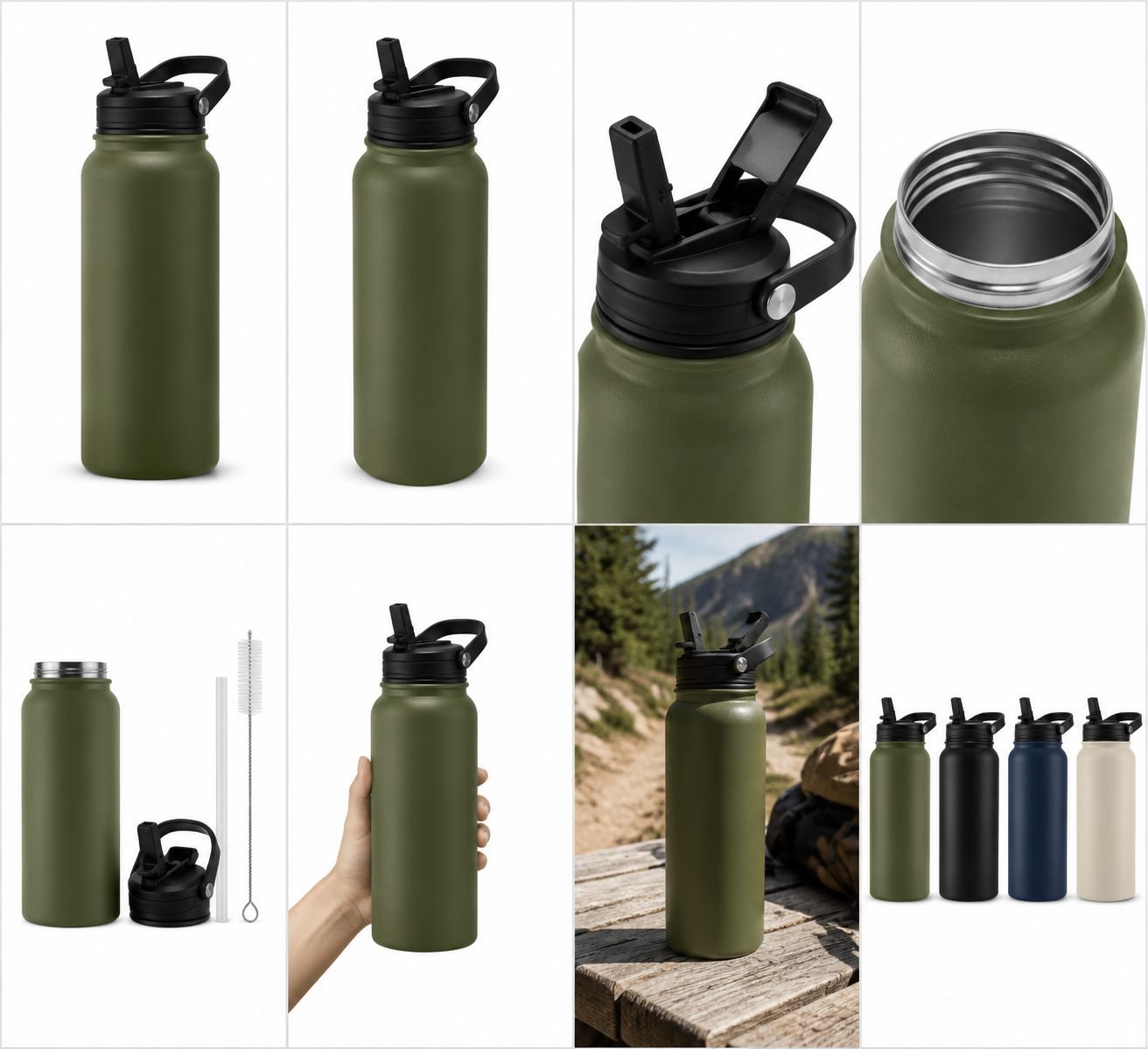
作例は32ozの保温ボトルです。マットなオリーブグリーンの本体、黒いフリップストローリッド、ステンレス製の内側、粉体塗装、付属のクリーニングブラシを商品情報として固定します。リッド形状、ブラシの有無、表面の質感、本体比率が変わった画像は採用できません。
Amazonの画像要件とSKU情報を先に確認する
正面または斜め前から撮影した、形状と色が分かる写真を1枚用意します。商品名、素材、寸法、同梱物、根拠のある訴求、変更してはいけない箇所も記録します。背景に問題があればレタッチを先に行い、商品が正確に写っている画像に限って画質を補正します。
Amazonの出品者向け資料では、商品詳細ページの画像をメイン画像とサブ画像に分けています。メイン画像は純白背景、RGB値は 255, 255, 255、商品が画像スペースの85%以上を占めることが基準です。長辺は500から10,000ピクセルで、ズームには1,600ピクセル以上が推奨されています。サブ画像は最大8枚です。カテゴリー固有の要件もあるため、入稿時にはSeller Centralの表示を確認します。
| 画像の役割 | 購入者が確認する内容 | よくある失敗 |
|---|---|---|
| メイン画像 | 実際に届く商品の形、色、構成 | 文字、透かし、不要な小物、対象外の付属品 |
| 角度・詳細画像 | リッド、操作部、素材、仕上げ | AIが部品を変える、質感を消す |
| サイズ画像 | 実寸と容量 | 参照物との比率が不自然 |
| 同梱物画像 | 箱に入るもの | 撮影用の小物が付属品に見える |
| 訴求画像 | 根拠のある特徴 | 画像や仕様で確認できない表現 |
| 使用シーン | 使用場所と扱い方 | 商品が隠れる、非対応の用途に見える |
| A+コンテンツ | 素材、使い方、比較、ブランド情報 | サブ画像と同じ内容を繰り返す |
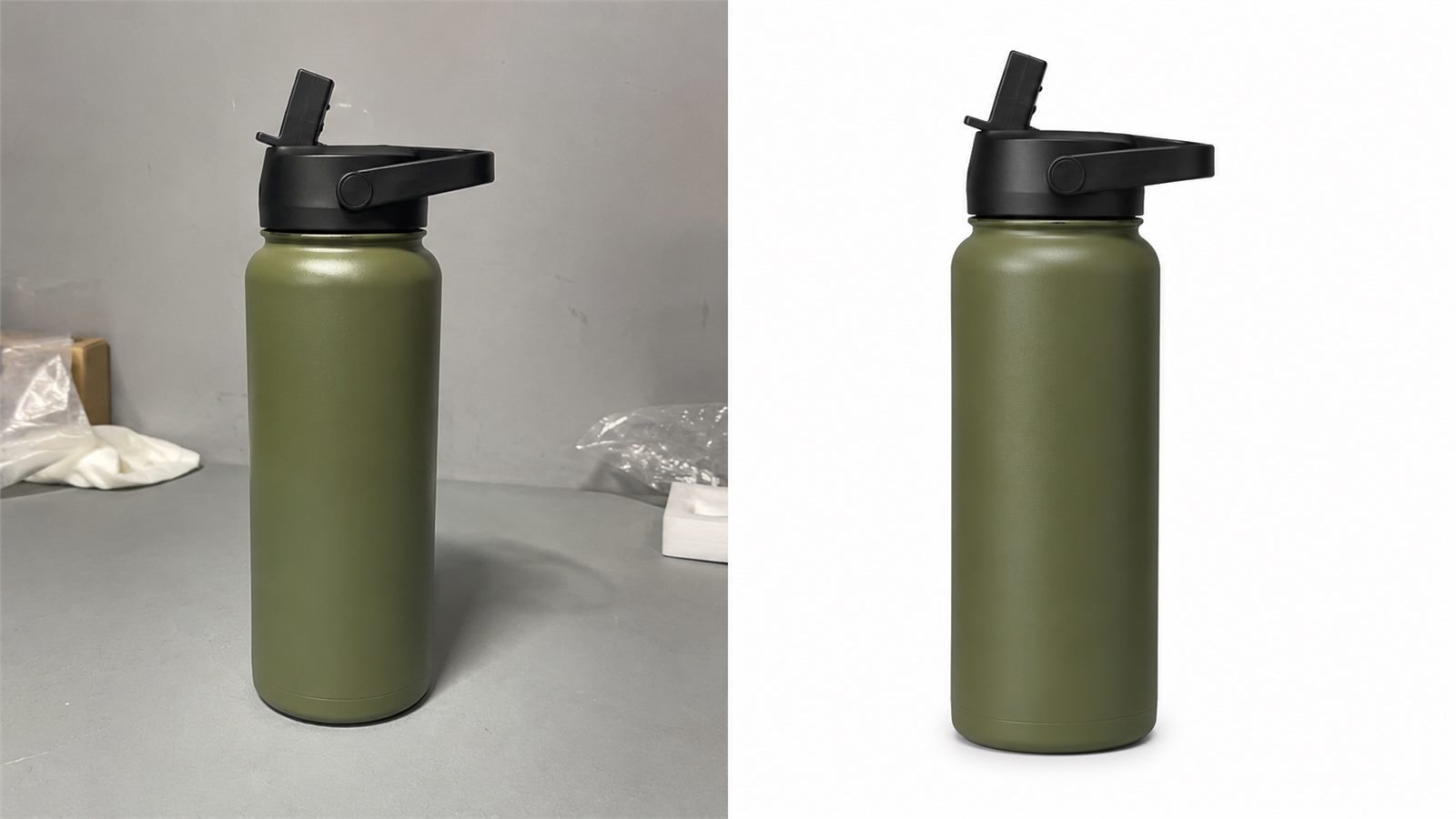
このボトルでは、容量、本体色、塗装、リッド構造、ストロー口、持ち手位置、内側素材、寸法、付属ブラシ、漏れに関する表現範囲を記録します。競合商品の画像は並び順の参考にはなりますが、自社SKUの仕様根拠には使えません。
LoomaDesignで画像セットを制作する
元画像の整備、サブ画像の追加、A+コンテンツの制作では、必要な入力と確認項目が異なります。
| LoomaDesignの機能 | 用途 | 確認箇所 |
|---|---|---|
| 商品レタッチ | 背景、輪郭、影を整える | 形状、自然な影、エッジ |
| 画像補正 | 正確だが甘い元画像を見やすくする | ロゴ、質感、色、輪郭 |
| 追加商品画像生成 | サブ画像、訴求画像、使用シーンを作る | 1画像1テーマ、スマホで読める文字 |
| A+コンテンツ画像 | 商品情報と訴求点からモジュールを作る | 表現根拠、順序、モバイル表示、重複 |
- 元画像を整える。 リッド、持ち手、本体比率、表面が確認できる写真を選びます。背景の汚れや輪郭を直しても、商品そのものは変更しません。
- メイン画像を確定する。 販売対象だけを純白背景に配置し、商品が切れない余白を残します。文字、セール表記、使用シーンの小物、対象外の付属品は入れません。
- 購入前の疑問をサブ画像に割り当てる。 ボトルなら、リッド、容量、寸法、内側素材、付属ブラシ、携帯時の見え方を優先します。
- 訴求画像と使用シーンを作る。 追加商品画像生成では、確認済みの訴求点から2:3の画像を作れます。矢印やラベルが実在する部位を示しているか確認します。
- 表示順を決める。 メイン画像、斜め画像、リッド詳細、容量と寸法、同梱物、使用シーン、バリエーション、A+への導入という順序が一例です。
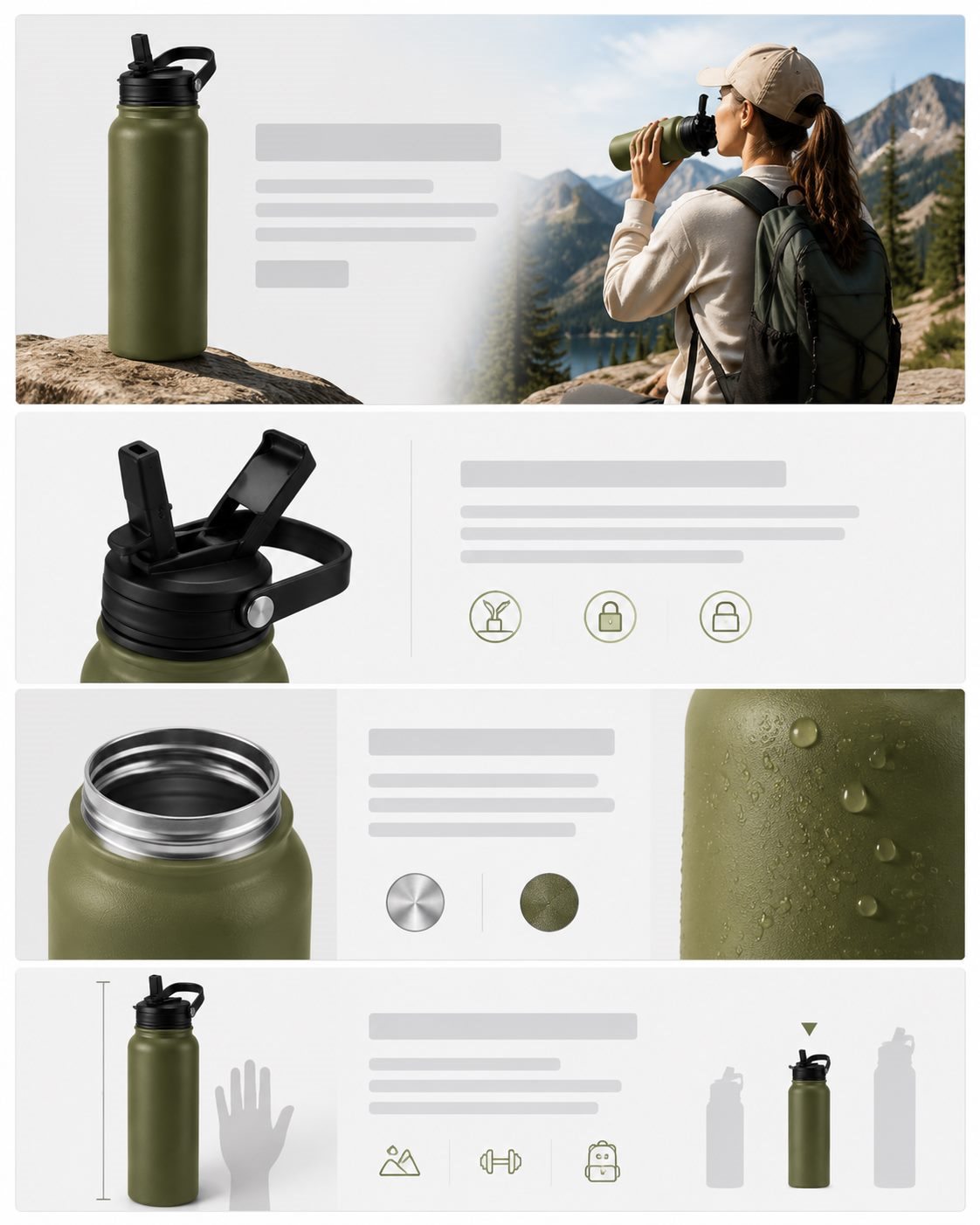
- A+で説明を広げる。 素材、使い方、手入れ、モデル比較、ブランド情報をモジュールにします。ギャラリー画像の複製は避けます。
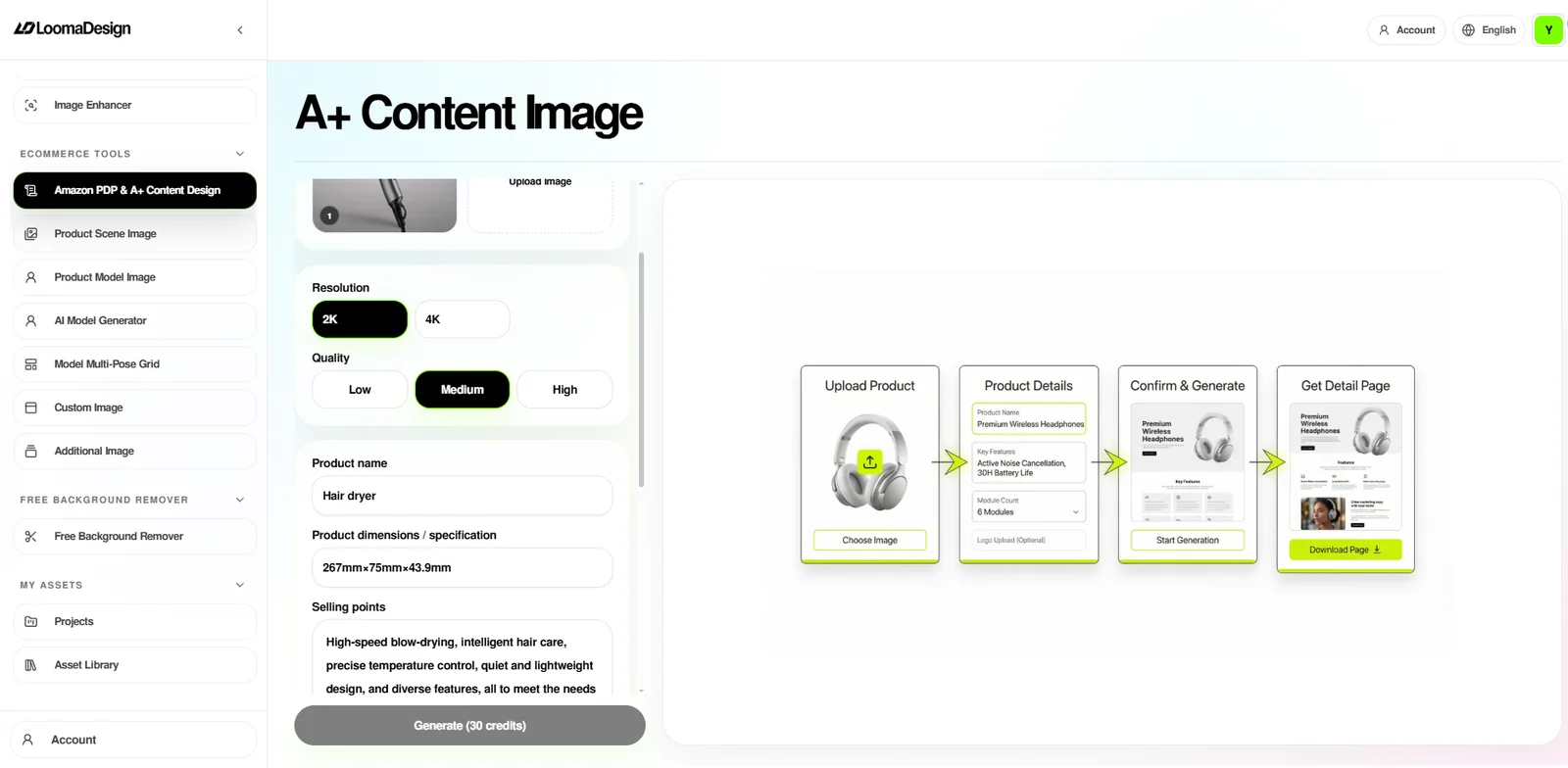
現在の作業画面では、生成前に編集可能なモジュール案を確認できます。Basicは最大5モジュール、PremiumのPC向け設定は最大7モジュールです。Amazon側で利用できるA+の種類は、アカウント、ブランド資格、販売地域によって異なります。Seller Centralで使えるモジュールに合わせて調整します。
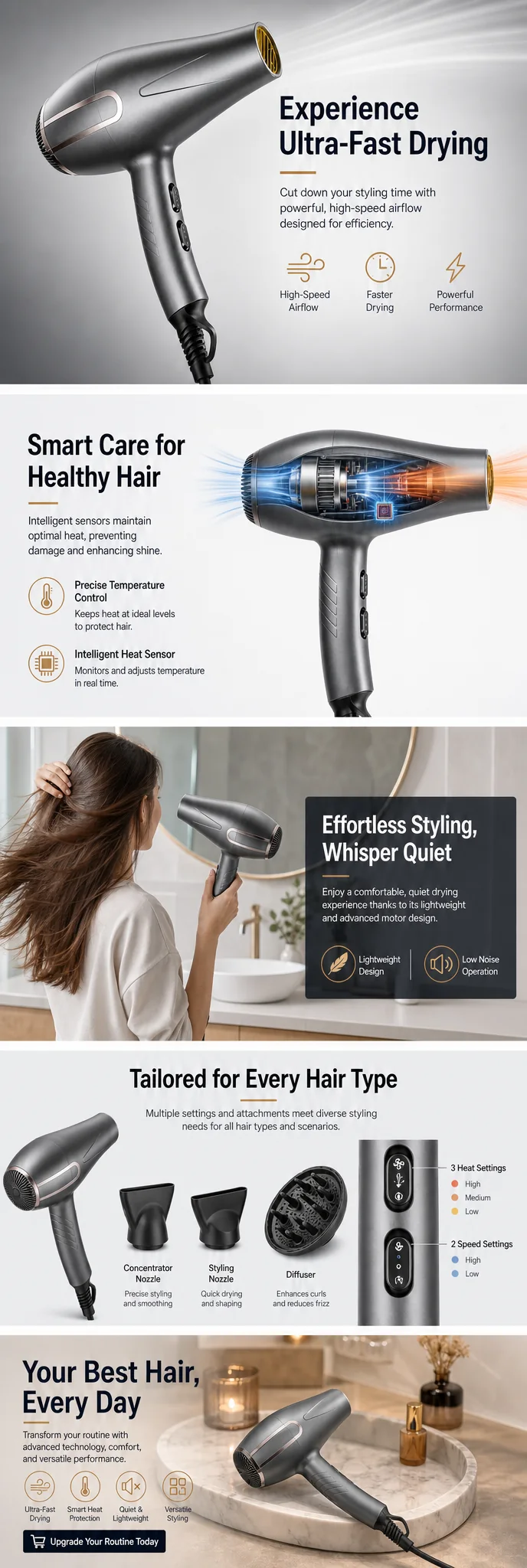
ギャラリーは商品詳細ページ上部で短時間に確認されます。A+には詳しい説明を置けます。サブ画像でフリップストローリッドの形を見せ、A+では開閉、洗浄、持ち運びを別の画像で説明すると、同じ商品情報を使いながら役割を分けられます。
入稿前の確認とよくある質問
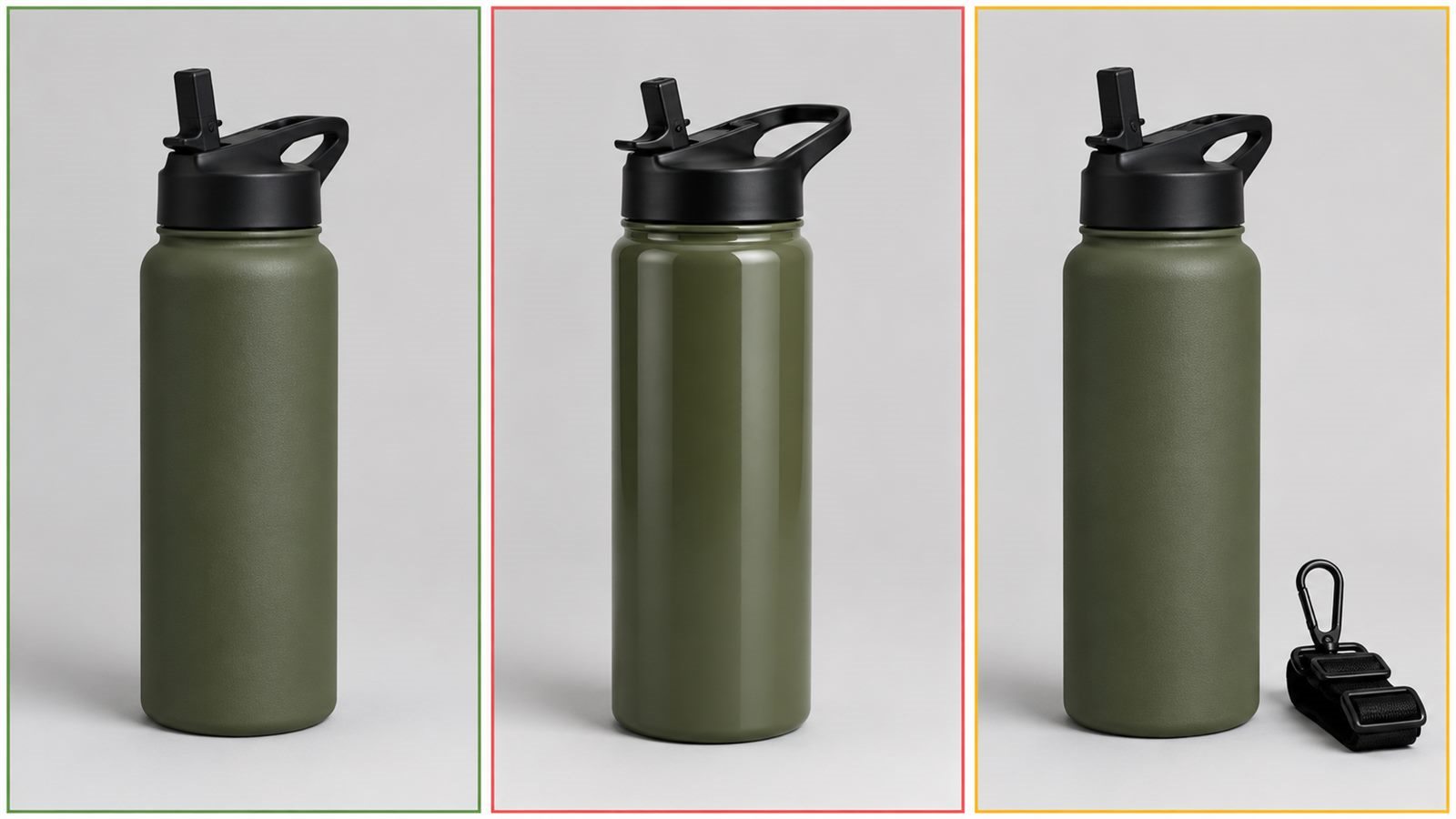
生成画像を元写真とSKU記録の横に並べます。リッド形状、ストロー口、持ち手位置、本体比率、色、マットな質感、ブラシ、画像内テキストを確認します。次にスマートフォン幅まで縮小します。文字が読めない画像や、小物で商品が隠れる画像は修正が必要です。
Seller Centralへ送る前に、次の項目を確認します。
- メイン画像は実際の販売対象だけを純白背景で表示している。
- 色、素材、形状、操作部、同梱物が元写真と一致している。
- 各サブ画像が別の購入前疑問に答えている。
- 寸法、容量、性能表現に商品資料の根拠がある。
- 撮影用の小物と同梱物を誤解しない構成になっている。
- スマートフォンで重要な文字を読める。
- A+が素材、使用方法、手入れ、比較などの情報を追加している。
- PCとモバイルのプレビューで重要部分が切れていない。
- バリエーションと比較表が正しいASINまたはSKUを示している。
- ファイルがSeller Centralの現在の要件を満たしている。
Amazonの商品画像は何枚まで登録できますか。 メイン画像1枚とサブ画像最大8枚が現在の案内です。カテゴリーや表示条件はSeller Centralで確認してください。
LoomaDesignでは画像ごとに長いプロンプトが必要ですか。 必要ありません。商品写真、商品名、確認済みの訴求点、寸法、同梱物、用途、変更禁止箇所を入力します。
A+にはサブ画像と同じものを置きますか。 商品情報と写真素材は共有できます。A+では素材、使い方、手入れ、比較、ブランド情報を詳しく説明し、同じ画像の繰り返しを減らします。
AIで作ったメイン画像をそのまま使えますか。 元のSKUとの比較と規約確認が必要です。背景や画質が改善しても、形状、色、同梱物、表示ルールが変わるわけではありません。
参照資料: Amazonの商品画像最適化ガイド、Amazonの商品登録ガイド、Amazon A+ Content、Amazon A+ Contentデザインガイド。